Autor:


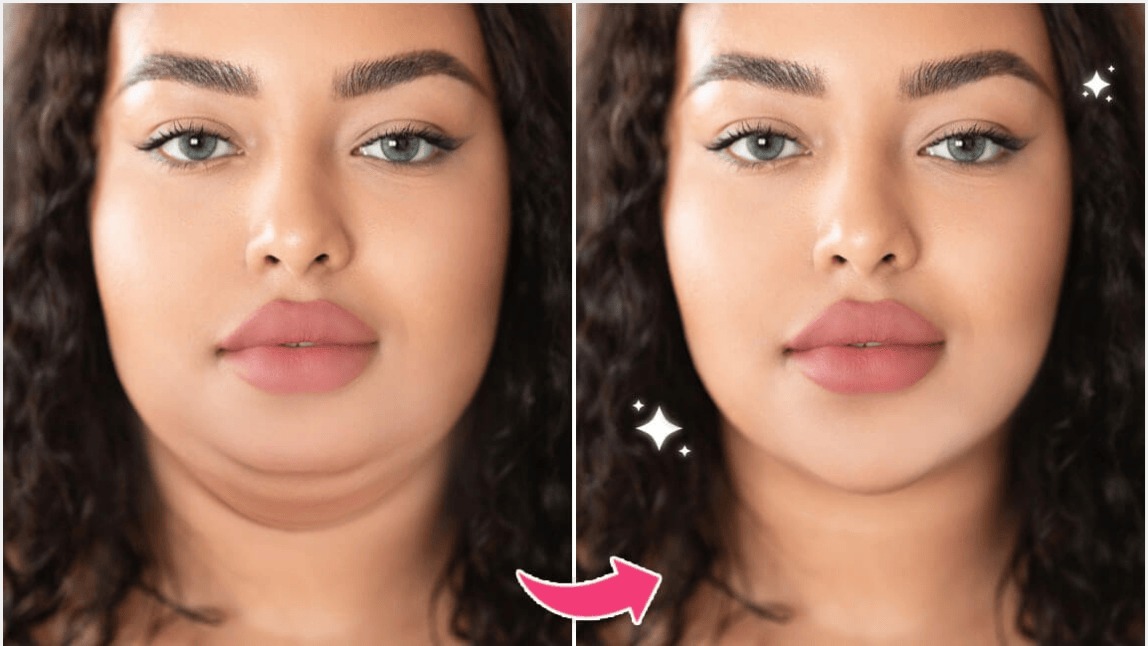
O ângulo de uma foto pode criar uma papada, mesmo que você não a tenha. Mas resolver isso é fácil com o melhor aplicativo para remover papada, disponível para iPhone e Android em 2025.
Com a ferramenta certa, você consegue um contorno de rosto definido em segundos.

O YouCam Makeup é um editor de fotos completo. Ele suaviza manchas e rugas, e agora conta com uma ferramenta precisa para remover papada.
Continue lendo para descobrir como é simples tirar a papada de fotos e conseguir um visual mais definido.
| Índice |
|---|
5 Dicas Para Evitar Papada em Fotos
- Postura: Mantenha os ombros para trás e o queixo um pouco levantado.
- Ângulo: Incline a cabeça levemente em vez de olhar direto para a câmera.
- Iluminação: Use luz natural e suave para diminuir as sombras fortes.
- Câmera: Posicione o celular ou a câmera um pouco acima do nível dos olhos.
- Edição: Use um aplicativo de edição de rosto como o YouCam Makeup para o ajuste final.
Algumas pessoas têm papada naturalmente, dependendo do formato do rosto e do corpo. A boa notícia é que os aplicativos de edição de fotos modernos podem corrigir isso facilmente.
A ferramenta de remoção de papada do YouCam Makeup permite que você edite a papada com poucos toques. É muito mais simples de usar do que programas complexos como o Photoshop. Veja como é fácil!
Como Tirar Papada de Fotos no Celular
Você não precisa ser profissional para usar o removedor de papada do YouCam Makeup. Após baixar o app no seu iPhone ou Android, basta enviar uma foto e começar a editar seu rosto para ter um resultado que te deixe confiante para compartilhar.
| Remoção de Papada em 5 Passos |
|---|
|
Passo 1: Baixe o YouCam Makeup
O YouCam Makeup é gratuito para iPhone e Android. Procure na sua loja de aplicativos e baixe para ter acesso a diversas ferramentas de edição de fotos.

Passo 2: Envie sua Foto

A ferramenta de remoção de papada do YouCam Makeup é ideal para um retoque rápido. Envie sua imagem pela opção Edição de Foto para acessar todas as ferramentas do aplicativo.
Passo 3: Acesse "Retoque"
Vá em "Retoque" na barra de ferramentas. Lá, você encontrará opções para remodelar o rosto, como olhos, nariz, boca e maxilar. Para remover a papada, use a ferramenta específica para isso.
Passo 4: Use a Ferramenta de Papada

Dentro da seção "Retoque", encontre a ferramenta "Papada". Com um simples deslizar, você pode ajustar a intensidade e obter um resultado natural, sem distorcer a foto.
Passo 5: Salve e Compartilhe

Salve sua foto editada na galeria. Você também pode continuar editando, adicionando filtros, efeitos ou criando uma colagem para compartilhar nas redes sociais.
YouCam Makeup: Mais que um Editor de Rosto

O YouCam Makeup vai além de remover papada e remodelar o rosto. Suas ferramentas de IA, como Avatar Mágico e Fashion IA, abrem um mundo de possibilidades.
Com o Avatar Mágico, você pode criar uma nova foto de perfil a partir de suas imagens. Já o Fashion IA permite testar looks e encontrar inspiração para o seu estilo.

Além disso, as ferramentas de maquiagem do app oferecem tudo o que você precisa para criar looks ou personalizar os modelos existentes do YouCam Makeup.
Baixe o Melhor App Para Tirar Papada

As ferramentas do YouCam Makeup são perfeitas para remover papada e remodelar o rosto. É fácil de usar e, com tantos outros recursos, você sempre terá novas formas de ser criativo com suas fotos.
Baixe o YouCam Makeup gratuitamente para iOS ou Android e sinta-se mais confiante em sua próxima selfie!