 Autor:


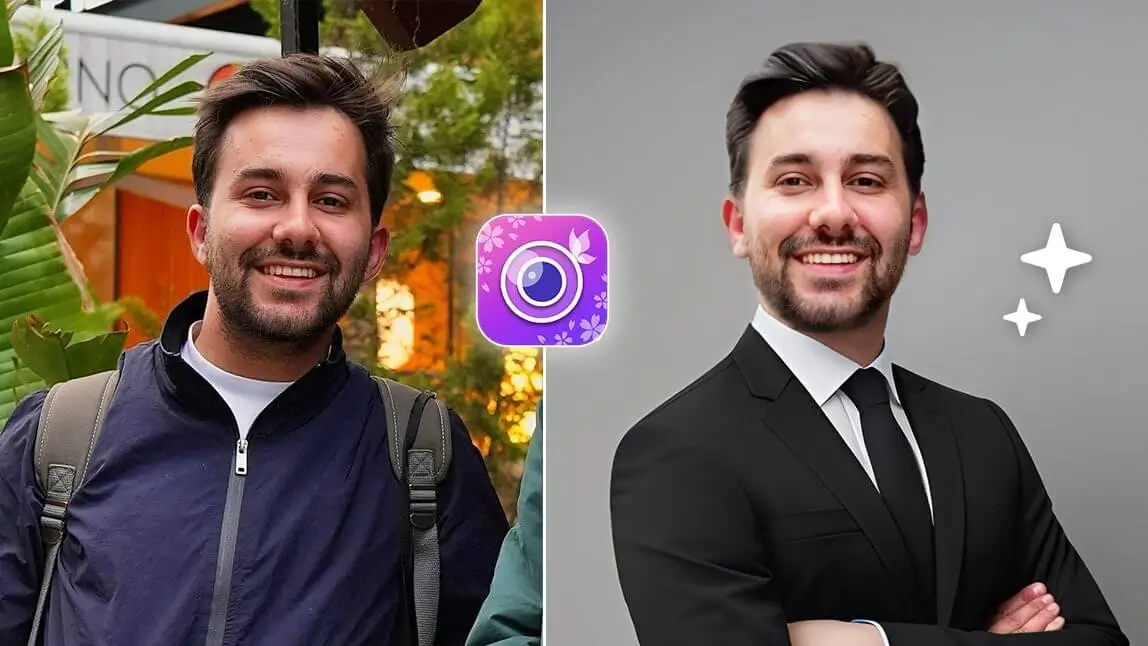
Quer uma foto profissional sem trocar de roupa? Aprenda como colocar terno em foto com IA usando o YouCam Perfect, direto do celular. Em poucos passos, você cria um retrato para LinkedIn, currículo ou foto 3x4.
O app é gratuito para baixar e reúne ferramentas de edição com IA, embora alguns recursos avançados possam depender da versão ou de uma assinatura Premium. Neste guia, você vai descobrir como escolher a selfie, aplicar um estilo formal e ajustar o resultado para manter uma aparência natural.
Se você quer comparar outras opções para criar uma foto profissional com IA, veja também este guia com ideias de retratos para perfis profissionais.

▲ Crie um retrato profissional com um estilo formal que combine com você. 👔✨
A tecnologia de IA ajuda a testar ternos, blazers e outros looks formais a partir de uma selfie. O resultado pode servir como ponto de partida para redes sociais, currículo e foto de perfil, mas vale revisar a imagem antes de usá-la em um documento oficial.
| Índice |
|---|
Por que colocar terno em foto?

- Profissionalismo: um retrato mais alinhado para LinkedIn, currículo e apresentações.
- Praticidade: uma alternativa para testar um look sem organizar uma sessão de fotos.
- Variedade: diferentes cores, cortes e estilos de terno ou blazer.
- Marca pessoal: uma imagem que combine com sua área e com o tom do seu perfil.
Qual foto usar para colocar terno com IA?
A melhor selfie para gerar uma foto profissional com terno é nítida, bem iluminada e mostra seu rosto com clareza. Prefira uma imagem frontal ou levemente inclinada, com fundo simples e sem acessórios que escondam os olhos, como óculos escuros ou chapéu.
- Use boa luz, de preferência uniforme, sem sombras fortes no rosto.
- Deixe o rosto centralizado e mantenha uma expressão parecida com a que você usa no perfil profissional.
- Evite filtros pesados, fotos muito cortadas ou imagens com várias pessoas.
- Escolha uma foto recente para que o retrato continue representando sua aparência atual.
Quanto mais clara for a imagem de origem, mais fácil será avaliar se o terno, o enquadramento e a iluminação ficaram coerentes.
Como colocar terno em foto no celular
Veja como colocar terno em foto pelo celular com as ferramentas de IA do YouCam Perfect. Os nomes dos recursos podem variar conforme a versão instalada.

1. Baixe o YouCam Perfect
Baixe o YouCam Perfect na App Store ou no Google Play e abra o aplicativo. A versão gratuita permite começar a editar, mas a disponibilidade de estilos e recursos pode mudar conforme o plano e a versão do app.

2. Abra as Ferramentas de IA
Na tela inicial, toque em Ferramentas de IA e procure por Avatar de Retrato, Retrato com IA ou uma opção semelhante de foto profissional. Se o nome estiver diferente, use a busca ou explore a categoria de retratos.

3. Escolha um estilo formal
Selecione um terno ou blazer que combine com o objetivo da imagem. Um terno escuro costuma transmitir formalidade, enquanto um blazer claro pode funcionar melhor em um perfil business casual.

Escolha uma opção e compare o resultado com a selfie original. Observe principalmente o rosto, o pescoço, a gola, os ombros e as bordas da roupa. Pequenas diferenças nesses pontos podem indicar que outro estilo ou outra foto de origem funcionará melhor.
4. Ajuste o fundo e o enquadramento
Depois de criar a foto com terno, use as ferramentas de edição para corrigir luz, contraste e enquadramento. Um fundo simples ajuda o rosto e a roupa a continuarem como o centro da imagem.

5. Revise, salve e compartilhe
 Amplie a imagem e confira se o rosto, as mãos, a gola e as bordas do terno parecem naturais. Quando estiver satisfeito, salve a versão final e use-a no perfil, currículo ou rede social adequada.
Outras formas de criar um look formal
Troca de Rosto com IA
Se você encontrou uma foto de referência com um terno que gostou, a ferramenta Troca de Rosto pode ajudar a testar a composição no YouCam Perfect. Use apenas imagens que você tem autorização para editar e confira o resultado antes de compartilhar.

- Abra Ferramentas de IA e encontre Troca de Rosto.
- Escolha uma foto de referência com terno ou blazer.
- Toque em Adicionar Rosto e selecione uma selfie nítida.
- Revise as bordas e salve somente quando o resultado estiver coerente.
Retrato com IA para looks formais
O recurso Retrato com IA é outra alternativa para explorar estilos profissionais. Teste um terno preto, uma camisa social ou um blazer e escolha a opção que combina com sua área e com o tom do seu perfil.

✨ Como usar: Ferramentas de IA > Retrato com IA > escolha um estilo > carregue sua selfie.

Para complementar o resultado, confira também estas dicas de retoque de retrato. Ajustes leves de luz, nitidez e pele ajudam a preservar a aparência natural.
Edite com o Agente de IA
O YouCam Perfect também oferece um Agente de IA que entende pedidos escritos para editar imagens. Você pode pedir, por exemplo, para colocar um terno escuro, trocar o fundo por um cenário neutro ou melhorar a iluminação do retrato.
O fluxo por chat permite enviar a foto, descrever o que deseja e refinar o resultado com novos pedidos. Para entender melhor esse tipo de edição de fotos por prompt, veja o comparativo de ferramentas com comandos de texto.

Para usar o Agente de IA, siga estes passos:
- Passo 1: Abra o YouCam Perfect e acesse Ferramentas de IA.
- Passo 2: Encontre o Agente de IA ou o Agente de Edição.
- Passo 3: Carregue uma foto nítida.
- Passo 4: Escreva um pedido específico, como “coloque um terno azul-marinho e mantenha meu rosto natural”.
- Passo 5: Faça ajustes no chat até o enquadramento e a iluminação ficarem coerentes.

Se a ferramenta mostrar mais de uma opção, compare as versões e salve a que representa melhor sua aparência atual. A IA ajuda na edição, mas a decisão final sobre a imagem deve ser sua.
Revise e use sua foto profissional
Colocar terno em foto com o YouCam Perfect é uma forma prática de testar um visual formal antes de atualizar seus perfis. Antes de publicar, confira se o rosto continua parecido com você, se a roupa combina com o contexto e se o fundo não chama mais atenção do que o retrato.

Para LinkedIn e currículo, prefira um enquadramento limpo e uma expressão que você usaria em uma apresentação profissional. Para uma foto 3x4, confira sempre as exigências do documento ou da instituição, porque uma edição com IA não substitui regras oficiais de tamanho, fundo ou identificação.

Perguntas frequentes sobre como colocar terno em foto
- Como colocar terno em foto pelo celular?
- Você pode colocar terno em foto pelo celular usando o YouCam Perfect. Abra Ferramentas de IA, procure por Avatar de Retrato ou Retrato com IA, escolha um estilo formal e carregue uma selfie nítida. Depois, compare as versões, ajuste o fundo e salve somente o resultado que mantém seu rosto e o enquadramento naturais.
- Como fazer foto 3x4 com terno usando IA?
- Para fazer foto 3x4 com terno usando IA, escolha uma selfie frontal, use um estilo formal e ajuste o enquadramento para deixar o rosto bem visível. Antes de imprimir ou enviar, confirme as regras do documento ou da instituição sobre tamanho, fundo, proporção e identificação. A imagem gerada ajuda na preparação, mas não substitui essas exigências.
- A foto com terno feita por IA fica natural?
- A foto pode ficar natural quando a selfie tem boa luz, fundo simples e rosto visível. Revise principalmente olhos, cabelo, pescoço, gola, ombros e bordas do terno. Se algo parecer estranho, teste outra foto de origem ou um estilo diferente. Retoques leves de luz e nitidez costumam ser mais coerentes do que filtros intensos.
- Posso usar uma foto com terno no LinkedIn?
- Sim, você pode usar uma foto com terno no LinkedIn desde que ela represente sua aparência atual e combine com seu contexto profissional. Prefira fundo discreto, enquadramento limpo e edição moderada. Se a imagem foi criada ou alterada por IA, mantenha atenção à autenticidade e evite mudanças que dificultem reconhecer você.
- Como escolher a selfie para colocar terno em foto?
- Escolha uma selfie recente, nítida e bem iluminada, com o rosto centralizado e sem acessórios cobrindo os olhos. Evite sombras fortes, filtros pesados, desfoque e fotos com várias pessoas. Uma imagem frontal ou levemente inclinada, com fundo simples, facilita a avaliação do terno, do enquadramento e da iluminação no resultado final.
- Dá para colocar blazer em foto online sem baixar app?
- Sim. Para colocar blazer em foto online sem baixar app, você pode testar o YouCam Online Editor no navegador. Faça upload da foto, escolha uma opção disponível e revise o resultado antes de baixar. A disponibilidade de recursos pode variar conforme a ferramenta e o plano usado.