ผู้เขียน:



เครื่องมือทำงานอย่างไร เพลงของคุณเหมาะกับมิวสิกวิดีโอประเภทไหน และวิธีตั้งค่าใน YouCam Muse
คุณมีเพลงที่เสร็จสมบูรณ์แล้ว แต่ไม่มีกล้อง ทีมงาน หรือซอฟต์แวร์ตัดต่อ โปรแกรมสร้างมิวสิกวิดีโอด้วย AI ช่วยเติมเต็มช่องว่างนี้ได้ เพียงใส่เพลงและไอเดียสั้นๆ แล้วระบบจะสร้างฉากให้คุณ
คู่มือนี้จะอธิบายว่าเครื่องมือเหล่านี้ทำอะไร พาคุณดูขั้นตอนแบบละเอียดใน YouCam Muse และแนะนำวิธีเลือกระหว่างมิวสิกวิดีโอ 3 ประเภท เพื่อให้ผลงานแรกออกมาตรงตามที่คุณจินตนาการไว้
ประเด็นสำคัญ
- 🎵 เริ่มจากเพลง: เลือกจากคลังเพลง หรือนำเข้าไฟล์เสียงของคุณเอง (MP3, AAC, WAV หรือ M4A)
- 🎬 เลือกประเภท: Singing, Storytelling หรือ Sing & Story กำหนดว่าจะให้ศิลปินเสมือนร้องแสดง เล่าเรื่องราว หรือทำทั้งสองอย่าง
- 📝 อธิบายไอเดีย: เขียนได้สูงสุด 2,500 ตัวอักษร พร้อม Templates และปุ่ม Enhance เพื่อปรับพรอมต์ให้กระชับขึ้น
- 🧩 เลือกขั้นตอนการสร้าง: Storyboard First ให้คุณตรวจดูฉากก่อนเรนเดอร์ ส่วน Direct จะสร้างวิดีโอในขั้นตอนเดียว
- 📲 แชร์ผลงาน: ดาวน์โหลดผลลัพธ์ หรือแชร์ไปยัง Instagram, TikTok, WhatsApp และ X ได้จากหน้าผลลัพธ์
โปรแกรมสร้างมิวสิกวิดีโอด้วย AI คืออะไร?
โปรแกรมสร้างมิวสิกวิดีโอด้วย AI เปลี่ยนแทร็กเสียงและคำอธิบายข้อความให้เป็นวิดีโอที่เสร็จสมบูรณ์ โดยวางแผนฉากให้เข้ากับเพลง สร้างภาพ และซิงก์ให้ตรงกับจังหวะ คุณเพียงบรรยายอารมณ์และสไตล์ที่ต้องการ ส่วนเครื่องมือจะจัดการงานถ่ายทำและตัดต่อที่แต่เดิมต้องใช้ทีมงาน
สิ่งนี้แตกต่างจากวิชวลไลเซอร์ทั่วไปที่เพียงทำให้รูปคลื่นเสียงเคลื่อนไหว หากต้องการดูการเปรียบเทียบเครื่องมือแบบครบถ้วน โปรดดู บทสรุปผลทดสอบโปรแกรมสร้างมิวสิกวิดีโอด้วย AI ของเรา; สำหรับคู่มือฉบับสมบูรณ์สำหรับผู้เริ่มต้น เริ่มจาก วิธีสร้างมิวสิกวิดีโอด้วย AI
วิธีสร้างมิวสิกวิดีโอใน YouCam Muse
- เปิด YouCam Muse แล้วแตะ Music Video บนหน้าแรก Explore
- เลือก ประเภท MV: Singing, Storytelling หรือ Sing & Story
- เลือกเพลงจาก Song Library หรือแตะ Import Audio หากไฟล์ยาวกว่าที่วิดีโอต้องใช้ ให้ตัดเหลือเฉพาะช่วงที่ต้องการ (ความยาวขั้นต่ำคือ 30 วินาที)
- เขียน ไอเดียวิดีโอ ของคุณ แตะ Templates เพื่อเริ่มต้น จากนั้นแตะ Enhance เพื่อปรับถ้อยคำให้ดีขึ้น
- คุณสามารถเพิ่ม รูปใบหน้า ได้สูงสุด 2 รูป เพื่อให้ตัวละครดูเหมือนคุณหรือศิลปินของคุณ
- ตรวจสอบแถวการตั้งค่า (อัตราส่วนภาพ ความละเอียด ชื่อ ผู้สร้าง คำบรรยาย และลายน้ำ) จากนั้นแตะ Create Music Video แล้วเลือก Storyboard First หรือ Direct
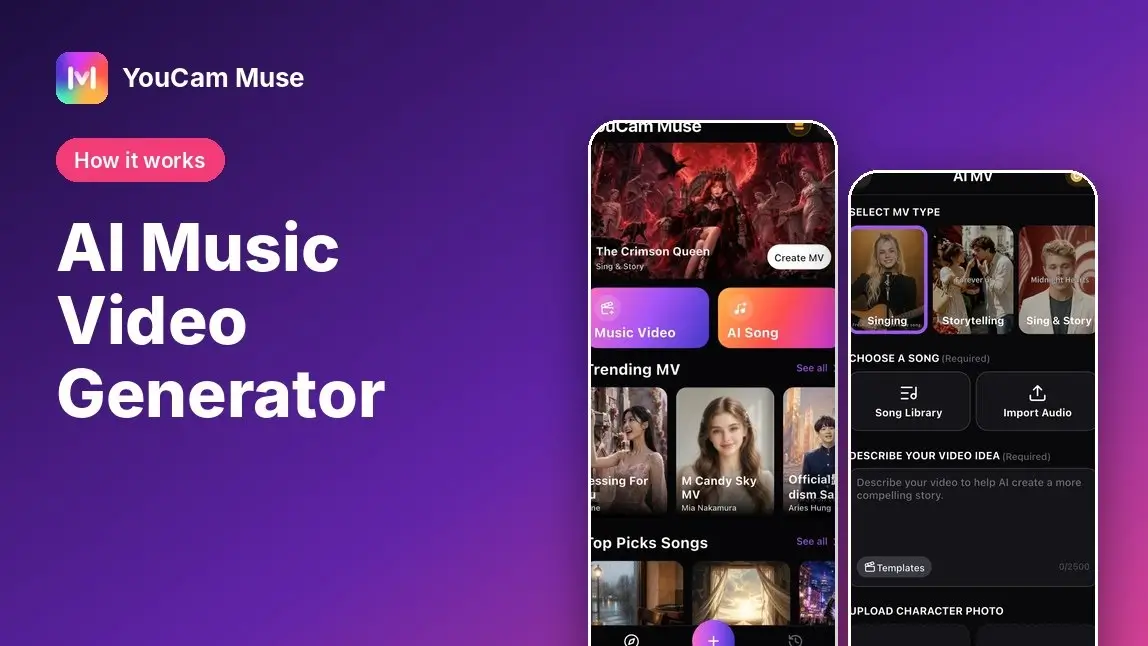
ดูภายในแอปแบบคร่าวๆ
หน้าแรก Explore ให้คุณเข้าถึง Music Video และ AI Song ได้ในแตะเดียว พร้อมวิดีโอจากชุมชนด้านล่างสำหรับหาแรงบันดาลใจ เมื่อแตะ Music Video จะเปิดหน้าฟีเจอร์ที่รวมการตั้งค่าทั้งหมดไว้ในหน้าจอเลื่อนเดียว

ควรเลือกมิวสิกวิดีโอประเภทไหน?
ประเภทที่คุณเลือกจะกำหนดอารมณ์โดยรวมของวิดีโอ ดังนั้นควรตัดสินใจก่อนเขียนไอเดีย

| ประเภท MV | สิ่งที่คุณจะเห็น | เหมาะสำหรับ |
|---|---|---|
| ร้องเพลง | ศิลปินเสมือนลิปซิงก์ตามเสียงร้องของคุณ | เพลงที่มีเสียงร้องโดดเด่นและให้ความรู้สึกเหมือนการแสดง |
| เล่าเรื่อง | เพลงของคุณขับเคลื่อนเรื่องราวแบบภาพยนตร์ทีละฉาก | เพลงที่มีเนื้อเรื่อง เพลงบรรเลง และไอเดียที่ขับเคลื่อนด้วยเนื้อเพลง |
| ร้องเพลง & เล่าเรื่อง | ช่วงการแสดงที่ถักทอเข้ากับเรื่องราว | ซิงเกิลที่ต้องมีทั้งตัวละครและเนื้อเรื่อง |
AI สร้างมิวสิกวิดีโอและเพลง
เปลี่ยนทุกเพลงให้เป็นมิวสิกวิดีโอ
ไม่ต้องถ่ายทำ ไม่ต้องใช้ไทม์ไลน์ตัดต่อ
สร้างสตอรี่บอร์ดก่อนหรือสร้างทันที: แบบไหนดีกว่า?
หลังจากแตะสร้างมิวสิกวิดีโอ หน้าต่างจะถามว่าคุณต้องการสร้างอย่างไร สร้างสตอรี่บอร์ดก่อน ถูกระบุว่าแนะนำ: AI จะร่างสตอรี่บอร์ดทีละฉากให้คุณตรวจสอบและแก้ไขก่อนเรนเดอร์วิดีโอ สร้าง MV ทันที จะข้ามขั้นตอนนั้นและสร้างวิดีโอในครั้งเดียว

- เลือก สร้างสตอรี่บอร์ดก่อน เมื่อเรื่องราวสำคัญ เมื่อต้องการลุคเฉพาะ หรือเมื่อเป็นวิดีโอแรกของคุณและต้องการพบปัญหาตั้งแต่เนิ่นๆ
- เลือก สร้างทันที เมื่อคุณกำลังทดลอง รู้แล้วว่าไอเดียใช้ได้ หรืออยากได้ฉบับร่างอย่างรวดเร็ว
ทำอย่างไรให้ได้ผลลัพธ์ที่ดีขึ้น?
- ระบุลุคให้ชัดเจน “เกรนฟิล์มยุค 1970 ชวนฝัน ถนนในเมืองยามพระอาทิตย์ตกโทนอุ่น” ให้ข้อมูลกับตัวสร้างมากกว่า “วิดีโอสวยๆ”
- บรรยายเรื่องราว ไม่ใช่แค่อารมณ์ สำหรับโหมดเล่าเรื่องและร้องเพลง & เล่าเรื่อง ใช้เพียงหนึ่งประโยคต่อหนึ่งท่อนฮุกก็พอ
- ใช้รูปตัวละครที่ชัดเจน รูปใบหน้าหันตรงที่มีแสงเพียงพอจะช่วยให้ตัวละครมีจุดเริ่มต้นที่ดีกว่า
- แก้ไขสตอรี่บอร์ด คุณเปลี่ยนสไตล์ภาพและเรื่องย่อของแต่ละฉากได้ก่อนใช้เครดิตในการเรนเดอร์
เกิดอะไรขึ้นระหว่างการสร้าง?
YouCam Muse จะแสดงหน้าจอความคืบหน้าขณะวิเคราะห์เสียงและสร้างสตอรี่บอร์ดหรือวิดีโอ คุณออกจากหน้าจอได้แล้วแตะ ดูภายหลังในประวัติ; การสร้างจะดำเนินต่อในเบื้องหลัง และคุณจะได้รับการแจ้งเตือนเมื่อเสร็จสิ้น การสร้างใช้เครดิต หากการสร้างล้มเหลว แอปจะระบุว่าไม่สำเร็จในผลงานของคุณและคืนเครดิตให้อัตโนมัติ
วิธีเลือกเครื่องมือสร้างมิวสิกวิดีโอ AI
ไม่ว่าคุณจะลองใช้เครื่องมือใด ให้เปรียบเทียบ 5 สิ่งนี้ก่อนตัดสินใจ:
| ตรวจสอบ | เหตุผลที่สำคัญ |
|---|---|
| คุณควบคุมเรื่องราวได้ไหม? | การแก้ไขสตอรีบอร์ดช่วยลดเรื่องไม่คาดคิดหลังเรนเดอร์ |
| ใช้งานกับเพลงของคุณเองได้ไหม? | คุณต้องการใช้เพลงของคุณ ไม่ใช่เพลงสต็อก |
| วิดีโอที่ได้ยาวแค่ไหนและเป็นรูปแบบใด? | อัตราส่วนภาพและความยาวเป็นตัวกำหนดว่าคุณจะโพสต์ที่ไหนได้บ้าง |
| การสร้างมีค่าใช้จ่ายเท่าไร? | ตรวจสอบวิธีคิดค่าคะแนนเครดิตหรือแพ็กเกจก่อนเริ่มใช้งาน |
| แชร์ได้โดยตรงไหม? | การแชร์ด้วยการแตะครั้งเดียวช่วยลดขั้นตอนดาวน์โหลดแล้วอัปโหลด |
เมื่อสร้างวิดีโอเสร็จแล้ว คู่มือของเราเกี่ยวกับการเปลี่ยนเพลงให้เป็นวิดีโอจะแนะนำรูปแบบอื่น ๆ และไอเดียวิดีโอเพลงคัฟเวอร์จะช่วยเริ่มต้นแนวคิดให้คุณ หากไม่แน่ใจเรื่องสิทธิ์ของเพลงที่ใช้ โปรดอ่านเพลง AI ถูกกฎหมายหรือไม่?ก่อน
ลองใช้เลย
เลือกเพลงที่คุณมีอยู่แล้ว เลือก Storyboard First แล้วเขียนประโยคที่เจาะจงหนึ่งประโยคเกี่ยวกับลุคที่คุณต้องการ สตอรีบอร์ดแรกของคุณจะบอกได้อย่างรวดเร็วว่าไอเดียนี้ใช้ได้หรือไม่
วิดีโอเพลง AI และเครื่องมือสร้างเพลง
เปลี่ยนทุกเพลงให้เป็นมิวสิกวิดีโอ
ไม่ต้องถ่ายทำ ไม่ต้องใช้ไทม์ไลน์ตัดต่อ
คำถามที่พบบ่อย
เครื่องมือสร้างมิวสิกวิดีโอ AI คืออะไร?
เป็นเครื่องมือที่เปลี่ยนเพลงและคำบรรยายข้อความสั้น ๆ ให้เป็นวิดีโอที่เสร็จสมบูรณ์ โดยวางแผนฉากและสร้างภาพให้คุณ
ต้องมีทักษะการถ่ายทำหรือตัดต่อไหม?
ไม่ต้อง คุณเพียงเลือกเพลง เลือกประเภท อธิบายไอเดีย แล้วแอปจะสร้างวิดีโอให้ คุณสามารถแก้ไขสตอรีบอร์ดได้หากต้องการควบคุมมากขึ้น
ใช้เพลงของตัวเองได้ไหม?
ได้ แตะนำเข้าเสียงเพื่อใช้ไฟล์ของคุณเอง (MP3, AAC, WAV หรือ M4A ขนาดสูงสุด 50 MB) หรือเลือกเพลงจากคลังเพลง
ใช้ใบหน้าหรือตัวละครของตัวเองได้ไหม?
คุณสามารถเพิ่มรูปใบหน้าได้สูงสุดสองรูป เพื่อให้วิดีโอมีตัวละครที่อ้างอิงจากรูปเหล่านั้น รูปภาพเป็นตัวเลือกและไม่จำเป็นต้องเพิ่ม
สร้างวิดีโอมีค่าใช้จ่ายไหม?
การสร้างวิดีโอใช้เครดิต และจะแสดงค่าใช้จ่ายในหน้าสร้างก่อนที่คุณจะยืนยัน โปรดตรวจสอบราคาอัปเดตล่าสุดในแอป
แชร์วิดีโอได้ที่ไหนบ้าง?
จากหน้าผลลัพธ์ คุณสามารถดาวน์โหลดหรือแชร์ไปยัง Instagram, TikTok, WhatsApp และ X หรือเผยแพร่ไปยังชุมชน YouCam Muse ได้
YouCam Muse ใช้งานได้บนอุปกรณ์ใดบ้าง?
ขณะนี้ใช้งานได้บน iPhone ส่วน Android ระบุว่าจะเปิดให้ใช้งานเร็ว ๆ นี้ และยังมีเวอร์ชันเว็บให้ใช้งานด้วย