Autor:


Quer transformar foto em vídeo com IA sem montar uma edição do zero? Com o Vidu Q4 Preview nos apps YouCam, você escolhe uma imagem e descreve o movimento que quer criar.
Uma selfie pode virar um retrato em movimento. Uma foto de viagem pode ganhar uma câmera suave. Até uma imagem de produto pode servir de base para um clipe curto.
Neste guia, você vai aprender a usar o recurso, escolher uma boa foto e escrever prompts em português. O passo a passo usa o YouCam Video como exemplo.

Editor de vídeos com IA
Crie um vídeo a partir de uma foto e explore recursos de edição no celular.
O que é Vidu Q4 Preview?
O Vidu Q4 Preview é um modelo de geração de vídeos com inteligência artificial da Shengshu Technology. Ele pode usar uma imagem como referência para criar novos quadros e simular movimento.
O nome Preview indica uma versão de prévia. O lançamento público foi anunciado em 7 de outubro de 2026, antes da versão completa do Q4.
Segundo o anúncio oficial da Vidu, o modelo oferece saída em 2K e 4K, com cores de 10 bits. Também traz melhorias em expressões, movimento de câmera, iluminação e geração audiovisual.
Essas são capacidades do modelo. As opções de resolução, áudio e duração que você pode usar dependem da integração e da versão do aplicativo.
O que você pode criar
- Retratos animados: peça um sorriso leve, uma mudança de olhar ou movimento suave no cabelo.
- Vídeos de produtos: destaque um item com aproximação de câmera e luz suave.
- Lembranças em movimento: anime uma foto de viagem ou uma imagem antiga restaurada.
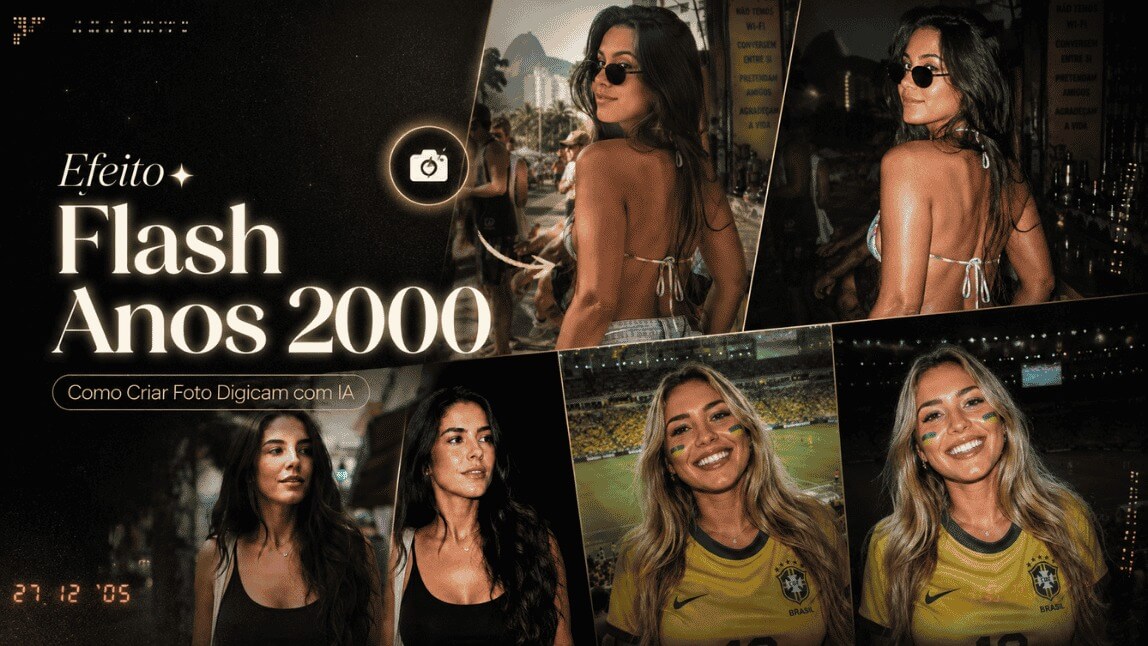
- Cenas criativas: explore estilos como anime, massinha ou um visual inspirado nos anos 2000.
- Clipes com som: confira a opção de áudio com IA disponível para o modelo antes de gerar.
A IA cria uma interpretação da foto. Rostos, mãos, objetos e detalhes do cenário podem mudar, então revise o resultado antes de publicar.
Qual app YouCam escolher?
O Vidu Q4 Preview está integrado à família YouCam. Você pode partir de uma foto editada, uma selfie com maquiagem virtual ou uma imagem criada com IA.
Escolha o aplicativo pelo que você quer fazer antes da animação. O caminho até o modelo e as opções da tela podem variar entre apps.
Editor de fotos com IA
Edite a foto, ajuste o visual e use o resultado como ponto de partida para sua animação.

Maquiagem virtual e edição de selfies
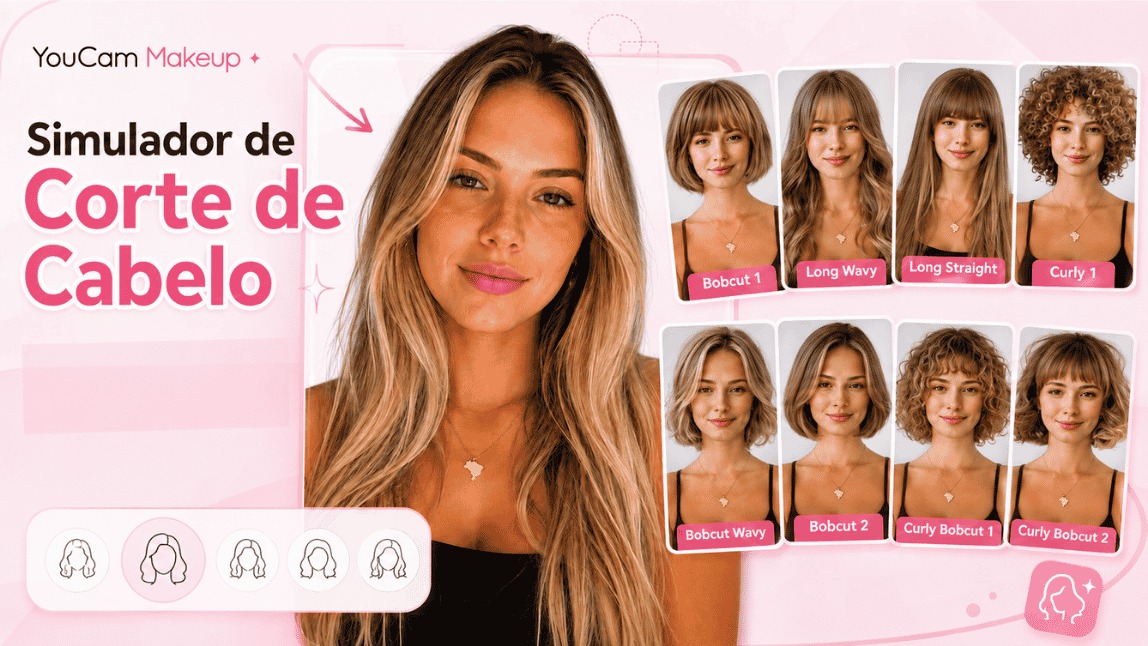
Teste maquiagem e estilos de cabelo antes de animar seu retrato com IA.
Editor de vídeos com IA
Transforme uma imagem em um clipe com movimento para Reels, Stories ou TikTok.

Melhorador de fotos e vídeos com IA
Melhore a nitidez de uma foto antes de criar a animação. Uma imagem clara facilita a leitura dos detalhes.

Gerador de imagens e vídeos com IA
Crie imagens em diferentes estilos e explore a geração de vídeos a partir delas.

Editor de fotos e vídeos online
Prefere criar no computador? Explore as ferramentas de imagem e vídeo direto no navegador.
Como transformar foto em vídeo com IA
No YouCam Video, o fluxo começa no recurso de imagem para vídeo. Se a interface estiver em inglês, use os nomes abaixo como referência.
- Abra o YouCam Video. Na tela inicial, procure Imagem para Vídeo, ou Image to Video.
- Escolha animar sua foto. Na seleção de modelos, toque em Animate Your Photo para usar uma imagem própria.
- Envie a imagem. Prefira uma foto nítida, com boa luz e o assunto principal bem visível.
- Selecione Vidu Q4. Abra o menu AI Model e escolha o modelo. Confira as indicações de resolução e áudio.
- Escreva o prompt. Descreva a ação, o movimento da câmera e os detalhes que deseja preservar.
- Confira duração e custo. Selecione uma das durações disponíveis, como 5, 10 ou 15 segundos, e veja as moedas exigidas.
- Gere e revise o clipe. Toque em Generate. Depois, confira o resultado no histórico, ou History, e salve o vídeo.
Se a opção Enhance Prompt estiver disponível, ela pode ampliar sua descrição. Confira se os detalhes adicionados combinam com sua ideia.
Não encontrou o Vidu Q4? Atualize o aplicativo e confira a lista de modelos na sua conta. A disponibilidade pode variar conforme versão, plataforma e região.
Para outras formas de criar movimento, veja o guia de como animar uma imagem com IA.
Veja onde encontrar o modelo

Prompts em português para copiar
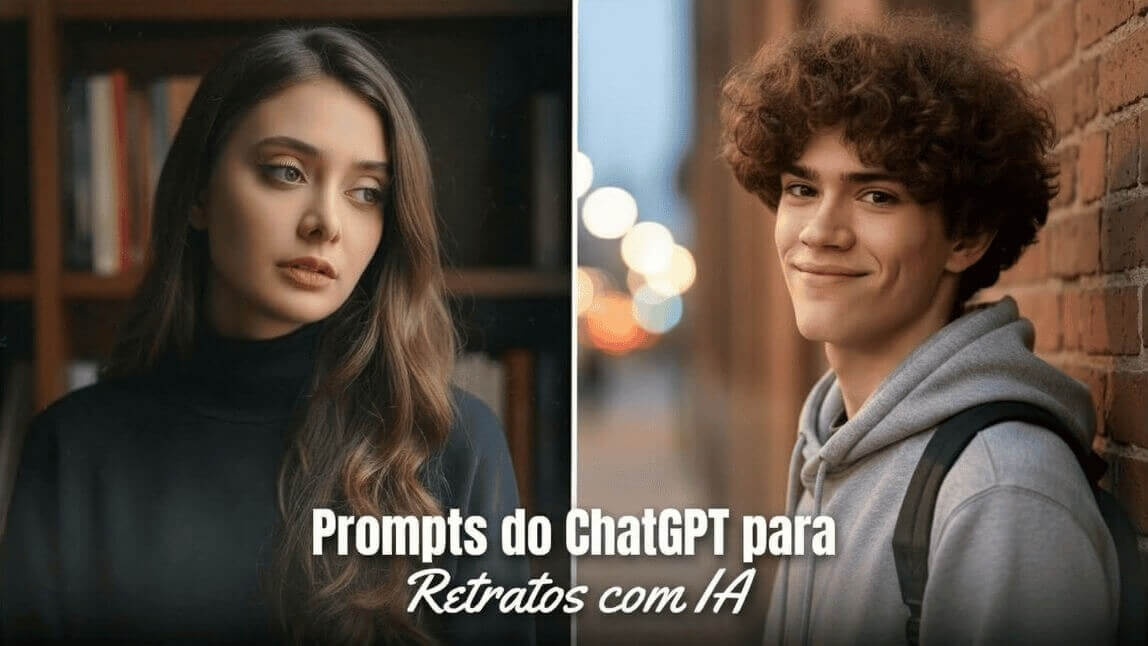
Um prompt é o comando de texto que orienta a IA. Para começar, combine três elementos: o que se move, como a câmera se comporta e o que deve permanecer igual.
Teste uma ação principal por vez. As sugestões abaixo servem como ponto de partida, e você pode ajustar o texto conforme a foto.
Selfie com movimento suave
Prompt: “A pessoa olha para a câmera e sorri de leve. Uma brisa suave move o cabelo. A câmera se aproxima devagar. Preserve os traços do rosto, a maquiagem e a roupa. Luz natural, movimento discreto.”
Esse pedido funciona como ideia para mostrar um look criado no YouCam Makeup. Evite giros rápidos se quiser destacar o rosto.
Foto de produto para Reels
Prompt: “A câmera se aproxima lentamente do produto sobre a mesa. Uma luz suave destaca a textura. Preserve o formato, as cores e a embalagem. Fundo estável, sem acrescentar objetos.”
Confira o rótulo depois da geração. Letras e logotipos podem mudar, mesmo quando o prompt pede para preservar esses detalhes.
Foto antiga com vida
Prompt: “A pessoa faz um pequeno movimento com a cabeça e sorri de forma discreta. Câmera fixa. Preserve os traços do rosto, a roupa e o fundo. Não adicione pessoas ou objetos.”
Se a imagem estiver danificada, veja como restaurar fotos antigas com IA antes de animar.
Lembrança de viagem
Prompt: “A câmera se move devagar para a direita, mostrando a paisagem. As folhas balançam com uma brisa leve. Preserve as construções e as cores da foto. Movimento contínuo, sem cortes.”
Use uma imagem de praia, parque ou passeio. Para um vídeo de casal, você também pode preparar uma foto de casal com IA.
Personagem em estilo de animação
Prompt: “O personagem acena devagar e sorri. Animação em estilo massinha, luz suave e câmera fixa. Preserve as cores da roupa e o cenário. Um único movimento, sem troca de cena.”
Quer mudar o visual da imagem primeiro? Veja ideias para transformar uma foto em cartoon.
Dicas para melhorar a animação
- Comece com uma foto clara. Rostos cobertos, pouca luz e muito desfoque dificultam a leitura da imagem.
- Use movimentos pequenos no primeiro teste. Um sorriso ou uma aproximação de câmera facilita a avaliação do resultado.
- Evite muitos pedidos ao mesmo tempo. Dança, fala, troca de roupa e mudança de cenário podem tornar o comando confuso.
- Escolha o enquadramento pensando na publicação. Para conteúdo vertical, deixe espaço ao redor do rosto ou do produto.
- Revise os detalhes. Observe mãos, olhos, dentes, textos e contornos durante todo o clipe.
- Ajuste um elemento por tentativa. Mude o movimento, a foto ou a descrição para comparar o efeito de cada ajuste.
Para uma homenagem, prefira movimentos suaves e uma mensagem curta. Veja mais ideias de vídeos para o Dia dos Pais. Se quiser explorar outro efeito, conheça o vídeo de abraço com IA.
Quanto custa usar Vidu Q4?
A geração nos apps YouCam utiliza moedas, conforme a configuração e a oferta exibidas na sua conta. Confira o custo antes de tocar no botão de gerar.
O download do aplicativo não significa que todos os modelos de vídeo sejam gratuitos. Duração, resolução e condições de acesso podem alterar o custo.
Para avaliar uma ideia, comece com um clipe curto. Depois de revisar o movimento, confira as opções para criar a versão que deseja publicar.
Perguntas frequentes
- Como transformar uma foto em vídeo com IA?
Abra o recurso Imagem para Vídeo, envie uma foto e escolha o modelo de IA. No YouCam Video, selecione Vidu Q4, descreva o movimento e confira a duração e o custo antes de gerar. Depois, revise o clipe e salve. Uma foto nítida e um pedido de movimento simples ajudam a começar.
- Quais apps YouCam têm Vidu Q4 Preview?
A integração inclui YouCam Perfect, YouCam Makeup, YouCam Video, YouCam Enhance e YouCam AI Pro, além do YouCam Online Editor. Procure o modelo na ferramenta de geração de vídeo. O nome dos menus e as opções podem mudar entre aplicativos. Se ele não aparecer, confira a versão instalada e a disponibilidade na sua conta.
- O Vidu Q4 Preview gera vídeo em 4K?
O modelo oferece suporte a saída de até 4K, segundo a Vidu. Isso não garante que toda geração no YouCam use essa resolução. Confira as opções exibidas no aplicativo e a configuração do arquivo final. A resolução disponível pode depender da integração, da versão e das condições de acesso ao recurso.
- O vídeo gerado pode ter som?
Sim, o Vidu Q4 Preview oferece geração audiovisual. Nos apps YouCam, confira a indicação de áudio com IA no seletor do modelo e as opções da geração. Revise o som antes de compartilhar o resultado. O recurso não significa que toda foto produzirá uma fala específica ou que o vídeo terá a música que você imaginou.
- Qual é a duração dos vídeos?
Na interface apresentada neste tutorial, as opções são 5, 10 e 15 segundos. Use as durações que aparecem ao selecionar o Vidu Q4 no seu aplicativo, pois elas podem variar. Para testar um prompt, uma duração curta permite avaliar o movimento antes de criar uma versão mais longa. Confira também o custo de cada configuração.
- Posso animar uma foto antiga?
Sim, você pode usar uma foto antiga como referência para a animação. Se houver riscos, manchas ou muito desfoque, melhore a imagem antes. Peça um movimento leve e revise o rosto no vídeo. O resultado é uma interpretação criada por IA, não uma gravação recuperada do passado nem uma reprodução exata daquele momento.
- É possível usar Vidu Q4 grátis?
A gratuidade depende da oferta disponível na sua conta. Nos apps YouCam, a geração pode exigir moedas ou acesso pago. Confira as condições e o custo mostrado antes de confirmar. Não considere o download gratuito do app como garantia de geração grátis. Também não há garantia de uso ilimitado do Vidu Q4.
- Por que o rosto mudou no vídeo?
A IA cria novos quadros e pode alterar traços ao interpretar movimento, luz ou ângulo. Tente uma foto mais nítida, um movimento menor e uma câmera fixa. Peça para preservar os traços do rosto e compare o resultado. Essas mudanças podem ajudar, mas não garantem que todos os detalhes da foto permaneçam iguais.