Autor:


Remover objetos indesejados, pessoas, marcas d'água e textos de fotos é algo que todos nós precisamos fazer de vez em quando.
Com um aplicativo para remover objetos de fotos grátis, você pode facilmente eliminar elementos indesejados e manter a qualidade da sua imagem intacta, de forma rápida e simples!
Continue lendo para descobrir como apagar objetos e itens de fotos de forma natural com IA, tudo diretamente no seu smartphone em 2025.
| Índice |
|---|
Posso Remover Objetos de Fotos no iPhone Sem App?
Para quem deseja remover objetos de uma foto no iPhone sem usar um aplicativo de terceiros, a primeira pergunta é: o iPhone possui um removedor de objetos integrado?
A resposta é sim!
De fato, desde que a Apple lançou seu novo recurso de remoção de objetos, as pessoas o comparam à ferramenta Limpar (Clean Up) do iOS 18, ao Magic Editor do Pixel e ao Object Eraser da Samsung.

Fonte: Apple Newsroom
No entanto, você precisará atualizar para o iOS 18.1 para usar o recurso "Limpar" (Clean Up), lançado oficialmente em 28 de outubro de 2024. Além disso, é necessário ter um iPhone 15 Pro, iPhone 15 Pro Max ou posterior, equipado com Apple Intelligence, para usar este novo removedor de objetos.
Veja como funciona:
- Abra o aplicativo Fotos e escolha a imagem que deseja editar.
- Toque em Editar na parte inferior e, em seguida, toque em Limpar (Clean Up) à direita.
- Na primeira vez que usar, você precisará aguardar o telefone baixar o modelo e se preparar para a limpeza.
- Sua foto será analisada e os objetos poderão ser destacados automaticamente. Toque neles para removê-los.
- Ou você pode usar o dedo para destacar, tocar ou circular o objeto ou pessoa que deseja remover.
- Seu iPhone apagará automaticamente o objeto e preencherá a área.
O ótimo do removedor de objetos do iPhone é que ele funciona offline, enquanto outros (como o da Samsung) precisam de internet para a remoção. No entanto, com suporte da internet, um App Removedor de Objetos com IA geralmente consegue realizar remoções mais complexas com melhores resultados.
E Se Meu Smartphone Não Tiver um Removedor de Objetos?
Se o seu iPhone ou celular Android não possui um recurso de remoção de objetos integrado, como o meu, não se preocupe ainda existem ótimas opções para você! Alguns modelos de iPhone mais antigos ou versões do iOS, como mencionado, podem não suportar essa função. Por exemplo, o meu é um iPhone 13 Pro, ainda firme, forte e funcionando perfeitamente.,
Nesse caso, você pode contar com aplicativos de terceiros, como o YouCam Perfect, um excelente app para remover objetos de fotos grátis e pessoas das suas imagens.
Melhor App com IA para Remover Objetos no iPhone em 2025
Com um poderoso recurso de remoção de objetos, o aplicativo gratuito YouCam Perfect se destaca como uma solução inovadora, permitindo que você remova elementos indesejados de fotos sem esforço, com apenas um toque na tela. É considerado por muitos o melhor app para remover objetos de fotos atualmente.

▲ Antes e Depois com "Remoção IA" do YouCam Perfect
Com seu recurso "Remoção IA", o YouCam Perfect produz resultados naturais ao apagar itens de fotos.
Sejam fotos com muitos turistas ao fundo, mesas bagunçadas com lenços e garrafas, ou reflexos em óculos, esta ferramenta para limpar fotos remove as áreas selecionadas com precisão e perfeição.
Como Remover Objetos de Fotos no iPhone em 3 Passos
Agora, vamos ver como o YouCam Perfect realiza a remoção de objetos de forma impecável:
Passo 1: Carregue Sua Foto
Ao abrir o YouCam Perfect, comece importando a imagem que deseja editar. Toque em “Editar Foto” e escolha a foto da sua galeria para começar.
Passo 2: Selecione o Objeto para Apagar

Digamos que queremos remover a garrafa verde no canto inferior direito da imagem.
Localize “Remoção IA” e pinte sobre a garrafa para apagá-la. Use o controle deslizante para ajustar o tamanho do pincel do removedor de objetos. Para apagar áreas maiores, sugerimos usar o recurso "Pro", que detecta e apaga automaticamente objetos desnecessários em suas imagens.
Passo 3: Salve Sua Foto

Após apagar o objeto da sua foto com sucesso, é hora de salvar e compartilhar o resultado editado. Ou comece a editar outra foto!
Remover Objetos de Fotos: Melhores Usos
#1 Apagar Reflexo de Óculos em Fotos

Com a Remoção IA do YouCam Perfect, você pode remover óculos ou o reflexo deles em fotos facilmente. Usando IA, o aplicativo preenche generativamente as partes removidas, mesmo em rostos humanos, para um resultado perfeito.

#2 Apagar Textos ou Marcas D'água

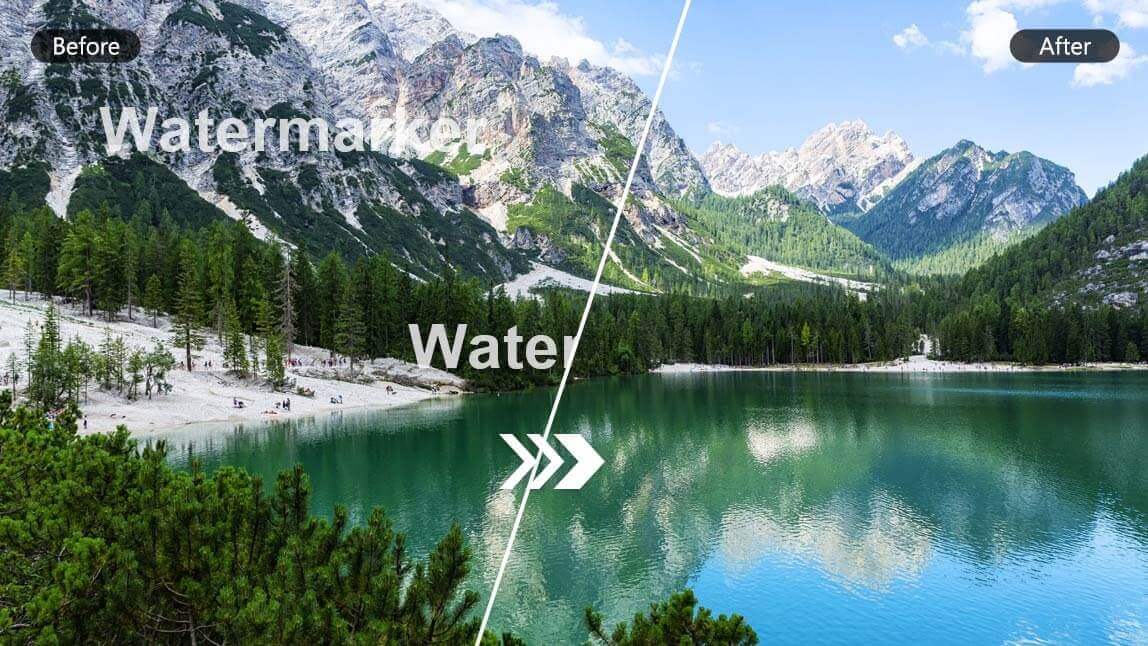
Seja para remover marcas d'água por privacidade, apresentações mais limpas ou reutilizar uma imagem, o removedor de objetos grátis com IA pode facilmente tirar materiais indesejados das suas fotos em segundos.
#3 Apagar Pessoas de Fotos

Você pode, claro, remover turistas, penetras ou qualquer pessoa no fundo da sua foto com este app para remover objetos de fotos com IA. O resultado será tão natural que ninguém notará que sua foto foi editada!
#4 Remover Objetos Grandes de Fotos

Se você quer remover algo grande da sua foto, como carros, fios elétricos ou até uma casa, o YouCam Perfect pode fazer isso perfeitamente, sem deixar rastros. É um verdadeiro aplicativo para limpar fotos de qualquer elemento indesejado.
#5 Remover Filtros do Snapchat de Foto Salva

A Remoção de Objetos no YouCam Perfect também permite remover adesivos ou filtros de uma foto salva! Por exemplo, você pode facilmente remover filtro do Snapchat da sua foto. A tecnologia de preenchimento generativo não deixará vestígios da edição após a remoção.
Conclusão: Teste o Melhor App para Apagar Objetos no iPhone em 2025
Em resumo, o YouCam Perfect é o melhor aplicativo para remover objetos de fotos no iPhone, graças ao seu excepcional efeito de remoção com IA. Você pode facilmente apagar pessoas e objetos das fotos, incluindo sombras indesejadas, rugas em roupas e até manchas de suor.
Baixe o app removedor de objetos de fotos grátis hoje mesmo e experimente!


![Como Remover Pessoa da Foto Grátis com IA [Passo a Passo 2026]](https://plugins-media.makeupar.com/smb/blog/post/2025-06-02/webp_92fa95a0-9183-4be3-ab34-5658e056f450.jpg)