


 Autor:


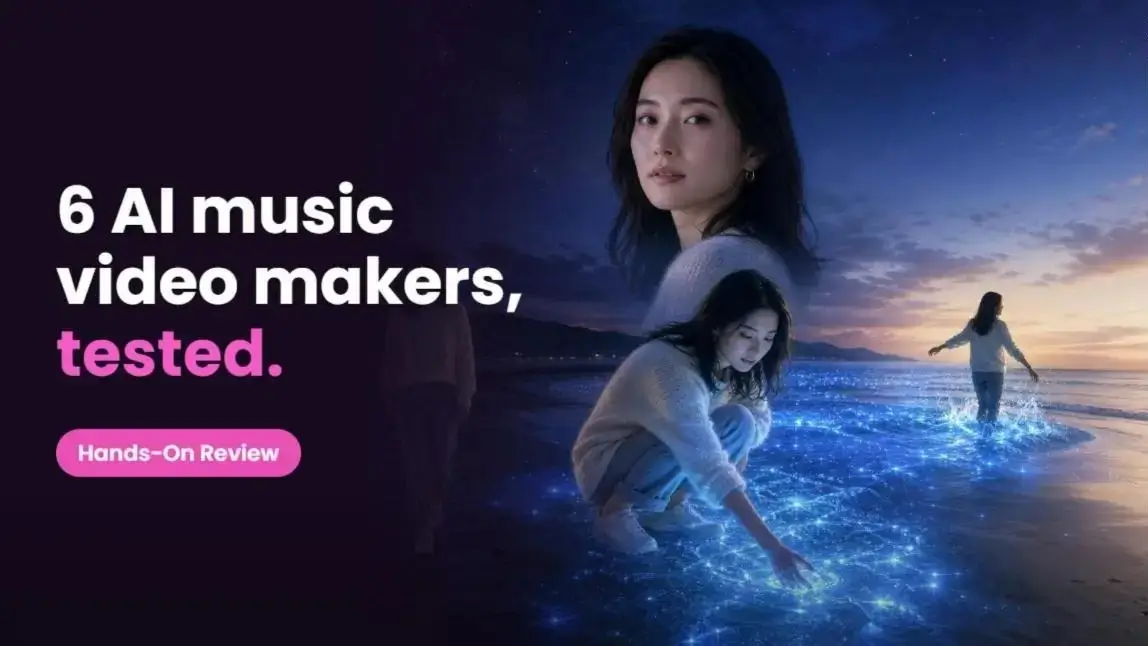
Quer criar um clipe musical com IA sem gravar todas as cenas? Você pode usar sua música, uma ideia de roteiro e fotos de referência para gerar um vídeo. A escolha da ferramenta depende do resultado: performance de um cantor, história com personagens ou imagens que acompanham a batida.
Neste guia, você compara YouCam Muse, Freebeat, Neural Frames, Kaiber, Runway e Kling AI. Depois, encontra um passo a passo para transformar sua faixa em videoclipe no YouCam Muse.
O comparativo considera os recursos apresentados pelas plataformas e o fluxo mostrado nas telas do YouCam Muse. Não é um teste de desempenho das seis ferramentas. Recursos, limites e custos podem mudar conforme a versão e o plano.

Qual ferramenta combina com seu clipe?
Antes de escolher um gerador, defina o que você precisa automatizar. Criar cenas, sincronizar cortes e planejar uma história são tarefas diferentes.
| Ferramenta | Proposta | Quando considerar |
|---|---|---|
| YouCam Muse | Música, personagens e storyboard no mesmo fluxo | Planejar um clipe com performance ou narrativa |
| Freebeat | Geração orientada pela estrutura da música | Criar um vídeo com cortes guiados pela batida |
| Neural Frames | Visuais que reagem ao áudio e opções de edição | Explorar ritmo, estilo e controle visual |
| Kaiber | Geração visual, Beat Sync e editor | Combinar cenas próprias e geradas com música |
| Runway | Geração e transformação de cenas | Dirigir tomadas e montar o clipe depois |
| Kling AI | Vídeos a partir de texto e imagens | Criar sequências para uma montagem musical |
Se você quer explorar outras formas de criação, veja também o guia de geradores de vídeo com IA.
1. YouCam Muse: música e storyboard

O YouCam Muse reúne criação de músicas e videoclipes com IA. Seu fluxo inclui storyboard, edição de cenas, referências visuais e compartilhamento.
Nas telas deste guia, você escolhe uma faixa, descreve o vídeo e pode adicionar fotos de personagens. Os modos Singing, Storytelling e Sing & Story ajudam a definir a proposta.
O storyboard funciona como um roteiro visual. Ele permite avaliar a sequência de cenas antes da geração final, conforme as opções disponíveis na sua versão.
Quando considerar: quando você quer organizar música, ideia e personagens sem montar todo o projeto do zero. Antes de gerar, confira os créditos exigidos e as configurações de exportação.
Criador de músicas e clipes com IA
Dê uma direção visual à sua música.
Crie cenas com IA a partir da sua ideia.
2. Freebeat: cenas guiadas pela música
O Freebeat apresenta um fluxo que usa a música para orientar a criação do vídeo. Segundo a plataforma, a análise considera batidas, energia e partes da faixa.
Além de videoclipes, oferece opções de dança e vídeos com letras. A proposta inclui planejamento de cenas e sincronização visual com o ritmo.
Quando considerar: se sua prioridade é automatizar a relação entre áudio e imagem. Um refrão de funk ou trap, por exemplo, pode servir de ponto de partida para um vídeo de divulgação.
O que conferir: precisão dos cortes, continuidade dos personagens e limites do plano. As promessas de sincronização precisam ser avaliadas com sua própria faixa.
3. Neural Frames: ritmo e controle visual
O Neural Frames combina geração de videoclipes com visuais que reagem ao áudio. A plataforma descreve análise de partes separadas da música, como voz, baixo e bateria.
Também apresenta criação automatizada, personagens, sincronização labial e edição em linha do tempo. Por isso, sua proposta vai além de animações abstratas.
Quando considerar: se você quer explorar como cores, efeitos e movimentos respondem à faixa. Pode ser útil tanto para um visual de música eletrônica quanto para um clipe com personagem.
O que conferir: qual modo de criação atende ao projeto e quanto ajuste ele exige. Escolha pelo controle necessário, sem presumir que toda opção entrega o mesmo resultado.
4. Kaiber: geração, batida e edição
O Kaiber reúne três ferramentas: Canvas, Beat Sync e Editor. O Canvas permite gerar conteúdo; o Beat Sync combina música e visuais; o Editor organiza a montagem.
A documentação atual também apresenta fluxos para criar videoclipes com áudio e prompt. Assim, descrevê-lo apenas como um visualizador artístico deixa de fora parte dos recursos.
Quando considerar: quando você quer combinar imagens geradas, gravações próprias e cortes sincronizados. Um lançamento pode misturar cenas da banda com animações que seguem o refrão.
O que conferir: o fluxo escolhido, o consumo de créditos e as diferenças entre celular e computador. A ferramenta certa dentro do Kaiber depende da etapa do projeto.
5. Runway: direção de cenas
O Runway oferece ferramentas para gerar e transformar conteúdo visual. Seu recurso de referências permite criar imagens com características de personagens, objetos e estilos enviados pelo usuário.
Para um videoclipe, essa abordagem ajuda a planejar tomadas com uma identidade visual definida. Você pode criar referências para o artista e organizar cenas em diferentes cenários.
Quando considerar: se você quer dirigir planos específicos e fazer a montagem musical depois. Pense em um close no verso e uma paisagem ampla no refrão.
O que conferir: duração das cenas, continuidade visual e trabalho de edição. Gerar uma boa tomada é uma etapa; conectá-la ao restante da música é outra.
6. Kling AI: movimento e sequências
O Kling AI permite gerar vídeo a partir de texto e imagens. A documentação do VIDEO 3.0 também apresenta áudio nativo, referências de personagens e sequências com múltiplas tomadas.
Esses recursos ampliam as opções de direção. Para uma música inteira, porém, você ainda precisa planejar como as sequências vão se conectar à sua faixa.
Quando considerar: se você já sabe quais cenas quer criar, como uma caminhada, uma apresentação ou uma sequência com mudanças de câmera.
O que conferir: o modelo selecionado, a duração disponível e o uso do áudio original. Gerar som junto com uma cena não equivale a sincronizar um videoclipe com sua música.
Como criar clipe musical com IA
No YouCam Muse, o processo parte da música e da direção visual. Os nomes abaixo seguem as telas fornecidas; a interface pode variar conforme a versão.
1. Abra a criação de videoclipes
Acesse o YouCam Muse e procure Music Video ou AI Music Video. Se você ainda não tem uma faixa, explore o recurso AI Song antes de começar.

2. Escolha o estilo do clipe
Em Select MV Type, escolha a abordagem que combina com sua ideia:
- Singing: foco em um personagem cantando. É uma opção para destacar o vocal.
- Storytelling: cenas que desenvolvem uma história ou o clima da música.
- Sing & Story: mistura de performance e narrativa.
Para uma balada de MPB, você pode explorar uma história intimista. Para uma faixa de pop, pode alternar performance e cenas coloridas.
3. Selecione sua música
Em Choose a Song, use Import Audio para enviar uma faixa. Ou escolha Song Library para acessar a biblioteca disponível.
Confira o arquivo aceito e a duração permitida antes do envio. Use uma gravação com áudio claro e confirme que é a versão que deseja publicar.
4. Descreva o vídeo em português
No campo de ideia, descreva personagens, cenário, emoção e estilo. Em vez de escrever só “clipe romântico”, explique o que deve acontecer.
Crie um videoclipe romântico de MPB com estética de filme analógico. Uma cantora adulta caminha por ruas arborizadas de uma cidade brasileira ao fim da tarde. Nos versos, mostre lembranças de um casal em um café. No refrão, volte à cantora em uma praça. Use luz quente, movimentos suaves de câmera e mantenha o figurino dos personagens.
Esse exemplo é uma sugestão de direção, não um resultado garantido. Se disponíveis, use Templates para começar e Enhance para detalhar a ideia. Revise o texto antes de avançar.
5. Adicione fotos de referência
Em Upload Character Photo, envie uma foto nítida para orientar a aparência do personagem. Se houver opção de segunda foto, você pode incluir outro participante.
Prefira rosto visível, boa iluminação e poucos elementos cobrindo os traços. Use fotos suas ou de pessoas que autorizaram o uso.

6. Revise e gere o vídeo
Confira a música, o modo e a descrição. Quando houver criação por storyboard, revise a ordem das cenas e a aparência dos personagens antes da geração final.
Verifique também os créditos e as opções de formato. Em geral, 9:16 combina com Reels, TikTok e Shorts; 16:9 funciona para vídeos horizontais.
Depois de gerar, assista ao clipe inteiro. Observe sincronização labial, rostos, mãos, transições e trechos que destoam da música. Ajuste as cenas quando necessário.
Para adaptar a divulgação, veja como criar Reels e como fazer YouTube Shorts.
Criador de músicas e clipes com IA
Transforme sua ideia em um projeto musical.
Explore músicas, personagens e cenas com IA.
O que conferir antes de pagar
- Duração: veja se o plano comporta sua faixa ou apenas trechos curtos.
- Créditos: confira o custo da geração e de novas tentativas.
- Exportação: confirme resolução, formato e presença de marca-d'água.
- Edição: veja se você pode refazer uma cena sem recriar tudo.
- Uso comercial: leia os termos aplicáveis à música e ao vídeo.
Se o teste permitir, comece por um trecho representativo, como o refrão. Compare o mesmo áudio e conceito entre ferramentas para avaliar o que atende ao seu projeto.
Quer destacar a letra ou preparar a identidade do lançamento? Consulte os guias de apps para lyric video e de como criar uma capa de álbum.
Perguntas frequentes sobre clipes com IA
- Como transformar uma música em videoclipe com IA?
Escolha uma ferramenta que aceite áudio, envie a faixa e descreva o conceito visual. Depois, selecione o estilo e adicione referências de personagens, se disponíveis. Revise o storyboard ou a prévia antes de gerar. Ao final, confira a relação entre música e cenas e exporte no formato da rede onde vai publicar.
- Qual é o melhor gerador de clipe musical com IA?
Depende do tipo de vídeo e do controle que você quer ter. Compare criação a partir de áudio, storyboard, edição de cenas e sincronização com a música. Também avalie duração, créditos e exportação. Para decidir, use o mesmo trecho e uma ideia semelhante em cada teste, sem depender apenas dos exemplos promocionais.
- Dá para criar clipe musical com IA grátis?
Algumas plataformas oferecem testes ou créditos gratuitos, mas isso não garante um clipe completo sem custo. Confira a duração permitida, a qualidade de exportação e a marca-d'água. Verifique também se refazer cenas consome créditos. No YouCam Muse, consulte as condições exibidas na sua conta antes de iniciar a geração.
- Preciso aparecer ou gravar um vídeo?
Você pode criar cenas com IA sem gravar uma performance. Dependendo da ferramenta, basta enviar áudio, texto e imagens de referência. Para incluir sua aparência, use uma foto nítida. Ainda assim, revise o resultado: a IA pode alterar detalhes do rosto, do figurino ou dos movimentos entre uma cena e outra.
- A IA sincroniza a boca com a música?
Algumas ferramentas oferecem sincronização labial, também chamada de lip sync. O resultado depende do áudio, do modo escolhido e da geração. Vozes sobrepostas, movimentos rápidos e enquadramentos difíceis podem exigir ajustes. Assista principalmente aos trechos com o rosto em destaque para conferir se a boca acompanha o vocal de forma convincente.
- Posso publicar o clipe nas redes sociais?
Você pode exportar um vídeo e publicá-lo conforme os termos da ferramenta e da rede social. Antes, confirme que pode usar a música, as fotos e os demais materiais. A geração por IA não libera automaticamente uma faixa de terceiros. Confira ainda as regras da plataforma sobre identificação de conteúdo sintético.