


 Autor:


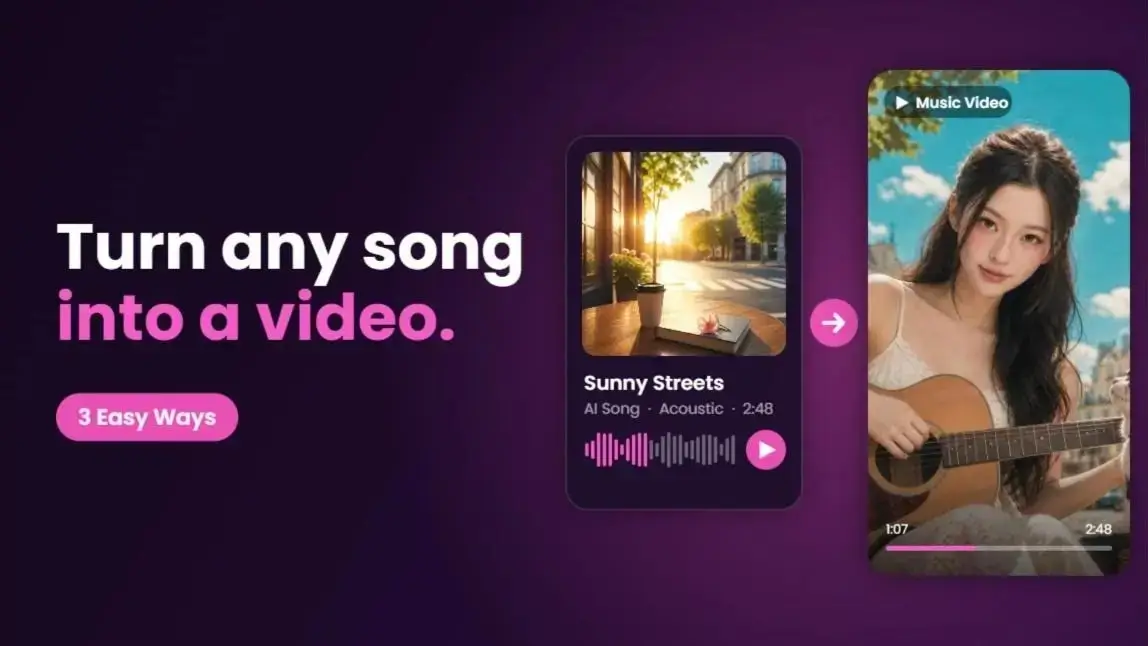
Tem uma música pronta, mas ainda não tem um clipe para publicar? Você pode transformar a faixa em um visualizer, um vídeo com a letra ou um videoclipe com cenas. A melhor opção depende do que você quer mostrar e de quanto tempo tem para editar.
Neste guia, veja a diferença entre esses formatos, como preparar o áudio e como criar um videoclipe com IA usando o YouCam Muse. Também incluímos uma fórmula simples para escrever prompts mais claros.

Algumas imagens podem ter sido geradas por IA para fins de ilustração.
Índice
Como transformar música em vídeo
Para transformar uma música em vídeo, escolha primeiro o formato. Um visualizer combina a faixa com uma imagem. Um vídeo com letra mostra as palavras junto com o áudio. Já um videoclipe com IA cria cenas a partir da música, de um prompt e, se você quiser, de uma foto de referência.
Para fazer um visualizer ou um vídeo com letra, use um editor de vídeo, adicione a faixa e exporte o projeto. Para criar cenas com IA, escolha um gerador de videoclipes, selecione ou importe a música e descreva o visual que você imagina.
Três formatos de vídeo musical
Antes de começar, pense em como você quer que as pessoas vejam a música. Cada formato atende a um objetivo diferente.
| Formato | O que aparece | Quando escolher | Trabalho de edição |
|---|---|---|---|
| Visualizer | Uma capa, foto ou animação simples junto com a música. | Quando o áudio é o foco e você quer publicar uma versão completa. | Baixo |
| Vídeo com letra | A letra aparece na tela durante a música. | Quando o público pode acompanhar ou cantar junto. | Médio |
| Videoclipe com IA | Cenas geradas a partir de uma ideia, com personagens opcionais. | Quando você quer criar uma história ou uma performance visual. | Baixo a médio |
Se você quer apenas colocar a faixa em uma plataforma de vídeo, um visualizer pode resolver. Se quer destacar a letra, faça um vídeo com texto sincronizado. Para dar forma visual à história ou ao clima da música, experimente um videoclipe com IA.
Prepare o áudio e a ideia
Um pouco de preparo ajuda a evitar retrabalho. Antes de abrir o editor ou o gerador de vídeo, confira estes pontos:
- Confirme os direitos de uso. Use uma música sua, licenciada ou liberada para esse tipo de publicação. Uma faixa disponível em um serviço de streaming não fica automaticamente liberada para ser baixada e usada em um clipe.
- Separe o arquivo de áudio final. Se a faixa é sua, use a versão final exportada. Uma gravação feita com o celular perto de uma caixa de som pode perder qualidade.
- Escolha o trecho ou a duração. Um vídeo curto pode destacar o refrão ou outro momento marcante. Para publicar a música inteira, planeje um vídeo que acompanhe a faixa completa.
- Defina o clima. Escolha três palavras que descrevam o som, como “leve, ensolarado e nostálgico” ou “intenso, noturno e eletrônico”.
- Decida quem aparece. Se quiser usar uma foto de personagem, escolha uma imagem nítida, bem iluminada e de frente. Use imagens suas ou de pessoas que autorizaram o uso.
Como fazer um visualizer ou vídeo com letra
Faça um visualizer simples
- Abra um editor de vídeo e crie um projeto no formato adequado ao local onde você vai publicar.
- Adicione uma capa, foto ou arte e ajuste sua duração para acompanhar a música.
- Importe o áudio final e coloque-o na faixa de áudio do projeto.
- Se quiser, adicione uma forma de onda, um movimento leve ou outros detalhes visuais.
- Assista ao projeto inteiro, confira o áudio e exporte o vídeo em MP4.
Faça um vídeo com a letra
- Prepare a letra com uma linha por verso.
- Escute a faixa e anote quando cada linha começa.
- Adicione o texto ao vídeo e ajuste o tempo de cada verso.
- Use uma fonte legível, bom contraste e espaço livre ao redor do texto.
- Revise a sincronização antes de exportar.
Esses formatos mantêm a edição mais simples. Se você quer incluir personagens, cenários ou uma sequência narrativa, siga para o passo a passo de videoclipe com IA.
Como criar um videoclipe com IA
Com o YouCam Muse, você pode criar um videoclipe usando uma faixa da biblioteca ou importar sua própria música. O fluxo também permite escrever uma ideia, adicionar uma foto de personagem opcional e escolher entre criar um storyboard primeiro ou gerar o videoclipe diretamente. A geração de MVs requer um plano Premium e créditos disponíveis.
Passo 1: Abra a criação de videoclipe
No YouCam Muse, toque no botão + e escolha Videoclipe (MV). O serviço está disponível no iOS e na web. As opções e os nomes dos botões podem variar um pouco conforme a versão.
Passo 2: Escolha o tipo de videoclipe
Selecione o tipo de MV que combina com a faixa. No fluxo descrito neste guia, você pode escolher entre:
- Singing: destaca uma pessoa cantando. Pode combinar com baladas, faixas acústicas ou músicas em que o vocal é o foco.
- Storytelling: cria uma narrativa visual guiada pela ideia da música. Experimente esse estilo quando a letra contar uma história.
- Sing & Story: alterna entre a performance e cenas narrativas.
Passo 3: Escolha ou importe a música
Selecione uma faixa da biblioteca ou abra Minhas músicas para importar um áudio do dispositivo. Você também pode escolher uma música criada no YouCam Muse. Antes de enviar uma faixa própria, confirme que tem autorização para usá-la.
Passo 4: Descreva o vídeo que você quer criar
Escreva um prompt com a ideia visual. Inclua o cenário, o estilo, o clima e o que acontece nas cenas. Se precisar de inspiração, comece por um modelo disponível no app e adapte a descrição à sua música.
Por exemplo, para uma faixa romântica, você pode descrever uma caminhada ao entardecer, uma cidade tranquila e uma mudança de clima no refrão. Quanto mais claro for o conceito, mais fácil será avaliar se as cenas combinam com a música.
Passo 5: Adicione uma foto de personagem, se quiser
Você pode enviar uma foto para usar como referência de personagem ou pular essa etapa. Uma imagem frontal, nítida e com boa luz ajuda a mostrar melhor o rosto. Se incluir outra pessoa, use a imagem com a autorização dela.

Passo 6: Escolha como gerar e revise o resultado
Quando a descrição estiver pronta, toque em Criar videoclipe. Escolha Criar storyboard primeiro para revisar a sequência antes de gerar o MV final, ou Criar MV diretamente para seguir sem essa etapa. Depois, confira o vídeo e use as opções disponíveis para salvar ou compartilhar.
Consulte as instruções oficiais do YouCam Muse para criar videoclipes para ver os detalhes mais recentes do fluxo.

Criação de videoclipes e músicas com IA
Crie um videoclipe com sua música, uma ideia visual e, se quiser, uma foto de personagem.
Exemplo de resultado
Este exemplo combina um personagem em destaque, dançarinos e luzes dramáticas em cenários de concreto. A mesma direção visual pode ser adaptada para enquadramentos diferentes, de acordo com o destino do vídeo.

Como escrever um bom prompt
Um prompt claro conecta o visual à música. Use esta fórmula como ponto de partida:
[Estilo visual] + [clima] + [cenário] + [personagem] + [câmera e textura] + [mudança ao longo da música]
Se o app aceitar um marcador de personagem, use o que aparece na própria interface. No exemplo abaixo, @{character} representa a pessoa da foto enviada.
- Balada romântica: “Uma história delicada numa cidade chuvosa à noite. @{character} caminha sob a luz dos postes; os reflexos aparecem no asfalto molhado. A câmera se aproxima devagar. No refrão, a pessoa chega à janela iluminada de um café.”
- Pop de verão: “Videoclipe colorido com clima de verão brasileiro. @{character} dança com amigos em um terraço ao pôr do sol. Use cores vibrantes, planos próximos e cortes animados no refrão.”
- Samba leve: “Uma roda de música em um quintal, com luzinhas e clima acolhedor. @{character} canta com os amigos. A câmera acompanha os instrumentos e abre para mostrar o grupo no refrão.”
- Indie folk: “Uma viagem por estradas de terra e campos dourados. @{character} toca violão perto de uma caminhonete antiga. Use câmera na mão, luz natural e textura de filme.”
- Eletrônica: “Uma cidade futurista à noite, com luzes neon e névoa. @{character} aparece em um palco iluminado. As luzes mudam durante as batidas fortes da música.”
Se o primeiro resultado ficar distante da sua ideia, ajuste uma parte por vez: cenário, personagem, movimento ou iluminação. Assim, fica mais fácil perceber o que mudou no vídeo.
Dicas para publicar seu vídeo
- Comece pelo trecho mais marcante. Para um vídeo curto, escolha um momento que apresente rápido o clima da faixa.
- Escolha o enquadramento pelo destino. O formato vertical costuma servir para vídeos curtos em redes sociais. O horizontal é uma opção comum para vídeos completos no YouTube.
- Confira como o personagem aparece. Se estiver criando vários vídeos da mesma música, tente manter uma direção visual consistente.
- Revise a letra e as legendas. Confira a grafia, a sincronização e a legibilidade em uma tela pequena.
- Assista antes de publicar. Veja o vídeo inteiro para identificar cenas inesperadas, mudanças de rosto ou cortes que não combinam com a música.
Erros para evitar
- Escolher um visual que não combina com a faixa. Volte às palavras de clima que você escolheu antes de escrever o prompt.
- Usar uma descrição vaga. “Faça um clipe bonito” não explica o cenário, o personagem ou a história. Inclua detalhes que ajudem a orientar as cenas.
- Enviar uma foto difícil de reconhecer. Pouca luz, rosto de perfil ou óculos escuros podem dificultar a referência visual.
- Ignorar os direitos de uso. Confira as regras da música e das imagens antes de publicar. O YouCam Muse também informa que as faixas enviadas por usuários passam por moderação e verificação de direitos autorais.
- Publicar sem revisar. Confira o resultado completo antes de compartilhar, mesmo quando a geração for automática.
Criação de videoclipes e músicas com IA
Transforme sua música em um videoclipe com cenas criadas por IA.
Perguntas frequentes
- Como transformar uma música em vídeo?
- Escolha o formato que combina com seu objetivo. Para um visualizer, coloque a música junto com uma capa ou imagem em um editor de vídeo. Para um vídeo com letra, sincronize o texto com o áudio. Para criar cenas e personagens, use um gerador de videoclipe com IA, escolha a faixa e descreva o visual desejado.
- Como criar um videoclipe com IA?
- Selecione ou importe uma música, escolha o tipo de videoclipe e escreva um prompt com o clima, o cenário e a ação. Se a ferramenta permitir, adicione uma foto de personagem. No YouCam Muse, você pode revisar um storyboard antes de gerar o vídeo ou criar o MV diretamente.
- Preciso saber editar para criar um videoclipe com IA?
- Não é necessário começar com experiência em edição. A ferramenta gera as cenas com base nas informações que você fornece. Ainda vale assistir ao resultado inteiro, verificar se ele combina com a faixa e ajustar o prompt ou as opções disponíveis antes de publicar.
- Posso usar qualquer música em um videoclipe com IA?
- Não. Antes de importar uma faixa, confirme que você tem autorização para usá-la no vídeo e na plataforma em que pretende publicar. No YouCam Muse, você pode importar uma música própria, escolher uma faixa da biblioteca ou usar uma música criada no app, respeitando os termos e os direitos aplicáveis.
- Qual formato devo escolher para meu vídeo musical?
- Escolha o formato de acordo com o local em que pretende publicar. O vídeo vertical costuma se encaixar em conteúdos curtos para redes sociais. O formato horizontal é uma opção comum para clipes completos no YouTube. Se possível, confira os requisitos atuais da plataforma antes de exportar.
- Qual é a diferença entre visualizer, lyric video e videoclipe?
- Um visualizer apresenta a música junto com uma imagem ou animação. Um lyric video mostra a letra sincronizada com a faixa. Um videoclipe usa cenas, personagens ou uma narrativa visual. Você pode escolher o formato pelo tempo disponível, pelo conteúdo da música e pelo tipo de experiência que quer criar.
- Posso criar um videoclipe pelo celular?
- Sim. O YouCam Muse está disponível para iOS e também pode ser acessado pela web em navegadores modernos. Você pode selecionar uma música, escrever um prompt e gerar um MV. A geração de videoclipes exige um plano Premium e créditos disponíveis; confira as condições atuais na sua conta.