 Autor:


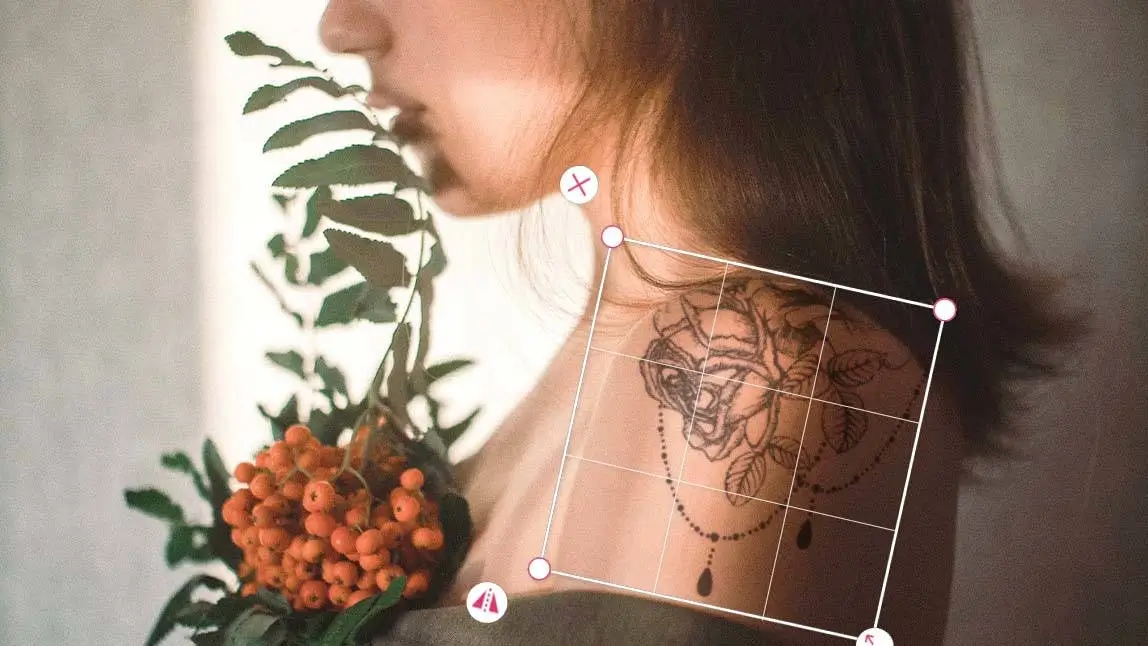
Tattoos sind eine faszinierende Kunstform, mit der man sich selbst ausdrücken oder Lebensereignisse festhalten kann. So cool und bedeutungsvoll Tattoos auch sind, sie sind ein großer Schritt, den viele sich nicht trauen. Und dazu kommt noch der Schmerz während man sich das Tattoo stechen lässt!
Glücklicherweise gibt es die Bildbearbeitungs-App YouCam Perfect und seine neueste Funktion – virtuelle Tattoos, mit denen du deinem Gesicht oder Körper ganz einfach Tätowierungen hinzufügen kannst, jedoch mit dem Vorteil, keine Entscheidung für dein ganzes Leben treffen zu müssen!
In diesem Artikel stellen wir die Tattoo-Funktion vor und zeigen dir, wie du mit der Tattoo-App YouCam Perfect mit nur wenigen Klicks coole virtuelle Tattoos zu deinen Bildern hinzufügen kannst.

Zusammengefasst: So testest du Tattoos virtuell
Der beste Weg, ein Tattoo risikofrei auszuprobieren, ist mit einer Tattoo-Simulator-App wie YouCam Perfect. Lade einfach ein Foto von dir hoch, wähle aus Dutzenden Tattoo-Stickern (z.B. Blumen, Tiere, Schriftzüge) und platziere das Tattoo auf deinem Körper. Du kannst Größe, Position und Deckkraft anpassen, damit es täuschend echt aussieht. Der ganze Prozess ist kostenlos, dauert nur wenige Sekunden und hilft dir, die richtige Entscheidung zu treffen.
Tattoo am eigenen Foto testen: So einfach geht’s!
Mit YouCam Perfect brauchst du keine Vorkenntnisse. Folge einfach diesen drei Schritten, um dein erstes Tattoo virtuell zu platzieren:
- Kostenlose App herunterladen: Installiere YouCam Perfect aus dem App Store oder von Google Play.
- Tattoo-Funktion finden: Öffne dein Foto, gehe zu “Beauty-Tools” und wähle die Funktion “Tattoo”.
- Tattoo platzieren & anpassen: Wähle dein Lieblingsmotiv aus, ziehe es an die gewünschte Stelle und passe Größe und Deckkraft für einen realistischen Look an. Fertig!

Welches Tattoo passt zu mir? 5 Ideen zum virtuellen Testen
Unsicher, welches Motiv das richtige ist? In der YouCam Perfect App findest du hunderte Designs. Hier sind die beliebtesten Kategorien zum Ausprobieren:
- Blumen-Tattoos: Zeitlose Rosen, zarte Kirschblüten und mehr für einen femininen Look.
- Schmetterlings-Tattoos: Symbole der Verwandlung, perfekt für Knöchel, Schulter oder Nacken.
- Tier-Tattoos: Von wilden Drachen bis zu süßen Ottern – zeige deine Liebe zu Tieren.
- Liebes-Tattoos: Herzen, Unendlichkeitszeichen und Schriftzüge für die romantische Ader.
- Grafische Tattoos: Minimalistische Linien, Sterne und abstrakte Formen für einen modernen, dezenten Stil.
💡 Noch nicht das Richtige dabei? Wenn du eine ganz eigene Idee im Kopf hast, kannst du dein Tattoo auch selbst kreieren! Entdecke, wie du mit einem KI-Tattoo-Generator aus einer einfachen Textbeschreibung ein einzigartiges, persönliches Tattoo-Design erstellen kannst.

Pro-Tipp: So sieht dein virtuelles Tattoo täuschend echt aus
Damit dein Fake-Tattoo nicht wie ein billiger Sticker aussieht, nutze die professionellen Anpassungswerkzeuge von YouCam Perfect:
- Deckkraft anpassen: Reduziere die Deckkraft leicht, damit das Tattoo mit deiner Haut verschmilzt. Kein echtes Tattoo ist zu 100% pechschwarz.
- Radiergummi nutzen: Wenn das Tattoo über Kleidung oder Haare ragt, nutze den Radiergummi, um diese Teile präzise zu entfernen.
- Perspektive ändern: Nutze die Werkzeuge zum Dehnen und Drehen, um das Tattoo perfekt an die Rundungen deines Körpers (z.B. am Arm oder Bein) anzupassen.

Bonus: Tattoo-Entfernung
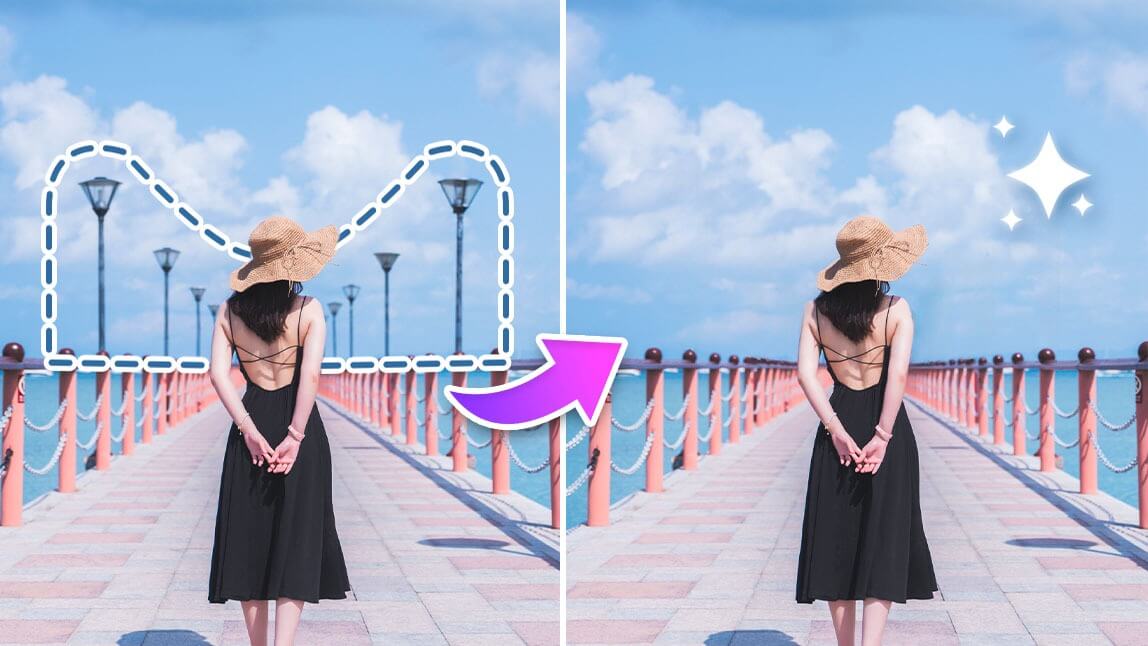
YouCam Perfect ist mehr als nur ein Tattoo-Simulator. Du kannst auch das Gegenteil tun und mit dem "KI-Entfernung"-Tool unerwünschte echte Tattoos aus Fotos entfernen.
 ▲ Entferne Tattoos mit einem Wisch.
Persönliches Tattoo erstellen mit der App von YouCam Perfect
Wenn du sehen möchtest, wie ein Tattoo an dir aussieht, dann verwende die YouCam Perfect-App! Virtuelle Tattoos können ganz einfach auf deine Fotos hinzugefügt werden. Wenn dir das Motiv nicht gefällt, kannst du es mühelos abändern und neue Designs ausprobieren.
Lade sie noch heute für iOS und Android herunter und erstelle dein persönliches Tattoo - ganz ohne Risiko.