 Autor:


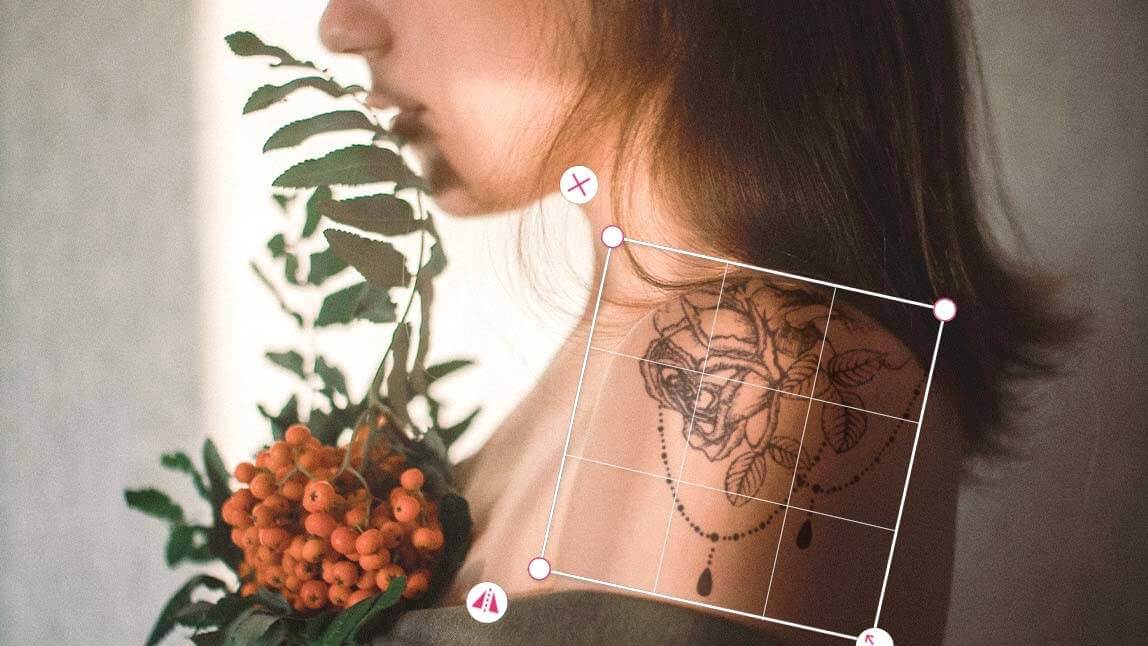
Tattoo auf einem Bild, das nicht mehr zu dir passt? Kein Problem! Die YouCam Perfect App macht es dir leicht, Tattoos mit nur wenigen Klicks verschwinden zu lassen.
Egal ob du ein altes Tattoo kaschieren oder einfach mal sehen möchtest, wie dein Bild ohne aussieht – diese App ist genau das Richtige für dich.

▲ Vorher/Nachher: Verabschiede dich von alten Tattoos ✨
In diesem Artikel erfährst du, wie du Tattoos auf deinen Bildern schnell und einfach wegradieren kannst, ohne irgendwelche Spuren zu hinterlassen.
Auch interessant: Finde heraus, wie du mit Tattoo aussehen könntest.
Warum Tattoos aus Fotos entfernen?
Es gibt viele Gründe, warum du vielleicht ein Tattoo aus einem Foto entfernen möchtest.
Vielleicht hast du ein altes Tattoo, das du heute nicht mehr magst. Oder du möchtest dich für ein Profilbild etwas professioneller präsentieren. Vielleicht planst du, ein Tattoo zu entfernen und möchtest sehen, wie dein Körper ohne aussieht.
Oder möchtest du einfach mal experimentieren und sehen, wie das Foto ohne das Tattoo wirken würde.
Ganz gleich, was der Grund ist – mit innovativen Bildbearbeitungstools lassen sich auch Tattoos digital aus Fotos beseitigen.
Schritt-für-Schritt: So entfernst du Tattoos aus Fotos
Schritt 1: Foto mit Tattoo auswählen.

Hole dir eine App mit integrierter Funktion zur "KI-Entfernung". Unsere Empfehlung: YouCam Perfect.
Sie ist speziell entwickelt worden, um unerwünschte Elemente, wie Tattoos, nahtlos aus deinen Bildern zu entfernen, ohne dabei die Qualität des Fotos zu beeinträchtigen.
Tipp: Wähle ein Foto aus, auf dem Details gut erkennbar sind, damit die KI einzelne Einheiten besser entfernen kann.
Schritt 2: Tattoo auf Foto markieren.

Neben der Funktion "KI-Entfernung" kannst du auch das praktische Tool "KI-Ersetzen" nutzen, um bestimmte Stellen auf Fotos zu entfernen.
Im Fall der Tattoo-Entfernung kannst du ganz einfach über den Tattoo-Bereich wischen, um ihn zu markieren und ihn dann gegen eine "leere" Fläche ersetzen.

So einfach funktioniert's:
- Tippe auf "Fotobearbeitung" & wähle ein Foto.
- Gehe zu "KI-Ersetzen".
- Tattoo markieren und auf "Ersetzen" tippen.
👉 Mehr lesen: Hole dir mit der Funktion "KI-Ersetzen" tolle Tattoo-Ideen!
Schritt 3: Speichern für den Vorher-Nachher-Vergleich

Sobald du mit dem Ergebnis zufrieden bist, kannst es auf dein Gerät abspeichern.
Tattoo entfernen & neue Motive finden

YouCam Perfect eignet sich nicht nur zum Tattoo entfernen, sondern auch zum Finden neuer Tattoo-Motive!
Nutze die Funktion "KI-Ersetzen" und beschreibe deine Tattoo-Ideen im Textfeld.

Die App verfügt auch über vorgefertigte Tattoo-Sticker. Stöbere durch Blumen-, Schmetterlings, Tier- und vielen weiteren Motiven. tattoo
Fazit: Tattoo aus Foto entfernen mit YouCam Perfect
Wenn du ein Tattoo aus einem Foto entfernen möchtest, ist die YouCam Perfect App mit ihrer innovativen KI-Entfernungstechnologie die perfekte Lösung für dich.
Egal, ob du ein professionelles Foto für dein Portfolio oder ein schönes Bild für deine sozialen Netzwerke erstellen möchtest – mit YouCam Perfect kannst du sicherstellen, dass deine Fotos immer so aussehen, wie du es dir vorstellst.
Lade die App noch heute herunter und probiere es selbst aus!