 Autor:


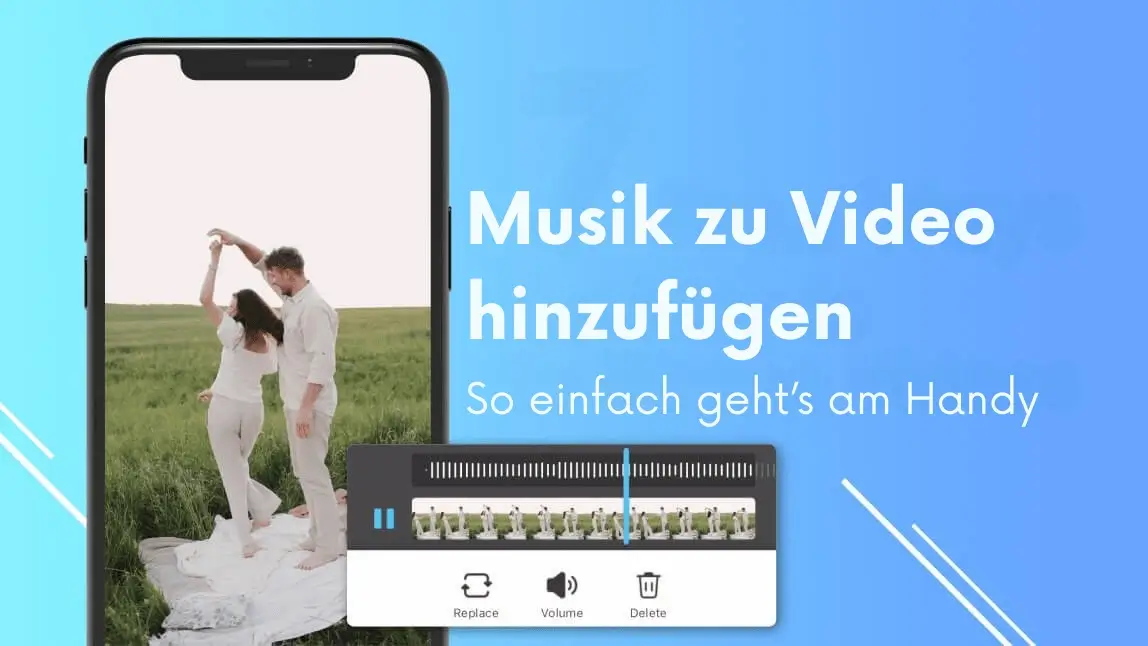
Ob Instagram Reel, TikTok-Clip oder ein persönliches Video – der richtige Soundtrack macht den Unterschied. Mit YouCam Video fügst du Musik direkt auf deinem iPhone oder Android-Gerät hinzu: aus einer Bibliothek mit über 700 lizenzfreien Tracks, per KI-Musik-Generator oder mit deiner eigenen Audiodatei.
Diese Anleitung zeigt dir Schritt für Schritt, wie es geht – und wie du Ton und Bild so abstimmst, dass das Ergebnis wirklich überzeugt.
| Inhalt |
|---|
Was YouCam Video bei Musik besonders macht

YouCam Video ist eine kostenlose App für iOS und Android, die Musik-Hinzufügen, Schneiden und Effekte in einer Oberfläche vereint. Was sie von einfachen Editoren unterscheidet:
- Über 700 lizenzfreie Tracks in Genres wie Pop, Chill, Indie, Rock und Cinematic – alle für Social Media freigegeben
- KI-Musik-Generator: Stimmung wählen, KI komponiert einen einzigartigen Soundtrack passend zur Länge deines Videos
- Eigene Musik importieren: Audiodateien direkt vom Smartphone einbinden
- Musik aus Videos extrahieren: Ton aus bestehenden Clips herauslösen und weiterverwenden – alles in einer App
- Lautstärke präzise steuern: Musik und Originalton unabhängig voneinander anpassen
Die Musik-Funktion ist derzeit nur für iOS verfügbar.
🎶 Auch interessant: Video mit Musik hinterlegen: Die besten Tools im Überblick.
Anleitung: Musik zu Video hinzufügen – So geht’s
Schritt 1: YouCam Video herunterladen.

Lade die kostenlose YouCam Video App aus dem App Store herunter. Nach der Installation öffnest du die App, um dein erstes Musikprojekt zu starten.
Schritt 2: Video importieren.
Tippe auf "Video hinzufügen“ oder "Importieren“ und wähle den Clip, den du bearbeiten möchtest. Sobald das Video geladen ist, kannst du es zuschneiden oder vorbereiten.
Schritt 3: Musik auswählen und hinzufügen.
Tippe auf das Musik-Symbol, um die integrierte Bibliothek mit über 700 lizenzfreien Songs zu öffnen. Wähle einen passenden Titel aus verschiedenen Genres oder:
- Importiere deine eigene Musik
- Verwende KI-generierte Musik aus der App
Schritt 4: Lautstärke anpassen.

Nachdem du einen Track hinzugefügt hast, passe die Lautstärke an. So stellst du sicher, dass die Musik dein Originalaudio ergänzt und nicht überlagert.
Schritt 5: Speichern & teilen.
Bist du zufrieden mit deinem Ergebnis? Dann tippe auf "Speichern“. Bearbeite dein Projekt anschließend weiter und füge einen Text zu deinem Video hinzu. Du kannst das Video lokal sichern oder direkt auf TikTok, Instagram & Co. teilen – in verschiedenen Formaten und Qualitäten.
Musik und Video richtig abstimmen
Die richtige Musik auswählen
Wähle einen Song, der zur Stimmung deines Videos passt. Ein ruhiger Clip braucht vielleicht entspannte Klänge, während schnelle Szenen von Beats oder Popmusik profitieren.
Wenn du lieber eigene Musik verwendest, achte auf Urheberrechte oder nutze die integrierte KI-Musik-Funktion, um freie Tracks zu erstellen, die exakt zu deinem Video passen.
Lautstärke und Timing abstimmen
Die Musik sollte das Video unterstützen, nicht dominieren. Mit dem Lautstärkeregler in der App kannst du deine Audiospur präzise anpassen. Wenn dein Clip bereits Sprache oder Umgebungsgeräusche enthält, reduziere den Musikhintergrund, um alles klar hörbar zu machen.
Achte außerdem darauf, dass die Musik an der richtigen Stelle startet – ein gezielter Einstieg sorgt für mehr Wirkung.
💡 Profi-Tipp: Spiele mit verschiedenen Musikstilen herum – manchmal passt sogar etwas Unerwartetes zur Szene.
Auf Urheberrecht achten
Bekannte Songs – auch nur kurze Ausschnitte – können auf TikTok, Instagram oder YouTube zu automatischen Sperren führen. Die sicherste Lösung: Tracks aus der YouCam-Bibliothek oder den KI-Musik-Generator nutzen. Beide sind für die Veröffentlichung auf allen großen Plattformen freigegeben.
Dein perfektes Musik-Video – mit der richtigen App
Musik macht den Unterschied – vor allem, wenn du dein Video emotional aufladen oder auf Social Media hervorstechen willst.
Mit YouCam Video hast du ein starkes Tool in der Hand, das dir genau das ermöglicht: Musik hinzufügen, fein abstimmen und dein Video direkt teilen – alles auf deinem iPhone.
Die App vereint Benutzerfreundlichkeit mit Kreativität: von über 700 lizenzfreien Songs bis hin zu KI-generierten Tracks ist alles dabei. Ob für TikTok, Instagram oder private Projekte – YouCam Video ist die ideale Lösung, wenn du Musik zu Video hinzufügen willst, schnell und ohne Umwege.