 Autor:


Die „How You See Me“-Challenge ist ein beliebter Trend auf TikTok und erinnert an die „How We See Each Other“- oder „How He Sees Me“-Challenge aus dem letzten Jahr.
Du fragst dich, was genau hinter diesem süßen Trend steckt und wie du selbst mitmachen kannst – sei es mit deinem Freund, deiner Freundin, Partner*in oder deiner Familie?
Dann lies weiter und erfahre alles, was du wissen musst!
Was ist die “How You See Me”-Challenge?
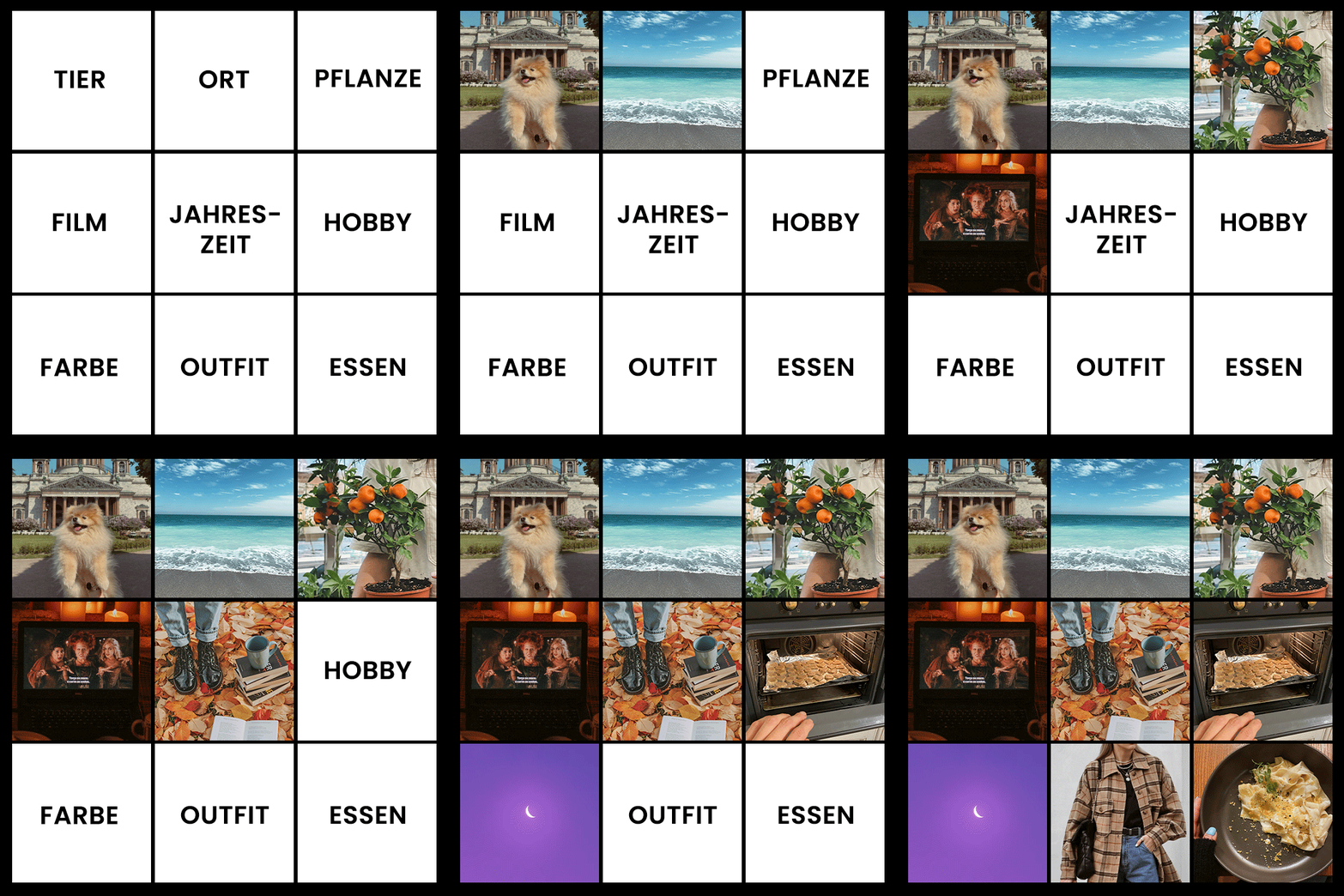
Für die Challenge posten User auf TikTok oder Instagram ein Video oder eine Collage, wie sie eine andere Person in verschiedenen Kategorien, wie Tiere, Pflanzen, Filme, Essen oder Orte sehen.
Dabei suchst du neun verschiedene Fotos basierend auf deiner persönlichen Wahrnehmung heraus und fügst diese alle in einem Template zusammen.
Vor allem als Paar, mit engen Freunden oder anderen Familienmitgliedern macht dieser Trend besonders Spaß.

Vielleicht erinnert dich ja deine beste Freundin für die Kategorie Tier an eine Katze oder deine ältere Schwester in der Kategorie Pflanze an einen Kaktus - alles basiert darauf, wie du es siehst.
Du kannst die Challenge auch alleine machen und auf Pinterest nach Bildideen suchen, um zu zeigen, wie du dich selbst siehst!

So erhältst du die “How We See Each Other”-Vorlage
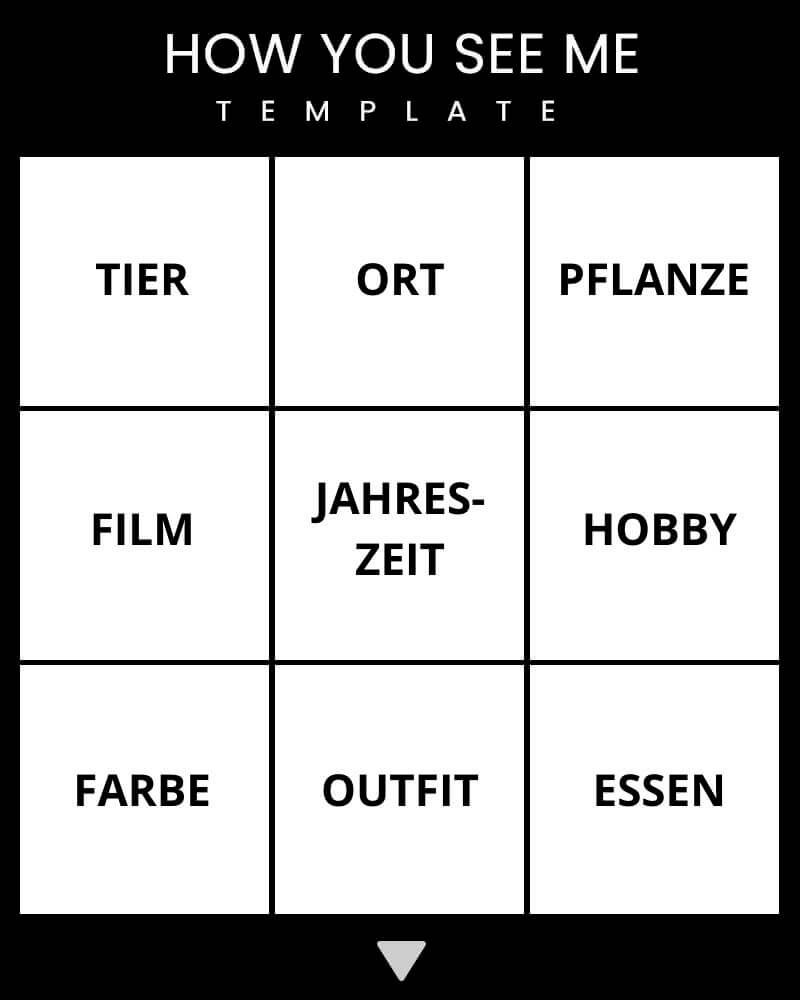
Um das Template für die "How You See Me"-Challenge zu erstellen, kannst du mit YouCam Perfect eine Collage erstellen und die unterschiedlichen Kategorien für den Trend anpassen.
So funktioniert's:
- 1. Schritt: Lade die kostenlose App YouCam Perfect für Collagen und mehr herunter.
- 2. Schritt: Gehe auf der Startseite auf das Feld "Collage".

- 3. Schritt: Suche neun Bilder für die Kategorien der Challenge raus und wähle unter Raster das Template mit neun Feldern.
- 4. Schritt: Du findest eine große Auswahl an Bilder unter Stock oder du suchst auf Google und Pinterest nach Fotos und speicherst diese auf deinem Handy.
- 5. Schritt: Passe Größe und Position deiner Bilder in der Vorlage an, um sicherzugehen, dass alle Details klar sichtbar sind.
- 6. Schritt: Füge als Text den Namen der Challenge "How I See You", "How You See Me" oder "How We See Each Other" hinzu.
- 7. Schritt: Collage speichern und auf TikTok oder Instagram teilen!

Weitere Features in der YouCam Perfect-App
YouCam Perfect ist mehr als eine Fotobearbeitungs-App für Collagen. Sie bietet zahlreiche nützliche Features zur Bearbeitung deiner Fotos, um diese lebendiger und interessanter zu machen.
Hier findest du ein paar Funktionen für dich zum Entdecken:
Body Tuner: Passe deinen Körper ohne Hintergrundverzerrung an

Mit dem Feature Body Turner kannst du dich selbst optisch größer erscheinen lassen, deine Taille etwas anpassen oder deine Hüften in Form bringen.
Zusätzlich kannst du mit der Option "Schützen" dafür sorgen, dass der Hintergrund intakt bleibt und sich während der Bearbeitung nicht verzerrt.
So kannst du deine Proportionen auf Fotos etwas anpassen:
- Lade YouCam Perfect im App Store oder Google Play Store herunter.
- Gehe auf Foto-Bearbeitung und lade das Foto hoch, das du bearbeiten möchtest.
- Gehe auf Beauty-Tools und dann auf Body Turner.
- Wähle Schützen aus, um den Hintergrund beim Bearbeiten nicht zu verzerren.
- Verwende die unterschiedlichen Funktionen, wie Taille, Arme oder Beine, um die Körperproportionen nach deinen Vorstellungen anzupassen.
Mehr lesen: Beine schlanker machen mit dem besten Body Editor
Objektentfernung: Menschen aus dem Hintergrund entfernen

Personen im Hintergrund können den Fokus deines Fotos ablenken oder die Ästhetik zerstören. Mit ein paar Klicks kannst du fremde Menschen aus dem Bildhintergrund ganz einfach entfernen.
Mit YouCam Perfect kannst du in wenigen Schritten den Fokus des Bildes wieder auf dich lenken:
- Lade YouCam Perfect im App Store oder Google Play Store herunter.
- Gehe auf Foto-Bearbeitung und lade das Foto hoch, das du bearbeiten möchtest.
- Anschließend wählst du KI-Entfernung aus.
- Verwende den Pinsel, um die Personen zu markieren.
- Und schon verschwindet die Person aus deinem Bildhintergrund!
Mehr lesen: So entfernst du Objekte aus Fotos: KI macht es möglich!