作者
作者


有沒有過想拍一張重要物品或文件照片給其他人,但不管怎麼喬角度,都發現照片裡有陰影、反光?或是眼鏡反光導致自拍看起來不夠完美?
如果拍照總是照片中有影子或眼鏡反光這件事已經困擾你很久了,現在我們將為你介紹 5 款能去除照片陰影的修圖App,並教你不用 Photoshop 也能用手機修掉照片陰影的方法,解決你一直以來的困擾。

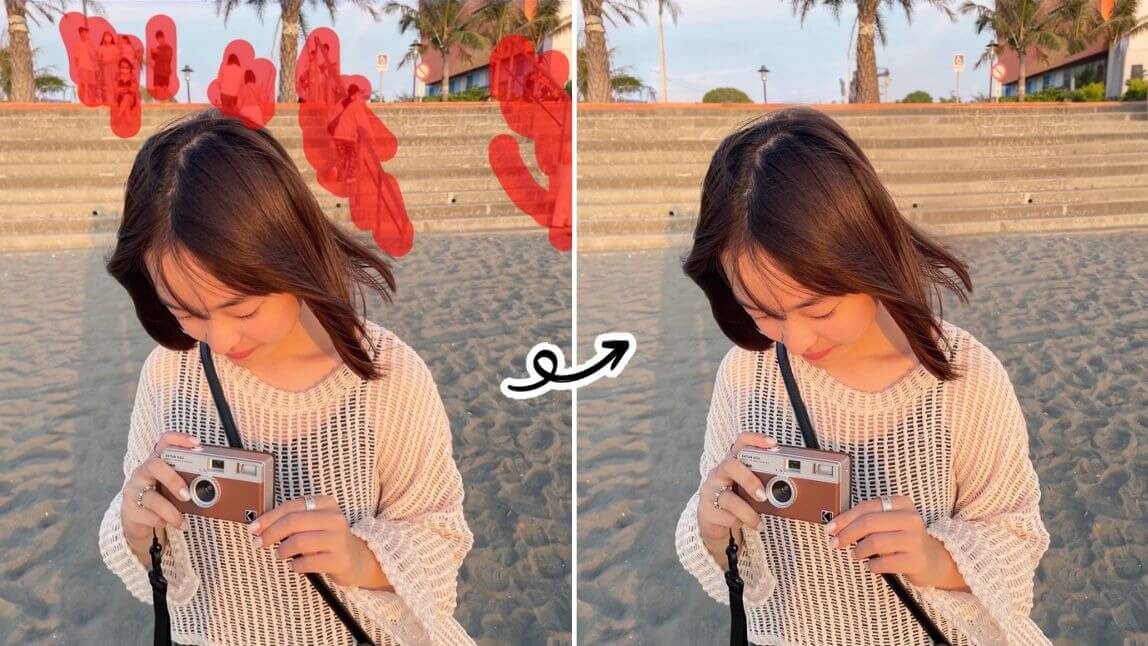
▲ 使用玩美相機「移除功能」去除照片中的影子

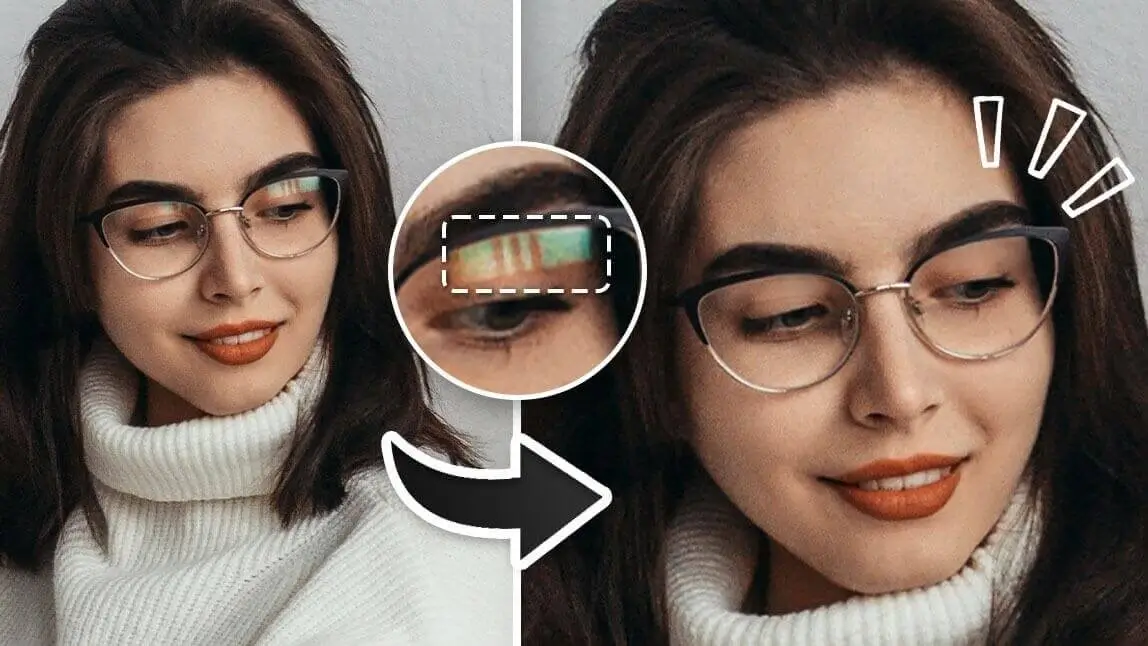
▲ 自己拍證件照時,鏡面反光會被退件,這時候移除功能也能應用在處理鏡面反光。
| 照片去陰影教學 |
|---|
照片去陰影修圖教學:3 步驟快速去除照片陰影
Shared Materials by Strapi
*Adjust the size of images ONLY. Please go to Strapi to edit the materials info.
這次我們使用「 玩美相機」App 來示範如何去除照片中影子!只需要 3 個步驟,即可快速去除照片中的陰影。
步驟一:點擊玩美相機「移除」功能

打開玩美相機 App 並選擇你想移除陰影的照片,並在編輯功能中找到「移除」功能。
步驟二:用手指塗抹照片中的陰影

開啟移除功能後,用手指塗抹陰影的範圍,App 會將你圈選的範圍顯示成紅色。
步驟三:點擊「套用」移除陰影

當你完整圈選陰影範圍後,點擊「套用」,App 就會自動為你偵測並把陰影去除乾淨。
如果你的照片中不只一個陰影,比起一次圈選全部的陰影,你可以調整筆刷的大小並逐一塗抹去除,移除陰影的效果會更好。
現在有許多簡單好用的手機修圖 App,能幫助你快速去除照片陰影或反光,讓你不管是拍文件、拍物品或拍食物,都不用再擔心陰影的問題。快來看看以下這 6 款 App 吧:
玩美相機:AI 智慧照片去陰影、反光處理 App
- 適用 iOS 與 Android 系統
- 適合用來修有大範圍陰影的旅遊照、風景照、物品照
Shared Materials by Strapi
*Adjust the size of images ONLY. Please go to Strapi to edit the materials info.
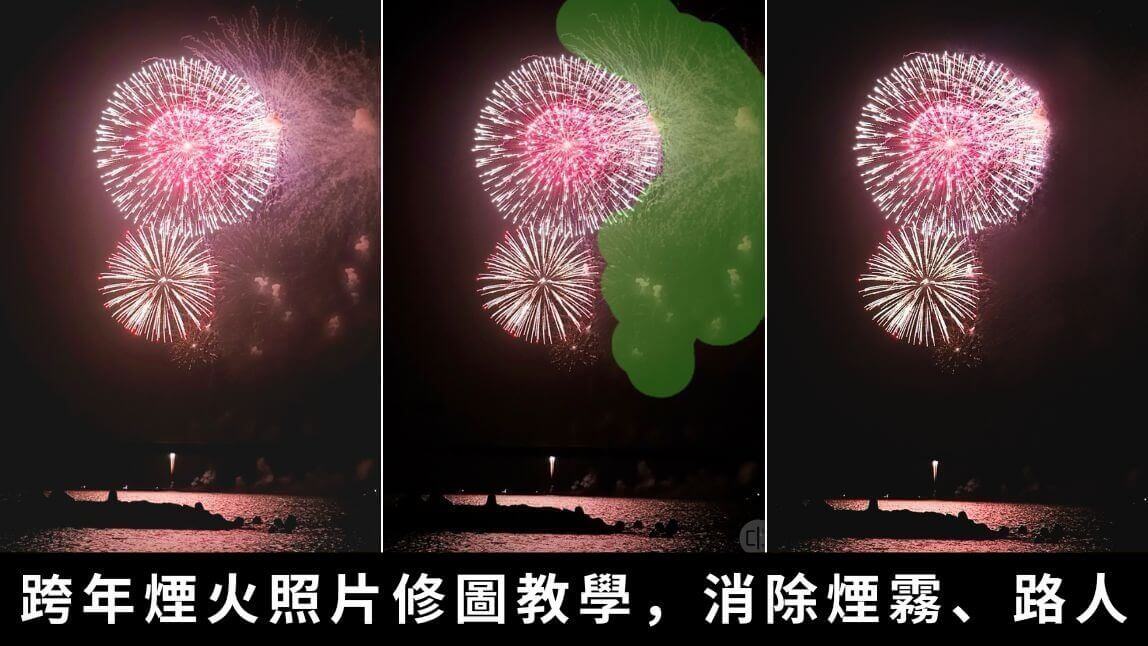
玩美相機是一款 結合 AI 智慧的去陰影修圖 App,當使用者圈選想「移除」的陰影或眼鏡反光後,App 能在數秒內正確偵測使用者想移除的範圍,自然去除陰影後還能填補類似的背景,確保原本陰影的位置不會留下殘影。

點擊玩美相機的「移除」功能,並以手指塗抹陰影或反光,最後按下「套用」按鈕,即可移除眼鏡反光。
🔗推薦閱讀:AI P 圖 App & P 圖軟體推薦
玩美彩妝:臉部陰影修圖 App
- 適用 iOS 系統與 Android 系統
- 適合用來修臉上有陰影的自拍照、證件照

玩美彩妝是一款自拍美顏修圖 App,和玩美相機擁有一樣的「移除」功能,不過適合用來修臉部清晰的自拍照。
不過如果你的自拍照是整張臉背光或很暗,可使用玩美彩妝的「3D 柔光」功能,就像擁有一台打光燈般讓臉部直接亮一階!(3D 柔光功能目前僅支援 iOS 系統)

打開玩美彩妝,點擊「照片修圖」,選擇好要修圖的照片後,從「人像美容」中的「美顏」找到「3D 柔光」功能,你可以自由移動燈光的位置,如果不想要臉上有陰影,可調整至正前方。
你還可以調整光源的亮度、柔和度和色溫等細部設定,快速去除臉上陰影。想知道如何自己拍證件照、護照照片,可參考自己拍大頭照教學 。
Snapseed:適合修復食物照陰影
- 適用 iOS 與 Android 系統
- 適合用來修需要細膩修除陰影的食物照

Snapseed 是一款專業的修圖調色 App,操作較為複雜,但「局部打光」功能可把拍照主體上陰影也擦除,受到許多美食 IG 經營者推薦。


打開 Snapseed 後匯入照片,點擊工具中的「筆刷」- 加光筆刷,並塗抹陰影,即可淡化拍照主體上陰影。
不過 Snapseed 的家光筆刷只能選擇+5、+10,所以如果想要效果更加明顯,就需要先打勾、再次使用此功能。
Shared Materials by Strapi
*Adjust the size of images ONLY. Please go to Strapi to edit the materials info.
美圖秀秀:適合去除小範圍瑕疵陰影
- 適用 iOS 與 Android 系統
- 適合用來修小範圍瑕疵陰影的照片

美圖秀秀的「刪除筆」功能,就像橡皮擦一樣能擦除照片中的陰影。打開照片編輯功能,點選刪除筆,並塗抹想移除的陰影,即可去除陰影瑕疵。

美圖秀秀得刪除筆分成經典功能以及需要付費的 AI 移除與自動消除功能。
使用刪除筆塗抹後,美圖秀秀就會自動幫你去除圈選的範圍,因此美圖秀秀比較適合用來去除小範圍瑕疵陰影,大範圍的陰影可能會留下殘影。


這邊實測左圖和右圖分別使用經典功能跟 AI 移除功能,不過可以明顯看出經典功能去陰影失敗了,要使用付費的 AI 功能才會比較自然。
掃描全能王:文件拍照去陰影App
- 適用 iOS 與 Android 系統
- 適合用來修文件、證件等可裁切、大幅度調整對比度和亮度的照片

如果你需要拍攝重要的紙本文件或證件,並且需要將照片轉存為 PDF 檔案,掃描全能王這款 App 能為你掃瞄文件並解決陰影問題!


打開 App 後選擇「智能掃描」功能並拍攝照片,選擇想裁切的範圍後,選擇「去陰影」功能,即可調節照片的對比度來去除陰影。但是這款 App 就是專門處理文件的,無法針對照片進行去陰影喔。
Shared Materials by Strapi
*Adjust the size of images ONLY. Please go to Strapi to edit the materials info.