作者
作者


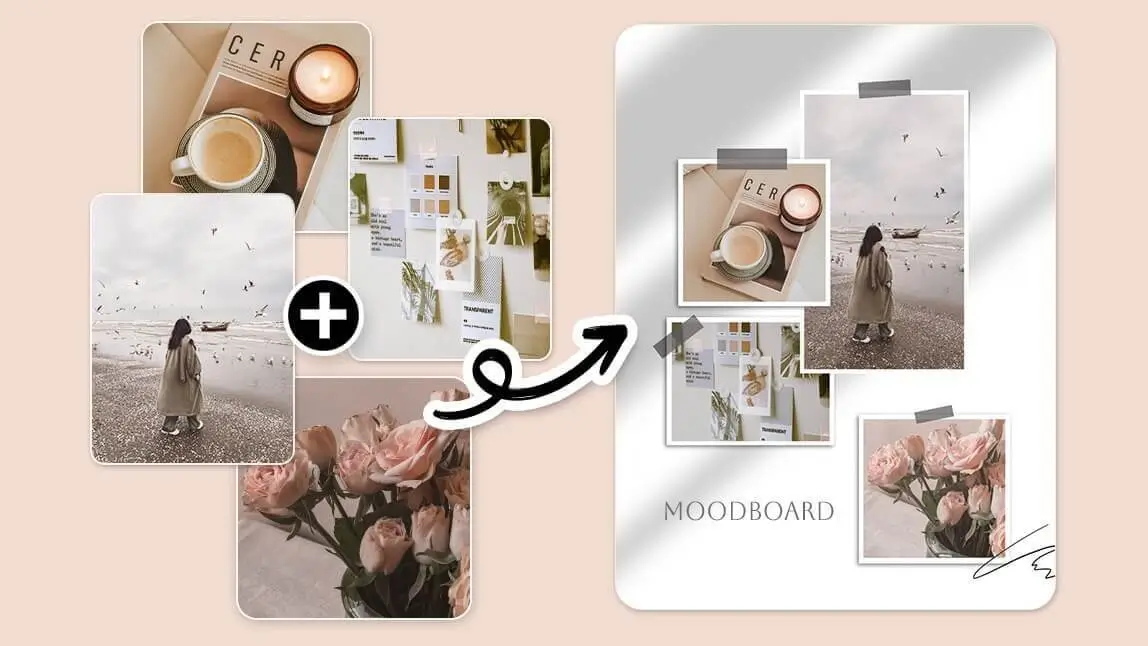
想把 iPhone 裡的多張照片合併成一張嗎?本篇將帶你一次學會!除了介紹 iPhone 內建功能的照片合併技巧外,也會推薦你一款超實用的照片合併App。無論是多張照片組合成一張、拼貼成組圖,或是自由調整尺寸、版型、背景等,都能輕鬆打造質感又好看的圖片!
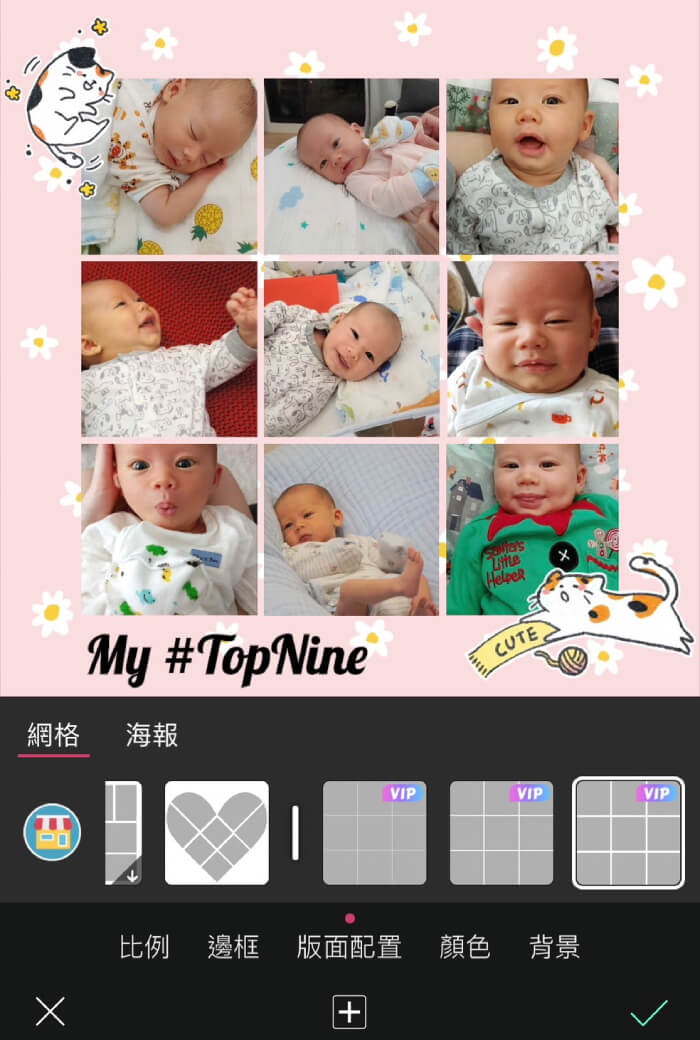
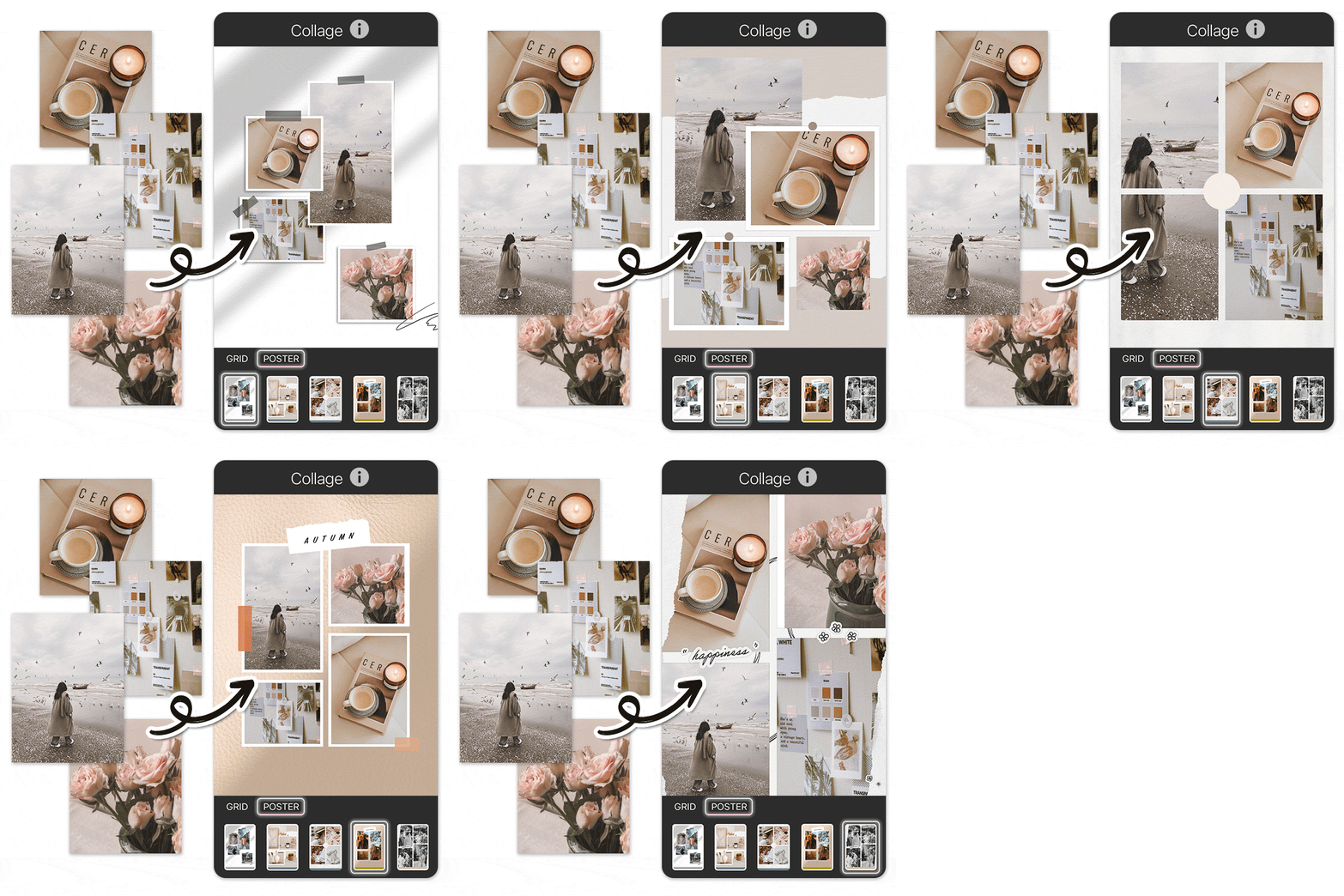 ▲ 用免費 App 玩美相機套用【拼貼】,將多張照片合併成一張
| 照片合併教學:教你輕鬆把多張照片合併成一張! |
|---|
照片合併教學:用 App 拼圖功能來組合多張照片
- 支援 iOS 和 Android 系統
- 提供 App 照片合併功能、豐富相框樣式、美顏、AI 技術等多種功能


合併照片功能 1:網格拼貼
網格拼貼支援 1~9 張照片合併,並提供特殊的照片合併造型,如心型拼貼、九宮格拼貼等,只需勾選想拼貼的照片,即可合併在一起。
合併照片功能 2:海報拼貼
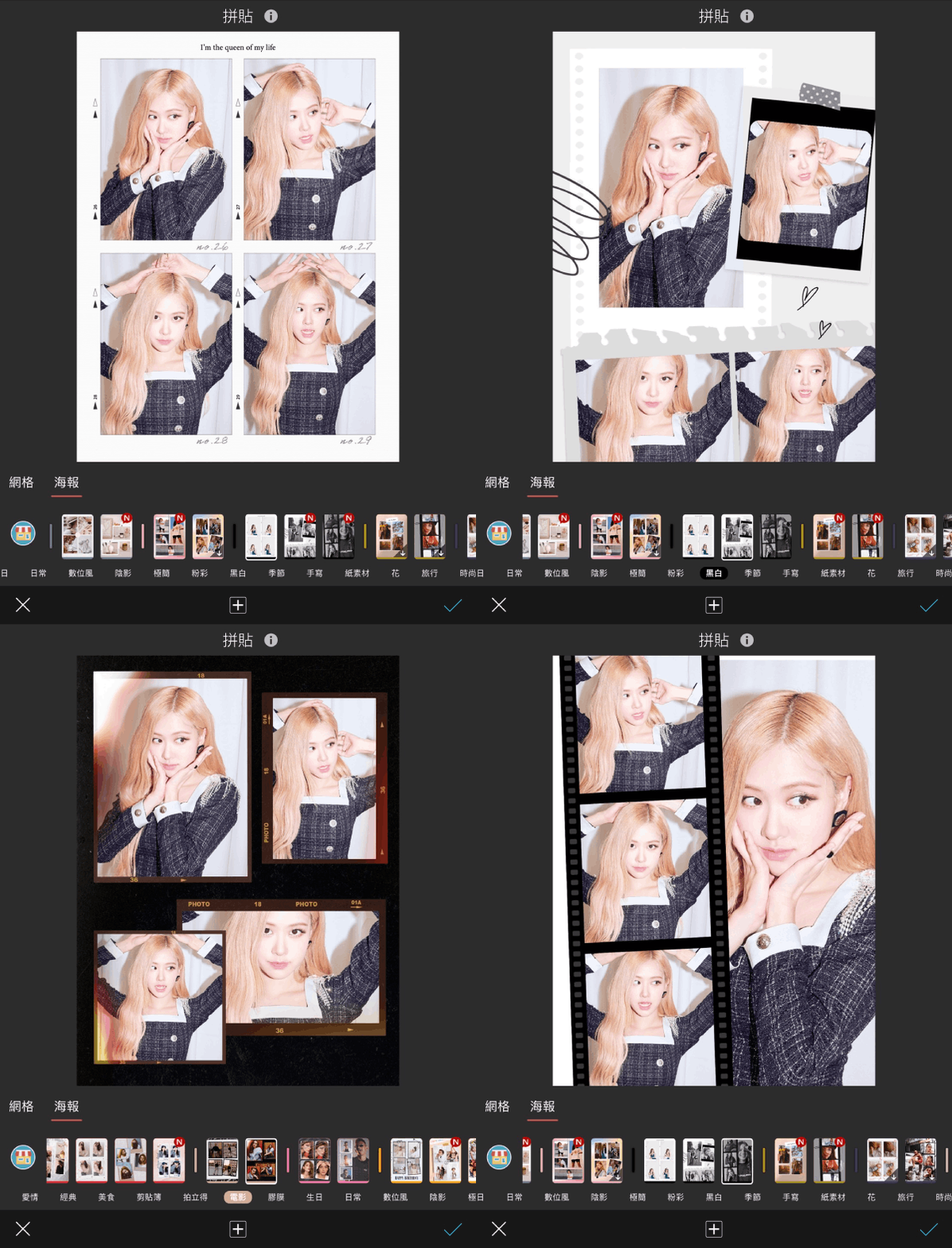
海報拼貼則支援 1~6 張照片合併,並有數百種拼貼款式。從日常實用的拍立得或 INS 風社群拼貼,還有根據萬聖節、生日等各種節慶主題的海報拼貼等應有盡有!

▲ 拍立得海報款式,將兩張、三張照片合併成一張
以下以「玩美相機」這款免費照片組合 App 為例,以簡單的幾個步驟,輕鬆合併照片,製作獨一無二的照片組合!
合併照片步驟 1:挑選多張照片並選擇照片拼貼款式

首先,先自由選擇1~9張照片,就會自動套用拼貼,或可至左方商店選擇不同類型的拼貼替換。
合併照片步驟 2:替換照片組合背景
除了白色背景外,還可以選擇不同的純色或圖案背景:

在選擇完想要的合併格式之後,還可以調整照片拼貼背景,可設置純色背景、內建圖案背景或自行上傳照片,自由度非常大!
合併照片步驟 3:調整邊框粗細和圓角參數
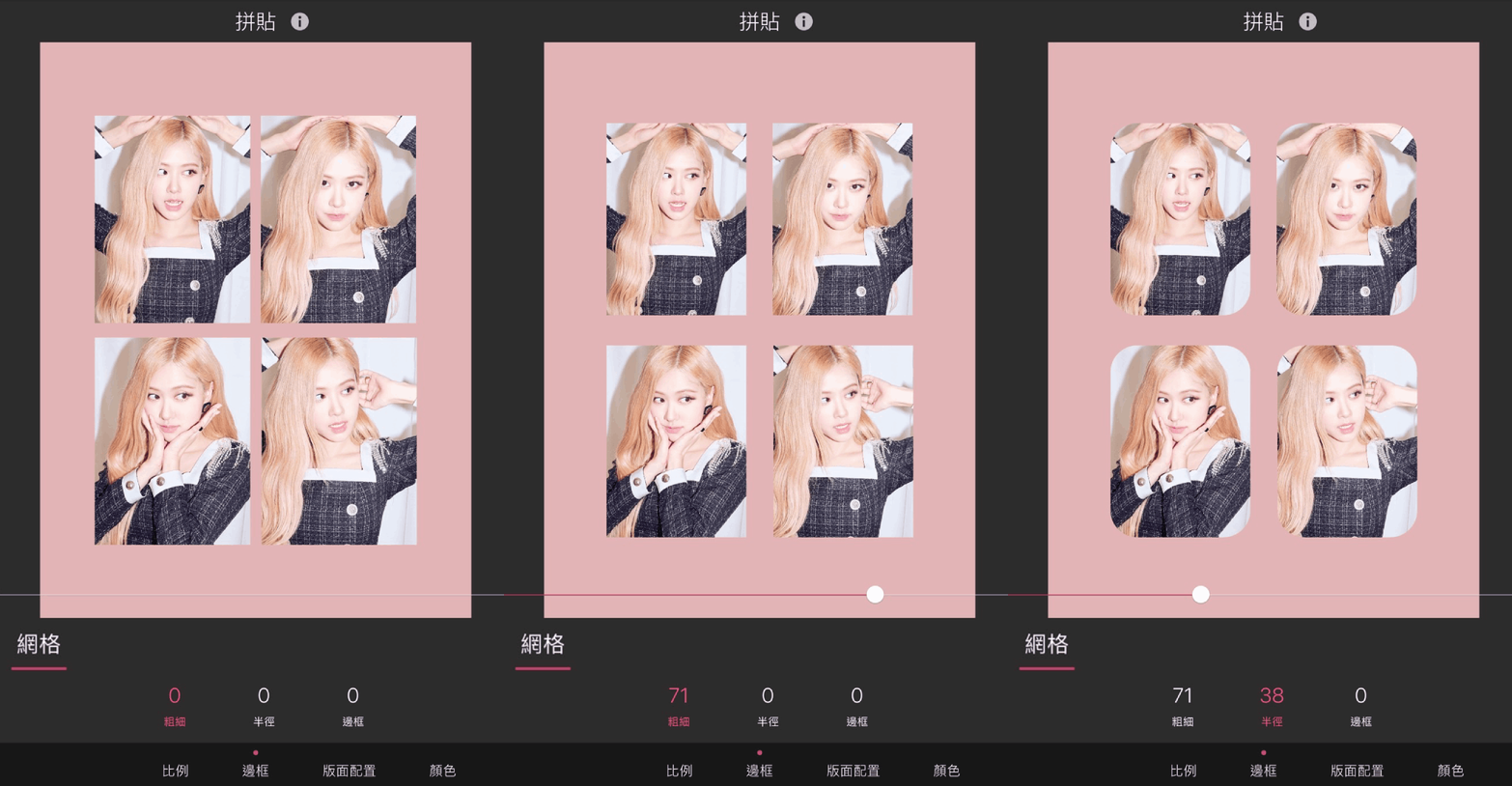
▲ 調整邊框圓角參數,客製化製作照片圓角
想增加更多設計感,除了幾何拼貼,也可以試試各式海報主題模版:
例如復古主題就提供拍立得、電影等風格模版,適合用來發貼文或限時動態。
照片合併教學: iPhone 手機照片合併成一張
另一種方法是直接使用 iPhone 手機內建來合併照片,接下來將會介紹兩個可以用 iPhone 手機將照片合併成一張的方式,首先來看看的一種方法要如何把 iPhone 的照片在內建合併成一張吧!
iPhone 照片合併步驟 1:開啟【捷徑】App

首先,先在你的 iPhone 手機桌面或者 App 資料庫找到【捷徑】App,這是一款 iPhone 內建的軟體。
iPhone 照片合併步驟 2:將【照片組合】加入捷徑

打開 App 之後,在【捷徑資料庫】輸入「照片」,即可找到「照片組合」,點擊一下加入自己的捷徑。
iPhone 照片合併步驟 3:選取多張照片自動合併

接下來就要來選照片囉!選取你想合併組圖的照片,完成後按下【加入】。

點選加入之後,iPhone 就會自動幫你合併組圖,直接儲存加入相簿即可!這樣就成功用 iPhone 幫兩張照片合併啦!
Shared Materials by Strapi
*Adjust the size of images ONLY. Please go to Strapi to edit the materials info.
照片合併教學:iPhone 手機多張照片拼圖
iPhone 照片拼圖步驟 1:長按照片主體點選「拷貝」

首先,挑選你想要組合的照片,用手指長按照片主體到顯示白框,放開後會顯示拷貝,點擊拷貝即可複製去背照。
iPhone 照片拼圖步驟 2:至 IG 或其他 App 貼上

最後只要將去背照複製到 IG 限時動態或其他 App,就能呈現照片合併成一張的效果喔!
簡單來說,iPhone 內建的照片組合功能有以下特點:
- 無須下載 App
- 方便快速
- 可直接存進相簿並分享
- 不能調整照片順序
- 不能控制照片會被裁切的部分
如果你希望你的照片組圖更有質感、自由度,推薦使用額外的 App 來合併照片。這些 App 支援自由調整組圖尺寸、形狀或背景圖,也能調整照片的位置,讓你在合併照片時事半功倍。
Shared Materials by Strapi
*Adjust the size of images ONLY. Please go to Strapi to edit the materials info.
※圖片來源:@roses_are_rosie