 原作者:
原作者: 


※この記事内には、AIで編集した画像も含まれます。
いい感じに撮れた写真でもよく見ると邪魔な影が写真に写り込んでいる…
そんな時は写真から影を消せるアプリを使ってみてください。
例えばこんな写真はないですか。

自分の影が写真に写り込んでしまいました。
もしこの写真をインスタグラムなどのSNSへ投稿するのであれば、できるだけ影のないきれいな写真に編集したいです。
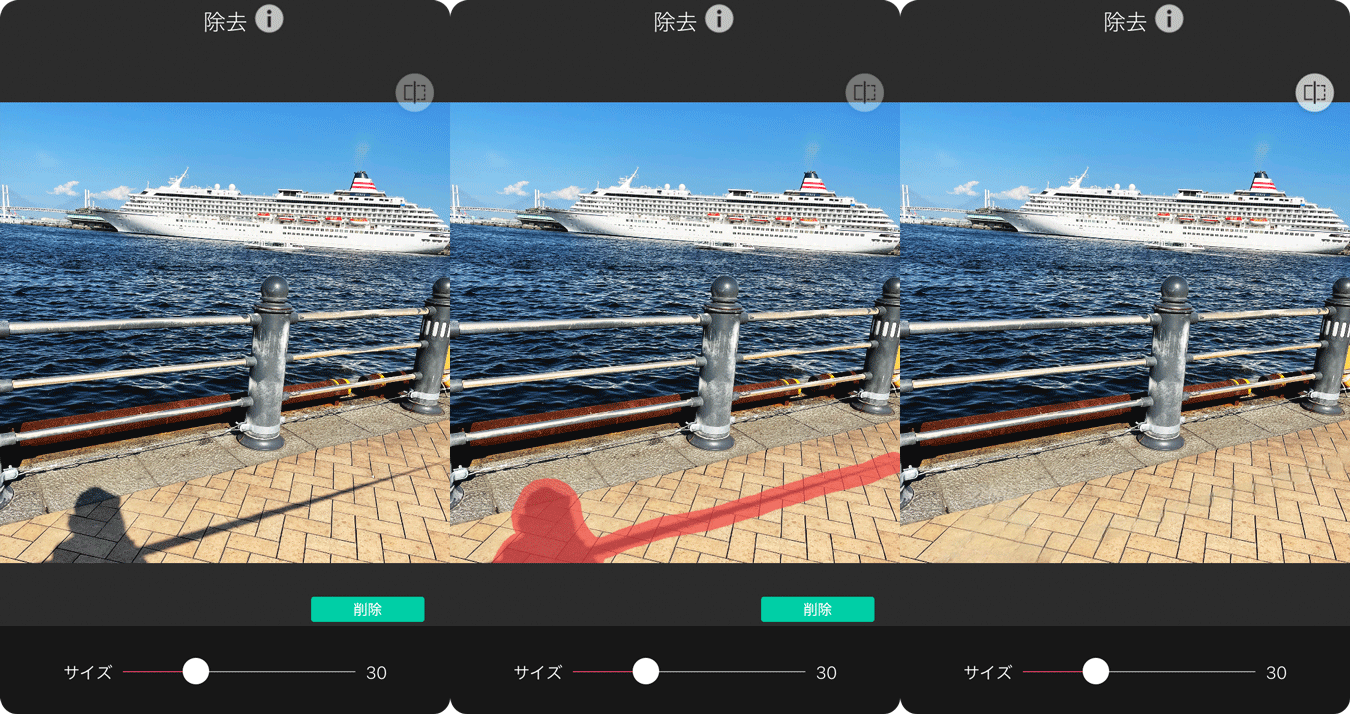 ▲写真に写り込んだ影を消す様子

このようなアプリを使えばどんな影も消すことができます。
影が消えるだけでだいぶ雰囲気が変わります。
この記事では、iphone・Androidデバイスで写真から影を消す加工ができるアプリと、影を消す加工方法&撮影方法をご紹介します。
写真から影を消すアプリ5選|iPhone&Android対応【2026年最新】
写真の影を自然に消せる『ユーカム(YouCam Perfect)』

『ユーカム(YouCam Perfect)』は とにかく自然に影を消すことができるアプリです。
アプリに搭載されているAIが正確に影の部分を検出してくれるので、影の部分だけをピンポイントで消すことができます。
操作は消したい影を指でタップ、もしくは囲むかなぞるだけです。
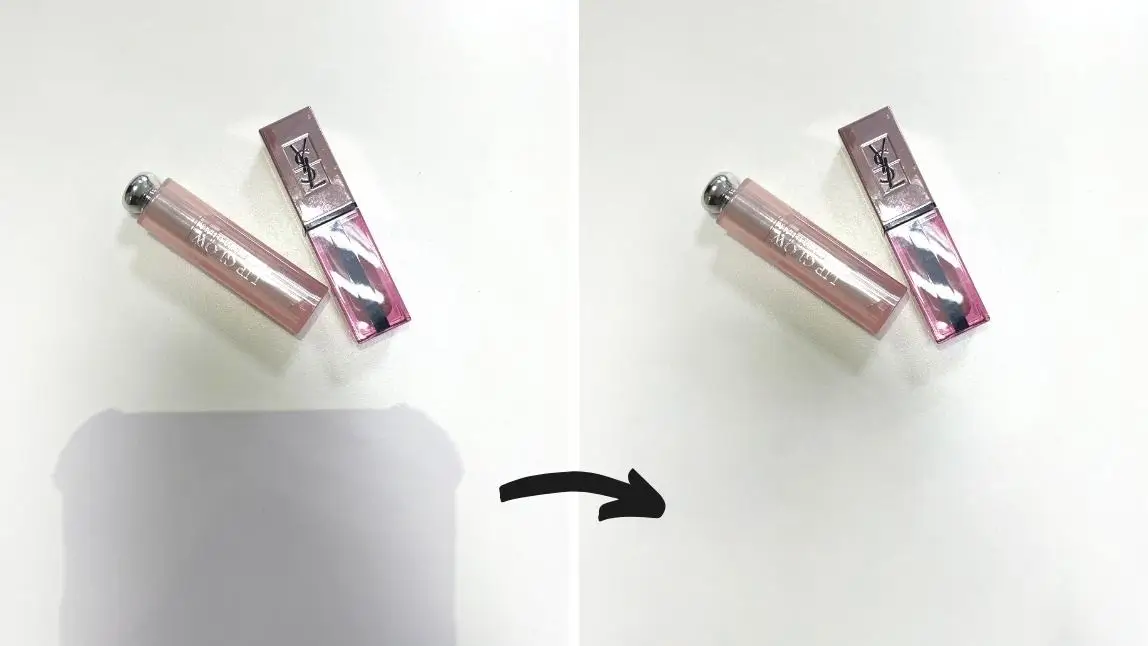
 ▲アプリで影を消す様子
物撮り写真も影が無くなるとすっきりします。
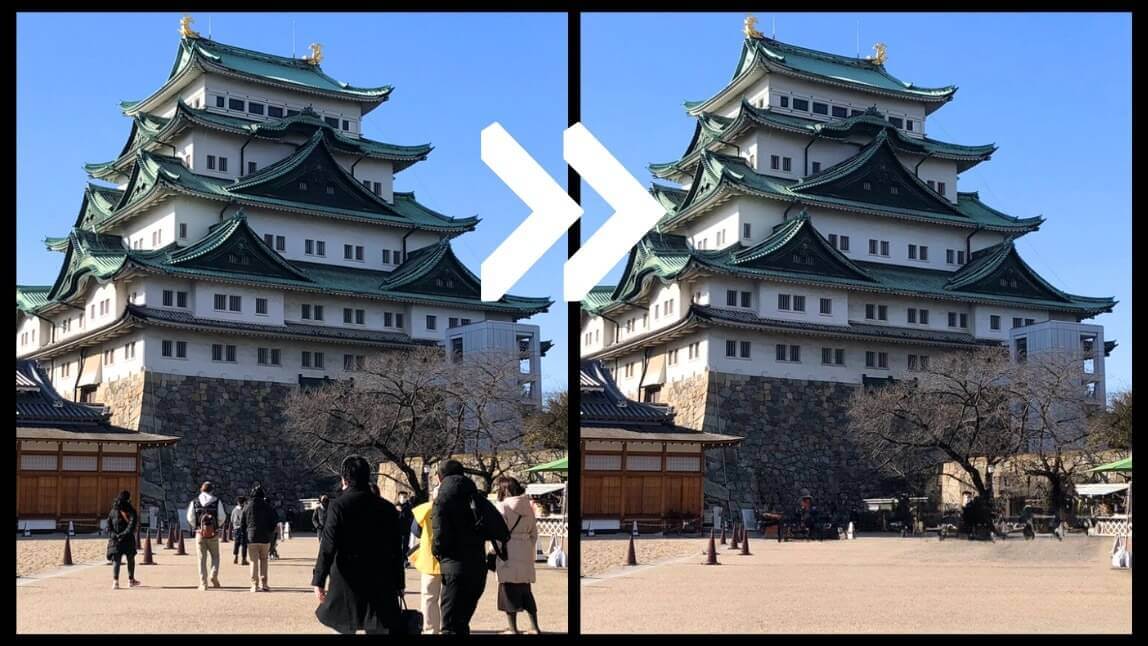
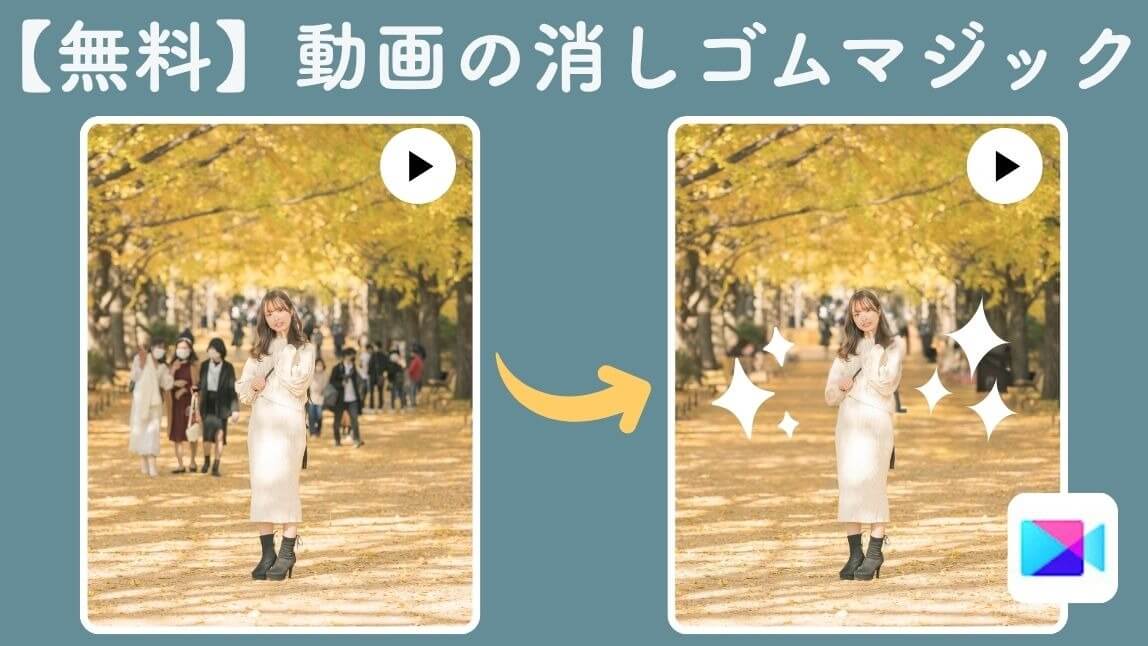
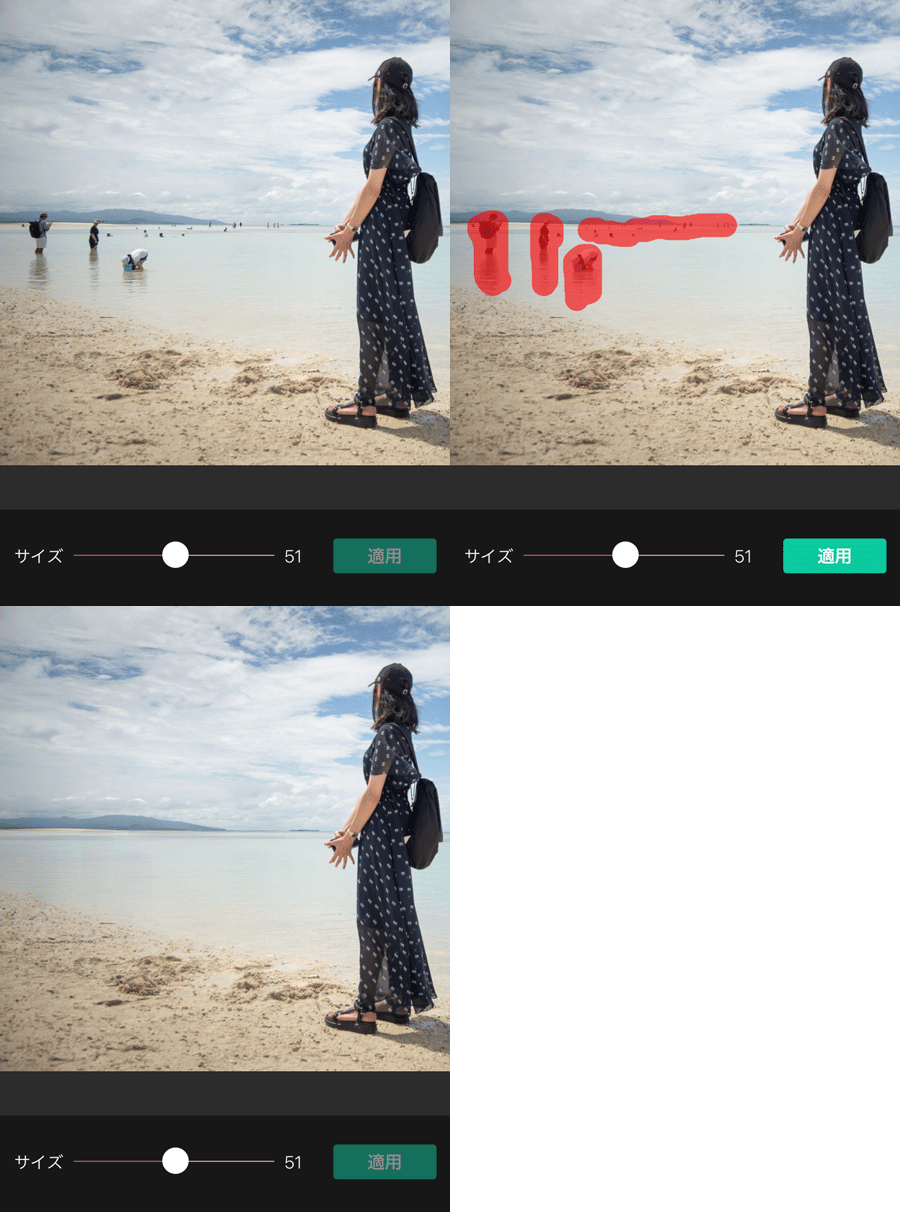 ▲写真に写り込んだ人を消す様子
また、影以外にも写真に写り込んだ人なども自然に消すことができます。
この機能は様々な写真加工に応用できるのでぜひ試してみてください。
【メリット】
- 影だけでなく、不要な人や物まで消せる
- 消し跡の処理がかなり自然
【デメリット】
- ブラシの濃度を調整できない
- 処理の読み込みに30秒ほどの時間がかかる
【基本情報】
- 料金:基本無料
- 対応OS:iOS、Android
- 影消し効果の程度:ほぼ完全に消せる
- 影消し加工機能の難易度:簡単
明るさを調整して写真の影を消すアプリ『Snapseed』

「Snapseed」はGoogleが開発した写真加工専門のアプリです。


ブラシ機能から「露出」を選択して明るさを調整し、「彩度」を選択して影のない部分を暗くします。
このプロセスを繰り返し、微調整を重ねることで影をきれいに消すことができます。
多機能なアプリを求めている人にはおすすめのアプリです。
【メリット】
- 影をほぼ完全にきれいに消せる
- 加工後も画質が落ちない
【デメリット】
- 加工手順がやや複雑なので、アプリに慣れる必要がある
- ブラシの大きさを調整できない
【基本情報】
- 料金:無料
- 対応OS:iOS、Android
- 影消し効果の程度:ほぼ完全に消せる
- 影消し加工機能の難易度:やや難しい
直感的に写真の影が消せるアプリ『PhotoRetouch』

一言で影といっても、光の具合や写真を撮った環境によって、写真に写り込んでしまう影は様々ですよね。


『PhotoRetouch』なら背景が雑多な写真や影が濃い写真でも問題なく修正できます。
特に【ライト】の【明るくする】や【暗くする】機能では、ブラシで細かくパーツ別に影の濃さを調整することが可能です。
また、小さな濃い影は【オブジェクトの削除】機能を使えば、不自然な跡形なくきれいに消せるのでぜひ試してみてください。
【メリット】
- 多くのハイクオリティ機能を無料で使える
- ブラシのサイズや加工レベルまでカスタマイズできる
【デメリット】
- 有料版勧誘の表示を誤って押さないように気を付けなければならない
- 似たような機能が多い
【基本情報】
- 料金:基本無料
- 対応OS:iOS、Android
- 影消し効果の程度:完全に消せる
- 影消し加工機能の難易度:簡単
消しゴムマジックで影が消せるアプリ『Googleフォト』

『Googleフォト』では、Google Pixelと同じ「消しゴムマジック」機能を使うことで、写真に写った影を消せます。


消したい部分の影を円状に囲むと、AIが自動的に影を消してくれます。
不自然に消えてしまった場合は【カモフラージュ】で画像を周りの背景と合成・補正できるので、理想通りの影消し加工が叶います。
大きめの影をざっと消したい時におすすめです。
【メリット】
- 消し跡の補正機能が優れている
- Google Pixelと同じ影消し機能が使える
【デメリット】
- 画像を一旦Googleフォトにバックアップする必要がある
- 影と一緒にモノまで消えてしまうことがある
【基本情報】
- 料金:基本無料
- 対応OS:iOS、Android
- 影消し効果の程度:完全に消せる
- 影消し加工機能の難易度:簡単
消しゴムで写真の影を消すアプリ『Meitu』

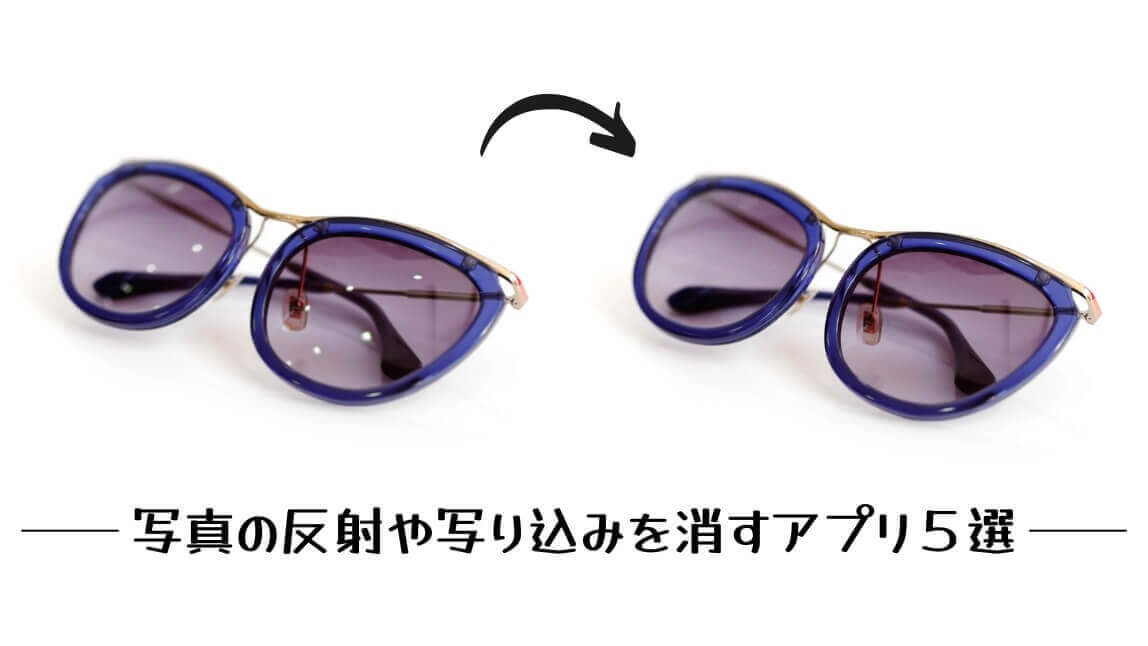
『Meitu』のシミやニキビを消せるAI消しゴム機能で、写真に写り込んだ影を消せます。


影以外にも壁の汚れや前髪の割れを直すこともできるので、自撮り写真を加工する時にはとても使い勝手のいいアプリです。
アプリのデザインが可愛くて操作もシンプルなので若い女性を中心に人気のアプリでもあります。
直感的な操作で影を消したい人におすすめです。
【メリット】
- 影除去加工ついでに顔補正も本格的にできる
- 細部の修正に最適!
【デメリット】
- 消し跡がもや状になる
- 濃い影や大きな影は消せない
【基本情報】
- 料金:基本無料
- 対応OS:iOS、Android
- 影消し効果の程度:影が少し残る
- 影消し加工機能の難易度:簡単
【使い方】無料アプリで写真から影を消す方法

今回は『 ユーカム(YouCam Perfect)』アプリを使って、写真に写り込んだ影を消していきます。
ステップ①影のある写真を選ぶ

まず『ユーカム(YouCam Perfect)』アプリをダウンロードします。
アプリを開いたら、【オブジェクト除去】をタップし、影を消したい写真を選びます。
今回は、この写真を選んでみました。

▲スマホの影が気になるカフェ写真
ステップ②消したい影を囲む

▲なげなわで消したい影の部分を囲む
影を消したい写真を選ぶと上のような画面が表示されます。
まずは、【なげなわ】ツールで大まかに影のある範囲を囲みましょう。
影が認識されると、影の範囲が赤く選択されます。
ステップ③ブラシで消す影の範囲を微調整

▲消したい影をなぞる
次に【ブラシ】をタップし、まだ赤くなっていない、消したい影の部分を指でなぞります。
画面上に表示される拡大スクリーンを確認するときれいになぞれますよ。
ブラシのサイズは0~100まで細かく調整できるので、かなり細い影でもしっかりと消せます。
うっかり必要な部分まで消してしまった時は、【消しゴム】マークをタップしましょう。
元の状態に戻して再修正することができます。
ステップ④影消し加工適用!
満足のいく加工ができたら、【削除】ボタンを押し、加工が適用されるのを待ちます。
影消し加工には10秒~30秒ほどかかります。
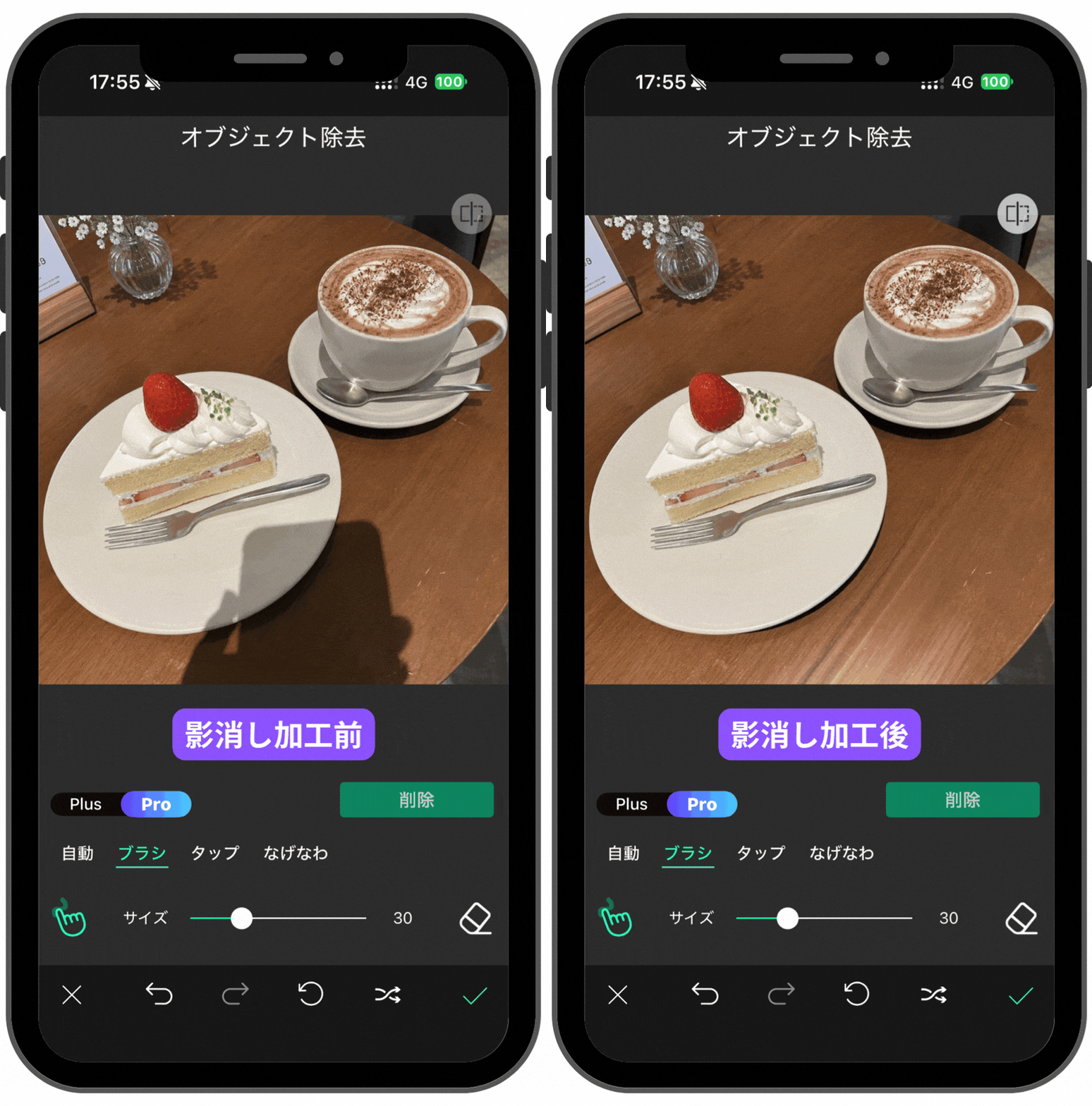 ▲影消し加工のビフォーアフター
ステップ⑤影消し加工後の画像を保存

最後に画像を保存するのを忘れずに!
右上の【保存】ボタンを押し、加工した画像を保存します。
写真に影が写り込まない撮影方法

アプリをダウンロードするのが面倒な人はぜひ以下の5つの撮影方法を知っておいてください。
撮影方法を少し変えるだけで影の写り込みを防ぐことができます。
それでも影が写り込んでしまう場合は、今回紹介した無料アプリをダウンロードしてみるのもアリです。
影を消す撮影方法①フラッシュの設定をオフにする
基本的にスマホのカメラのデフォルト設定では、フラッシュは自動になっています。
写真を撮る時はフラッシュをオフに変更します。
iPhoneの場合、カメラ起動時に左上に雷の形をしたマークが表示されるので、それをタップして「オフ」を選択します。
影を消す撮影方法②フラッシュや強い照明を使って影を飛ばす
先に紹介した方法とは逆の撮影方法です。
あえてフラッシュをオンにすることで影を飛ばすことができる場合もあります。
①の方法がうまくいかない時に試してみて下さい。
影を消す撮影方法③影が写り込まない角度を探す
写真を撮るときはアングルにも注意を向けてみましょう。
自然光や照明が被写体にいい感じあたりつつ、自分の影が写り込まない角度を探してみましょう。
影を消す撮影方法④照明の数を少なくする
③で紹介した方法を取り入れるのであれば、照明の数は少ない方が好ましいです。
照明が多すぎると色んな角度からの影ができてしまい、影が写り込まない角度を探すのが難しくなってしまいます。
影を防ぐ撮影方法⑤離れた位置からズーム機能を使って撮る
被写体とスマートフォンが近いほど影は濃くなります。
影が写ってしまうときはできるだけ被写体からスマートフォンを離してください。
それでも影がある場合は、ズーム機能を使って写真を撮る方法がおすすめです。
2倍くらいのズームではれば画質の粗さはあまり気になりません。
影がきれいに消えると写真の第一印象もグッと良くなるので試す価値はあります。
まとめ
今回の記事では写真から影を消すアプリと影を消す加工方法&撮影方法を紹介しました。
先ずは写真に影が写り込まない撮影方法を参考にしながら写真を撮ってみましょう。
どうしても影が写り込んでしまった場合、今回紹介したアプリをダウンロードして加工に挑戦してみてください。
この記事の監修者

パーフェクト株式会社 編集部
写真加工&画像編集アプリのエキスパート。盛れる自撮り加工や映える画像&動画編集についてのコンテンツをお届け。最新の流行から少しニッチな情報まで、幅広く発信していきます。