


 原作者:



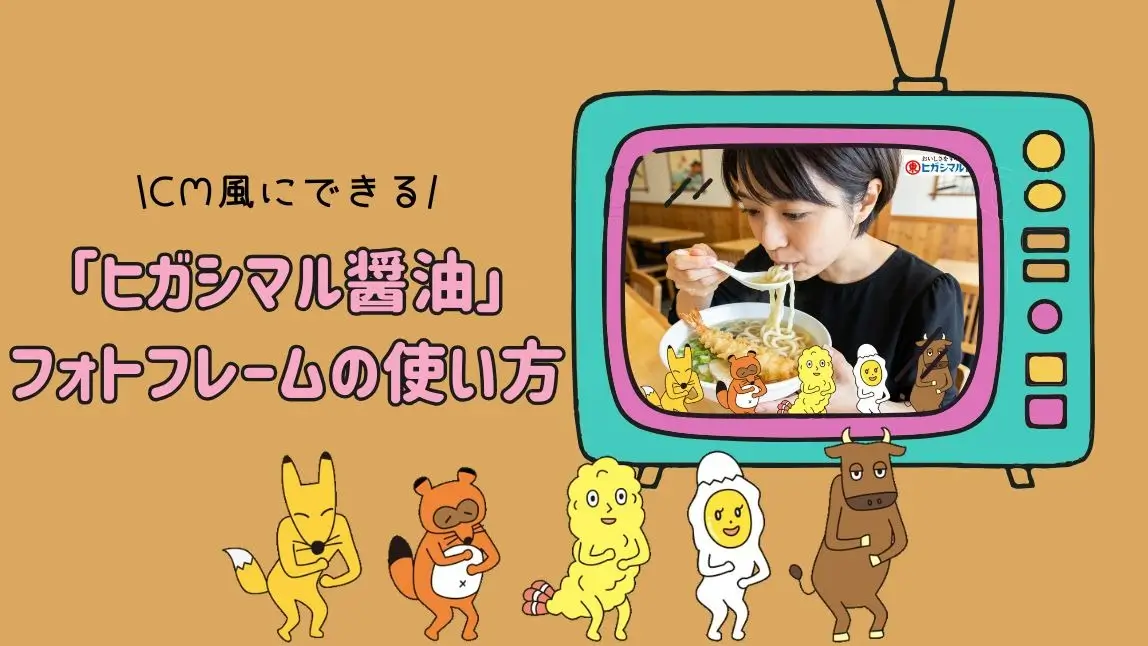
Xで最近流行りだしている「ヒガシマル醤油」のフォトフレームを使ったミーム画像。
「自分の写真と合わせるとCM風にできる」と話題になっています。
トレンドに乗りたい筆者もさっそく試してみたので、ここでは実際に「ヒガシマル醤油」のフォトフレームを使って画像を作る方法を紹介していきます。
ヒガシマル醤油のフォトフレームとは?
Xで人気のヒガシマル醤油のフォトフレームとは、「ヒガシマル醤油」のX公式アカウントが2026年1月27日に新しいキャンペーンとして配布し始めた透過素材です。
CMでおなじみのキャラクターが並んでいて、フォトフレームを自分の写真を合わせるとまるでCMそっくりのような画像に変身します。
フォトフレームは「ユーカム」などの写真加工アプリを使って合成させることができます。
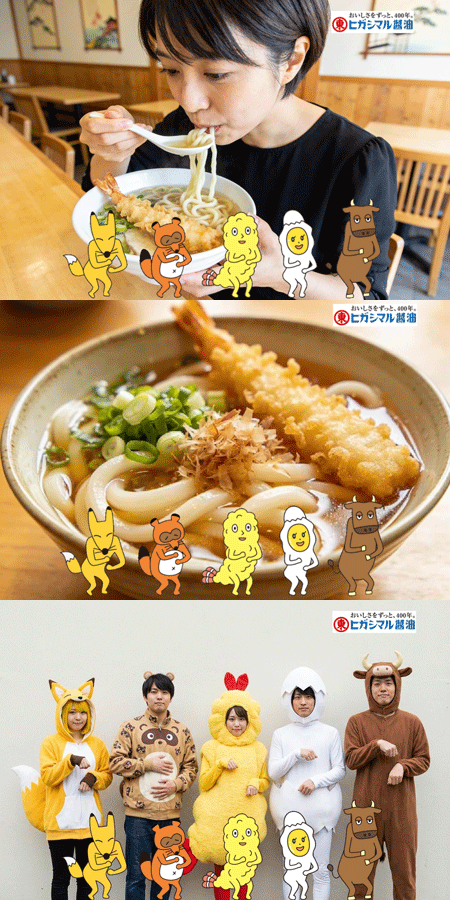 ▲アプリでフレームを追加

配布同時に瞬く間に話題となって、Xのユーザーは料理写真に合わせたり、面白くパロディー画像にしたりなど、まさに大喜利状態!
「キツネ~たぬき~天ぷら~月見~おにく~ヒガシマル~」
なんて音楽が今にも聞こえてきそうです。
投稿を見るだけでも楽しくなってきますね。
ヒガシマル醤油のフォトフレームを使ってみよう!
「ヒガシマル醤油」のフォトフレームを写真と合わせるのに写真加工アプリが必要になってきます。
今回使用するアプリは『ユーカム(YouCam Perfect』です。
ここからは、このアプリでフォトフレームを合わる加工方法をご紹介します。
【事前に準備するもの】
- ユーカム(YouCam Perfect)のアプリ
- 合成させたい写真や画像1枚

ステップ①フォトフレームを入手
Xのヒガシマル醤油の公式アカウントからフォトフレームを保存します。
Xのアプリがなくても画像を長押しするだけで保存することができます。

ステップ②ユーカムを開く
ユーカムアプリ(YouCam Perfect)を開いて「写真編集」をタップします。

ステップ③写真を追加
加工する写真を選んだら、下の「編集」ツールバーにある「写真を追加」をタップします。
ちなみに元の写真は横長の3:2の比率にしておくとフォトフレームがピッタリフィットしますよ!

ステップ④フォトフレームを追加
先ほどXから保存したフォトフレームを追加します。

ステップ⑤フレームを写真に合わせる
フォトフレームのサイズを調整して写真に合わせます。

ステップ⑥画像の完成!

おまけ:動かして動画にもできちゃう!
ユーカムアプリの凄いところは写真をAIで動かすこともできちゃいます。

「画像-動画変換」ツールを使って「動く」とだけ指示するだけでOK!
フォトフレームと合わせて使うと面白いので是非使ってみてくださいね♪
※フォトフレームの追加は無料でできますが、動画にするには課金クレジットが必要です。
Xユーザーの面白画像を紹介
ここではXのユーザーが投稿している「ヒガシマル醤油」のフォトフレームを使った面白い画像を紹介します。
✅アーティストと並び激似!
たしかに!ヒガシマルキャラクター、人気のアーティストのポージングにそっくりです!

✅あの有名なビートルズに!?
誰もが知っているビートルズのジャケット写真ではないですか!
ヒガシマルキャラクターにぴったりはまってます。

✅うどんじゃないけど
うどんスープで人気のヒガシマルさんですが、写真はう、うどんではない…
でもこの寒い時期に美味しそうなので全然アリです!

まとめ
以上、「ヒガシマル醤油」のフォトフレームを使う方法を紹介しました。
Xのユーザーさんの投稿を見るとみなさんユーモアがあって面白いですよね!
今回紹介した方法で是非フォトフレームで楽しく遊んでみてくださいね。
この記事の監修者

パーフェクト株式会社 編集部
写真加工&画像編集アプリのエキスパート。盛れる自撮り加工や映える画像&動画編集についてのコンテンツをお届け。最新の流行から少しニッチな情報まで、幅広く発信していきます。


