 原作者:
原作者: 


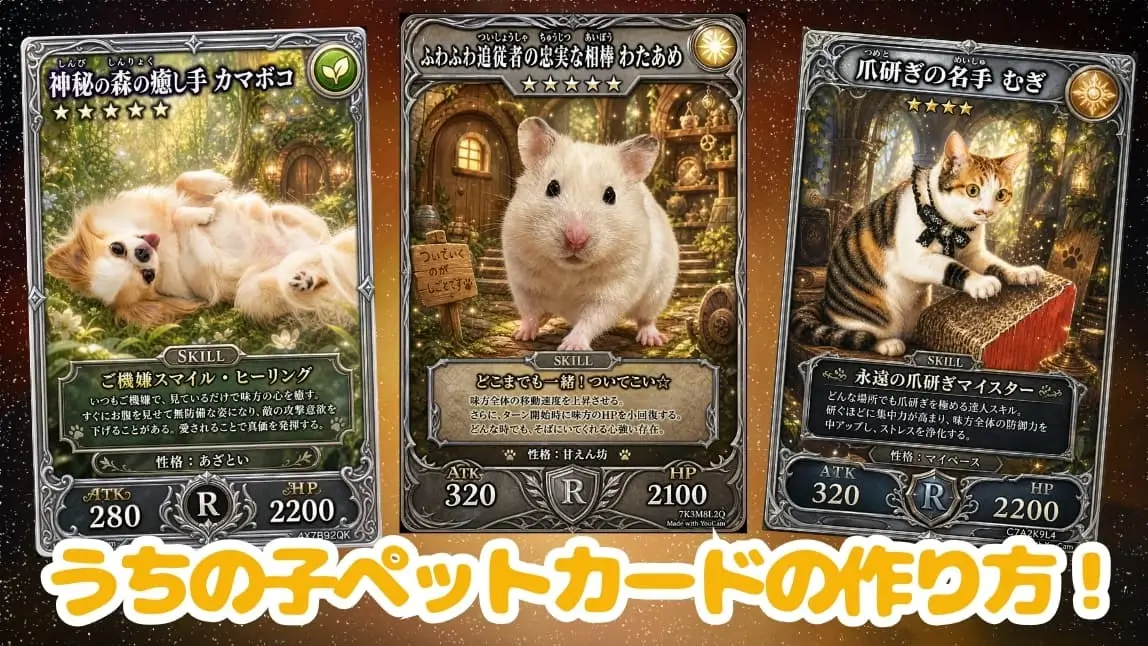
2025年12月に超話題になった、お笑い芸人の野田クリスタルさんが開発したサービス、Google「Gemini」の『ペットカードジェネレーター』。
なんと、2026年7月15日に『うちの子カード伝説』に進化し、ペットカードのAI画像生成以外にバトルゲームなどもできるようになって再リリースされました。
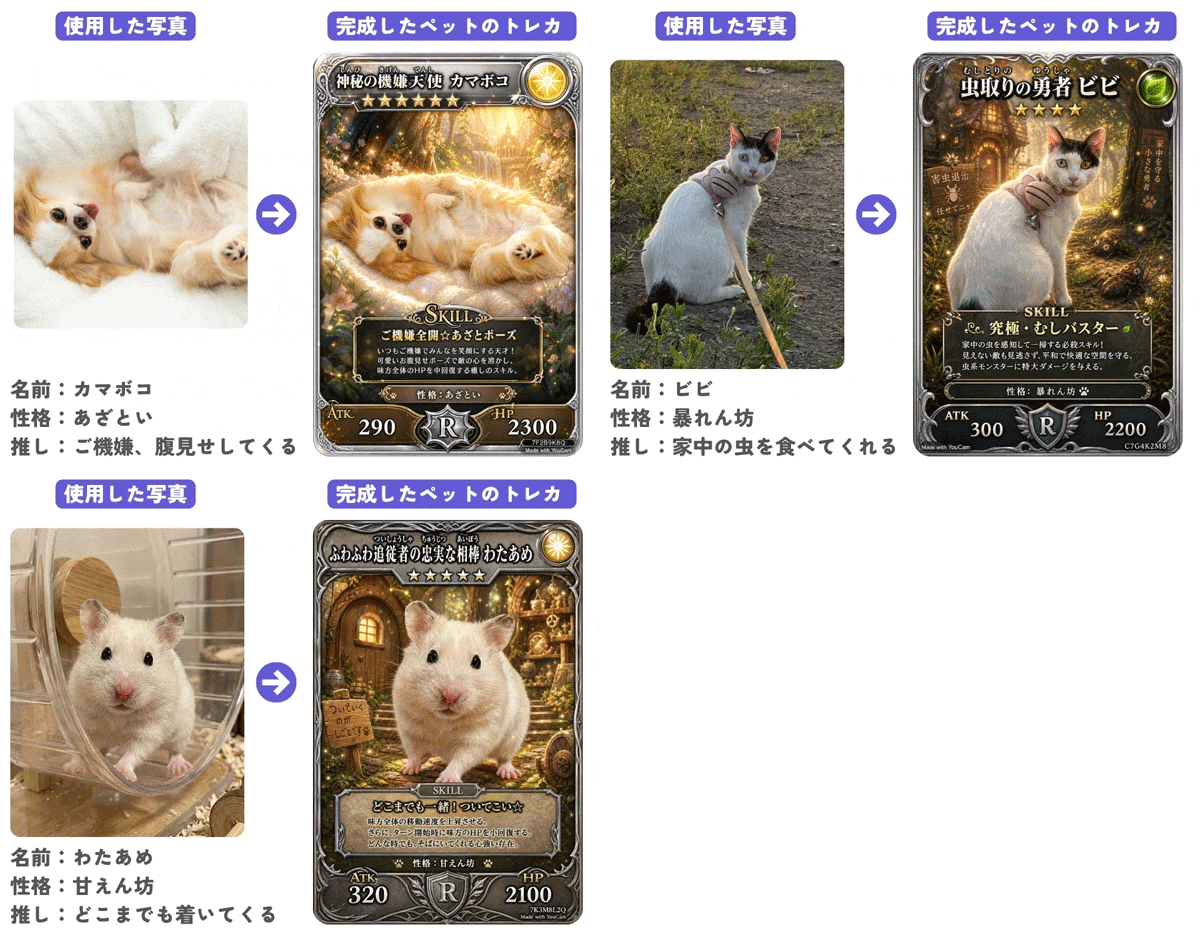
▲話題のAI画像生成で作るペットカード

このツールは、自分のペット(うちの子)の写真をアップロードすることで、そのペットのトレーディングカード(トレカ)をAIで作ることができたり、さらに作成したうちの子カードや他人のペットカードを使って、オンラインバトルまで行ったりすることができるAI画像生成&ゲームサービスです。
Geminiのうちの子カード伝説はここから作ることができます。
可愛すぎるペットカード、コレクションしたくて何度も何度も繰り返し生成している人たちをSNSでよく見かけます👀
しかし、人気のあまり、サイトが重くて開けないという人がちらほら・・・
そこで今回は、『ユーカム(YouCam Perfect)』というアプリを使用し、このペットカードを作ってみました!
さらに、作成したペットカードを実際にアプリから印刷してグッズにするやり方も記事の後半で紹介するので、ぜひ最後までご覧ください!
Geminiうちの子カード伝説(ペットカードジェネレーター)の遊び方
①Gemini「うちの子カード伝説」サイトにアクセス

まずは、コチラのリンクから「うちの子カード伝説」サイトにアクセスしましょう。
初回利用には新規登録が必要です。
「はじめる!」ボタンを押すと、Geminiの画面に移動するので、利用規約をよく確認した後、「続ける」をタップします。
そして次の画面で、初めてサイトを利用する方は、「新規登録」を選びユーザーネームとパスワードを設定しましょう。
②「カード生成」モードを選択
新しくなった『うちの子カード伝説』では、旧ペットカードジェネレーターから進化し、レイドバトルモードが搭載されました。
レイドバトルモードとは:
自分で作成したペットカードや他人の作成したトレカを使用し、強敵と戦うバトルのこと。

今回は、ペットカードを生成したいので、画像一番左のモードを起動します。
③うちの子の写真をアップし、特徴を入力

ペットの情報を入力します。
- ペットの写真をアップロード
- ペットの名前を入力
- 性別を選択
- 性格を入力
- 推しポイントを入力
ここまで完了したら、「カードを生成!」ボタンをタップし、カードの生成が始まります。
③ペットカード生成
およそ1分ほど待つと、誉め言葉が表示されます!
さらに1分ちょっと待つと、うちの子ペットカードが完成します。

「🃏カードを見る!」というボタンをタップして、出来上がったペットカードを確認してみましょう。
完成したうちの子カードは、画面を下にスクロールしたところにある「カード画像をダウンロード」ボタンから自分のスマホに保存することができます。
スマホで簡単!ペットカードの作り方

ここからは、AI画像生成がスマホでできる人気のアプリ『ユーカム(YouCam Perfect)』を使ったやり方を紹介します。
ペットカードの作成だけでなく、ペットの可愛いAI画像や動画をつくるのには欠かせないアプリです!
さっそく始めていきましょう。
ステップ①【AIアシスタント】をタップ

ホーム画面下部の【AIアシスタント】をタップします。
ステップ②ペットカード作成指示文を入力


チャット欄に、本ページの一番最後にある「ペットカードプロンプト」(ペットカード画像作成指示)文章をコピー&ペーストしてください。
ステップ③うちの子の名前や推しポイントを入力

(例)
性格:甘えん坊、食いしん坊、マイペース、好奇心旺盛 など
推しポイント:飼い主の気持ちがよめる、好き嫌いなくなんでも食べる など
ステップ④写真をアップロード

▲ペットの写真を1枚追加
スマホのアルバムアイコン部分をタップし、自分のペットがはっきり写っている写真を1枚アップロードします。
これだけで準備OK!右側の送信ボタンを押してペットカード生成開始です!
うちの子のペットカードが完成✨
1分ほど待つと、うちの子の写真がトレカ風のペットカードに変身した画像が出来上がります。
出来上がったうちの子トレカは、右上の【保存】を押して、スマホに保存しておきましょう!
うちの子「カマボコ」で作ったペットカードはこのようになりました!
まさかの⭐6!!!超レアです笑


ペットカードを印刷して楽しむ方法

さらに、作成したペットカードを印刷してスマホの裏に挟んだりしたら絶対可愛いですよね!!
ユーカムアプリで作った画像は、そのままアプリからコンビニ印刷できるんです!
以下でペットカードをトレカサイズに印刷する方法を解説します。
ペットカード印刷ステップ1

- アプリホーム画面から【コラージュ】をタップし、作ったペットカード画像を2枚選択
- 「グリッド」をタップ
- 2枚横並びのレイアウトを選ぶ
- 「比率」タブから、横長の「4:3」サイズを選ぶ
- ペットカードを1枚ずつ、枠内に収まるよう調節する(2本指で拡大縮小)
- 調整が終わったら右下のボタンを押して完了✅
ペットカード印刷ステップ2

【シェア先】というところで一番左に表示される「ePrinting」という印刷アイコンをタップします。
ペットカード印刷ステップ3

印刷する紙の種類とサイズを選択します。
トレカサイズにするには、「写真紙L判」を選びましょう。
そして最寄りのコンビニを選択します。
ペットカード印刷ステップ4

印刷する範囲を調整し、「写真をアップロード」をタップしましょう。
すると、印刷用のQRコードが生成されます。
この画面をスクリーンショットなどして保管しておくのがおすすめです。
印刷期限も表示されるのでしっかり確認して、期限内にガイドに従って指定したコンビニでプリントしてください。
↓ ↓ ↓
実際にうちの子カードを印刷してトレカを作成し、自分のスマホの裏に挟んでみました!!😻✨

めっちゃ可愛すぎます💖
ぜひ皆さんも印刷までしていろんなグッズを作って遊んでみてくださいね!!
まとめ
今回は、野田クリスタルさんの新しくなったペットカードジェネレーター、『うちの子カード伝説』で話題のペットカードの作り方と、印刷する方法を丁寧に解説してみました!
ぜひ皆さんもアプリを使ってかわいいAI画像・動画を生成して、SNSでうちの子自慢をしちゃってください!
この記事の監修者

パーフェクト株式会社 編集部
写真加工&画像編集アプリのエキスパート。盛れる自撮り加工や映える画像&動画編集についてのコンテンツをお届け。最新の流行から少しニッチな情報まで、幅広く発信していきます。