 原作者:



※このページ内の画像には、AIで編集したものも含まれます。
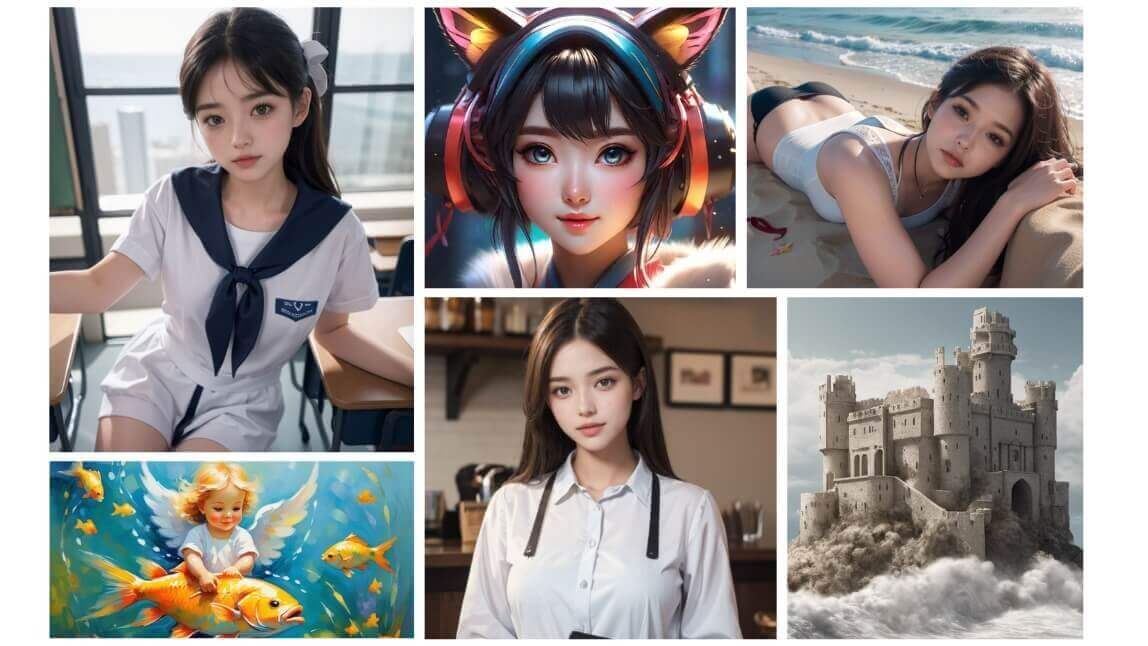
AIグラビアとは、まるで本物のグラビアアイドルのようなAI画像や動画のことです。
最近では写真集が出版されたり、動画が公開されたりなど、世間でも話題となっています。
また、「AIグラビア」は誰もが簡単に作成することができ、AI画像生成ツールを使うことで理想のグラビア写真や動画を作ることができます。


そこで、今回の記事では AIグラビアの作り方や2026年最新のおすすめAIグラビア生成アプリ・サイトについて紹介します。
AIグラビアとは
「AIグラビア」とは、人工知能(AI)によって作り出されたAI美女のグラビア写真のことを指します。
従来のグラビア写真は、モデルやカメラマンが実際に撮影するものでしたが、AIグラビアはその常識を覆します。
AIが大量のグラビア写真を学習し、そのデータをもとに、自分好みのポーズや表情を持つオリジナルのグラビア画像を作り出します。

AIグラビア画像を生成する方法

AIグラビア生成初めての方は、スマホで気軽に生成できるAI画像生成アプリを使うのがおすすめです。
ここでは、初心者でも比較的操作しやすいと話題のアプリ『YouCam AI Pro』を使い、実際にAI美女を生成する方法を解説します。
ステップ1:ホーム画面の「画像生成」をタップ

『YouCam AI Pro』アプリをダウンロードし、アプリを開きます。
ホーム画面の【画像生成】をタップします。
ステップ2:AIモデルを選択する

今回は【AIモデル】から好きなモデルを選択します。
同じプロンプトを入れてもそれぞれのAIモデルによって生成される画像の雰囲気が違うので、お好みのモデルを見つけてみてください!
ステップ3:プロンプトを入力する

次に、プロンプト機能を使って、生成したい美女のイメージをAIに指示していきます。
下記の点をおさえてプロンプトを入力していくと、よりハイクオリティなAIグラビアを生成できますよ!
✅プロンプト入力のコツ
- 具体的に書けば書くほどイメージに近いAIグラビアを生成できる
- 長文で書くのではなく、モデルの特徴を表すそれぞれの要素を読点「、」で区切って入力する
- プロンプトを下の順序で書いてみる
- テーマ:生成したい人物(ここでは、「美女」)
- 状況:モデルの容姿や動作など
- 場所:背景の様子、天気など
リアルなスタイルが良い場合は、そのまま【自動】を選択しておきます。
ステップ4:画像の比率を選択

次に、プロンプト入力欄の右にあるボタンをタップします。
ここでは、生成されるAIグラビア画像の大きさと出力枚数をカスタマイズできます。
AIグラビア生成の際には、「2:3」「3:4」などの縦長画像を選ぶとグラビア写真っぽくなっておすすめです!
ステップ5:【生成】をタップして生成完了
最後に、画面下の【生成】をタップし、10秒ほど待ちます。

AIグラビアの生成が完了しました。
お気に入りのAIグラビアをダウンロードして、そのままスマホに保存しましょう。
ステップ6:プロンプトを編集してみる
編集画面下の【再生成】をタップすると、同じプロンプトで異なるバージョンのAIグラビアを再生成することができます。
髪色や表情、ポーズなど「ここをもう少し変えたいな」という場合は、【プロンプトを編集】から先ほど生成された画像をベースに プロンプトを修正・追加し、イメージのAIグラビアに近づけていきましょう。

ここでは、「うつ伏せで寝転がる」ポーズを追加しました。
目の形や、モデルの年齢、姿勢などを細かく指定するとより理想のAIグラビア画像が生成されます。
ステップ8:理想のAIグラビア完成

寝転がったAIグラビアが生成されました。
このように、プロンプトの工夫次第でさまざまなAIグラビアを生成できます。
想像力を発揮してかわいいAIグラビアを作ってみてくださいね。
おまけ(生成したAIグラビアの一部を置換)
理想に近いAIグラビア画像ができても、一部だけを修正したり置き換えたい時に便利なのが【AI置換】機能です。
例えばこのようなAIグラビア画像を生成したとき…

カチューシャ部分だけを別のデザインに変更したいとします。
画像生成完了画面から【AI置換】を選んで変更したい部分をなぞり、簡単なプロンプト(指示文)を入れます。

ここでは「カチューシャをベージュのもこもこした熊のカチューシャに変更」というプロンプトを入れて生成を押します。

これだけで、生成画像の一部のAI置換が完了です✨
生成したAIグラビアをさらに好みに調整する際に便利な機能なので、ぜひ試してみてください!
AIグラビアが生成できるおすすめツール【YouCamシリーズ】
日本語プロンプトでAIグラビアを生成できる『YouCam AI Pro』
『YouCam AI Pro』(ユーカムエーアイプロ)は、日本語プロンプトに対応していることで人気の比較的新しいAI画像生成アプリです。
健康的な雰囲気のAIグラビアを生成したい!という方におすすめです。


リアルなAIグラビア生成を実現『YouCam 画像編集ツール』

YouCam AI Proのアプリと同じ開発元からリリースされている『YouCam画像編集ツール』は、高性能なエンジンでAIモデルも選ぶことが’できるので、好きなテイストでリアルなAIグラビアモデルを生成することができます。
無料登録をするとクレジットが付与されるので、無料でお気に入りのAIグラビア画像を生成可能です。
「参考画像」をアップロードすることで、自分が持っている画像をそのまま再現してくれるので、推しのアイドルや女優の画像を参考にカスタムしてグラビアを生成することもできますよ!
YouCam 画像編集ツールでは動画変換機能も搭載されているので、生成したグラビア画像をリアルに動かすことも可能です。
まとめ
以上、今回はAIグラビアの作り方やおすすめの無料AIグラビア生成アプリ・サイトについて紹介しました。
一見難しそうなAIグラビア生成ですが、生成ツールの選び方やプロンプトの入力方法を工夫するだけでそのクオリティを飛躍的に向上させることができます。
ここで紹介したAIグラビア生成ツールはいずれも基本無料で利用できるので、いろいろなツールを実際に使って比較してみてくださいね。
この記事の監修者

パーフェクト株式会社 編集部
写真加工&画像編集アプリのエキスパート。盛れる自撮り加工や映える画像&動画編集についてのコンテンツをお届け。最新の流行から少しニッチな情報まで、幅広く発信していきます。