 Version originale:


Il n’est pas toujours facile de réussir à toujours avoir des vidéos de qualité. Nous avons alors besoin d’application d’amélioration vidéo ou d'outil en ligne pour améliorer la qualité vidéo et la netteté via IA gratuitement. Que vous soyez un vidéaste professionnel ou amateur, avoir accès au meilleur outil pour améliorer la qualité vidéo peut faire toute la différence dans la création de superbes visuels.
Dans cet article, découvrez la meilleure application vidéo IA et son outil IA en ligne pour améliorer la qualité d'une vidéo ainsi que sa version en ligne et découvrez aussi comment améliorer la qualité d'une vidéo étape par étape pour donner une nouveau souffle à vos créations.
| Sommaire |
|---|
Application pour améliorer qualité vidéo IA et netteté gratuitement sur iPhone et Android
YouCam Video est une application de montage vidéo innovante alimentée par une technologie d’IA avancée pour fournir une gamme d’outils d’amélioration vidéo qui vous permettront d'augmenter le contraste, la netteté et la saturation des couleurs, vous permettant ainsi de transformer vos vidéos en un chef-d’œuvre de haute qualité. Découvrez ces fonctions uniques :
- Amélioration automatique par IA : YouCam Video détecte intelligemment les problèmes de qualité dans vos vidéos et applique automatiquement les corrections nécessaires.
- Contrôles manuels avancés : Ajustez netteté, contraste, saturation et balance des couleurs pour un rendu sur mesure.
- Fonctionnalités créatives intégrées : Profitez de la stabilisation IA, d'effets visuels, filtres, transitions et de l'option "portrait" pour retoucher le visage.
Pourquoi YouCam Video est la meilleure appli pour améliorer la qualité vidéo IA et la netteté ?
Ensuite, nous allons mettre en avant trois fonctions qui font de YouCam Video l'une des meilleures applications pour améliorer la qualité d'une vidéo via IA en ligne gratuitement.
Améliorer qualité vidéo et la netteté vidéo gratuitement en un seul clic
La fonction pour ajuster la netteté de YouCam Video est un outil révolutionnaire qui permet de rendre une vidéo plus nette et d'améliorer ainsi la qualité de vos vidéos en un seul clic. Cette fonctionnalité analyse vos séquences et ajuste votre vidéo de manière optimale pour améliorer instantanément la netteté et la clarté de vos vidéos
Controle précis de la fonction “Portrait” et “Arrière-plan”
YouCam Video offre deux fonctions d’amélioration de la qualité de la vidéo : le réglage « Portrait » et « Arrière-plan ».
Avec le mode "Portrait", vous pouvez améliorer la qualité vidéo et vous focaliser sur le visage d'une personne, tandis que le mode "Arrière-plan" vous permet d’ajuster la qualité de l’arrière-plan séparément. Ce niveau de contrôle de précision vous donne la possibilité de créer de superbes vidéos qui se démarquent.
Améliorer le contraste, la luminosité et la saturation de la vidéo
YouCam Video offre également divers outils d’amélioration de la qualité vidéo réglables, tels que règlage de la luminosité, la saturation, le contraste et les réglages de mise en évidence. Ces fonctionnalités vous donnent encore plus de contrôle sur l’apparence de vos vidéos.
Améliorer les couleurs de la vidéo
La fonction "Couleur IA" de YouCam Video est un atout majeur pour transformer vos clips ! Elle corrige et optimise automatiquement la balance des couleurs, offrant à vos vidéos des teintes éclatantes et incroyablement réalistes. C'est l'outil essentiel pour donner à vos créations un rendu professionnel et des couleurs riches qui captiveront le regard.
Avec différents réglages de la vidéo, l’application YouCam Video offre un large éventail d’outils pour améliorer et perfectionner la qualité de vos vidéos. C’est la solution ultime pour tous ceux et celles qui veulent obtenir des vidéos de haute qualité avec facilité.
Comment améliorer qualité vidéo et la netteté via une application de retouche vidéo ?
- Etape 1. Téléchargez la meilleure appli de retouche vidéo
- Etape 2. Importez votre vidéo
- Etape 3. Améliorez la netteté d'une vidéo
- Etape 4. Régler la luminosité et la saturation
- Etape 5. Utilisez l'outil "Portrait"
- Etape 6. Enregistrez votre vidéo
Il est temps d’apprendre à améliorer votre qualité vidéo.
Voici 6 étapes faciles pour améliorer votre vidéo avec la meilleure application d'amélioration de la qualité vidéo.
Etape 1. Téléchargez YouCam Vidéo
La première étape pour améliorer la qualité de la vidéo est de télécharger un améliorateur de qualité vidéo fiable et efficace : YouCam Video. Il offre un large éventail de fonctionnalités et d’outils pour vous aider à modifier et améliorer la qualité de vos vidéos facilement et rapidement.
Etape 2. Importez votre Vidéo

Pour importer votre vidéo, ouvrez simplement l’application et sélectionnez l’option "Importer" pour importer votre vidéo. Une fois la vidéo importée, vous pouvez commencer à améliorer sa qualité en utilisant les divers outils et fonctions de l’onglet « Ajuster ».
Etape 3. Améliorez la netteté d'une vidéo et stabilisez votre vidéo
Pour améliorer la qualité de la vidéo, appuyez sur "Ajuster", puis sélectionnez l’option "Netteté". Ajustez le curseur pour augmenter ou diminuer le niveau de netteté au besoin. Veillez à ne pas trop accentuer la netteté de la vidéo, car cela peut paraitre peu naturel. Vous pouvez également stabiliser votre vidéo (sur iPhone) avec la fonction Stabiliser pour un meilleur rendu !
Etape 4. Régler la luminosité, la saturation et le contraste de la vidéo
En plus d'améliorer la netteté de votre vidéo, vous pouvez également améliorer la qualité en ajustant la luminosité de la vidéo, la saturation, le contraste et d’autres paramètres sous l’onglet « Ajuster ». Essayez chacun de ces paramètres pour atteindre la meilleure qualité de votre vidéo.
Etape 5. Utiliser l'outil "Portrait" pour mettre en valeur le visage sur vidéo
L'outil Portrait est la caractéristique unique de YouCam Video. Si vous souhaitez concentrer la retouche uniquement sur le portrait dans la vidéo, le rendre plus lumineux, plus vibrant ou plus détaillé, vous pouvez sélectionner l’outil « Portrait » et ajuster des éléments spécifiques pour atteindre l’effet visuel souhaité.
👉Appuyez ici pour retoucher visage sur vidéo
Etape 6. Enregistrer votre vidéo améliorée
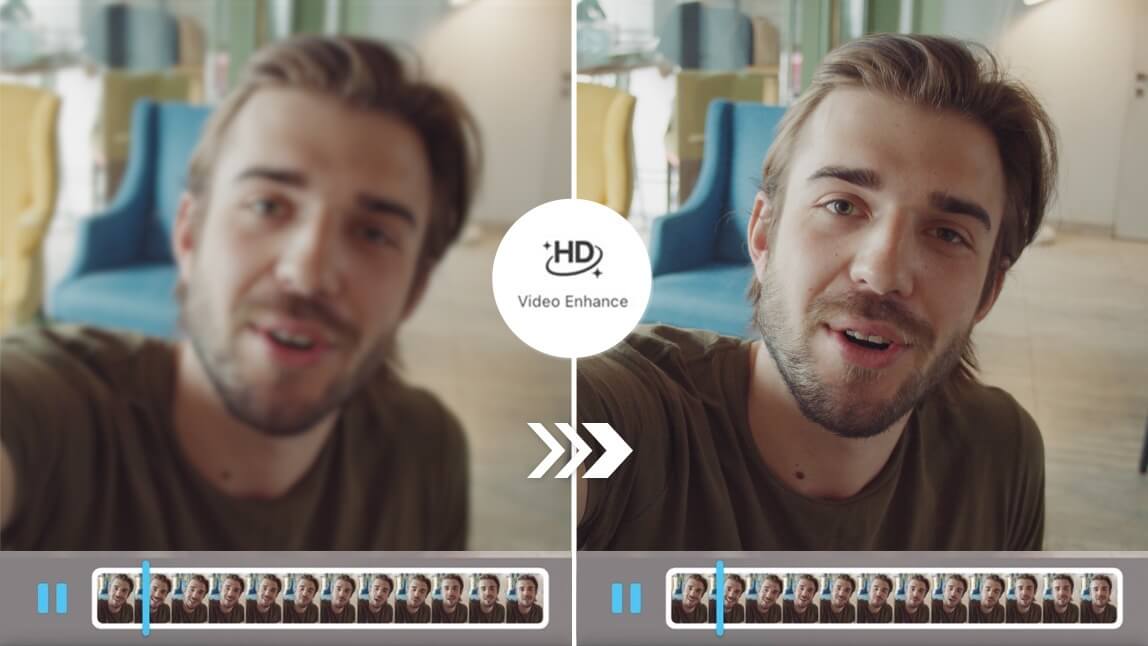
Une fois l’édition terminée, cliquez sur le bouton "Exporter" situé dans le coin supérieur droit. Ensuite, sélectionnez le format vidéo souhaité, la résolution et les paramètres de qualité, et cliquez sur le bouton "Exporter" pour enregistrer la vidéo à l’emplacement choisi.
YouCam Video offre aux utilisateurs 4 types de qualité vidéo de sortie :
- 720P
- 1080P
- 2K
- 4K
Après l’exportation, vous obtiendrez une vidéo de qualité optimale. Vous pouvez choisir d’enregistrer uniquement sur votre appareil ou de le partager sur les réseaux sociaux comme Instagram et TikTok directement à partir de cette application
Site en ligne pour améliorer la qualité video en ligne : YouCam en Ligne

YouCam Editeur en Ligne est l'alternative pour ceux et celles qui préfèrent augmenter la qualité video depuis leur PC. L'outil en ligne vous permet d'améliorer la qualité de vos vidéos, de déflouter vos vidéos et de convertir vos vidéos en 4K ou en HD. Cependant, pour des retouches vidéos plus avancées, essayez YouCam Video.
Convertissez vos vidéos en 4K avec YouCam en Ligne
Avec YouCam Éditeur en Ligne, vous pouvez facilement convertir vos vidéos en 4K et profiter d’une qualité visuelle exceptionnelle. Cette IA en ligne analyse chaque image pour améliorer vos vidéos, déflouter les séquences floues et restaurer tous les détails.
Optimisez également les couleurs, la luminosité et le contraste pour des vidéos plus claires et éclatantes. Passez vos vidéos de 480p ou 720p à 1080p, voire directement en 4K, grâce à l’outil intelligent de YouCam IA. Chaque image est traitée pour garantir netteté, fluidité et précision, pour un rendu professionnel.
Aucun logiciel compliqué n’est nécessaire : améliorez vos vidéos en ligne directement depuis votre navigateur. Obtenez des vidéos prêtes à être partagées sur tous vos appareils, du smartphone au téléviseur UHD, avec une qualité optimale.
Comment améliorer vos vidéos en ligne avec YouCam en Ligne
Suivez les étapes suivantes pour améliorer votre vidéo en ligne :
- Etape 1 : Allez sur la page "Amélioration Qualité Vidéo" de YouCam en Ligne.
- Etape 2 : Appuyez sur "Choisir une video"
- Etape 3 : Laissez l'IA augmenter la résolution automatiquement.
- Etape 4 : Enregistrez votre vidéo améliorée.

Plus d'idées : retouche vidéo
- Découvrez les meilleurs applications montage vidéo
- 8 Meilleures applis retouche vidéo pour iPhone et Android
- Cartoonizer vos vidéos gratuitement
- 8 Meilleures applis vidéo pour blanchir les dents
- 12 Meilleurs outils d'amélioration vidéos