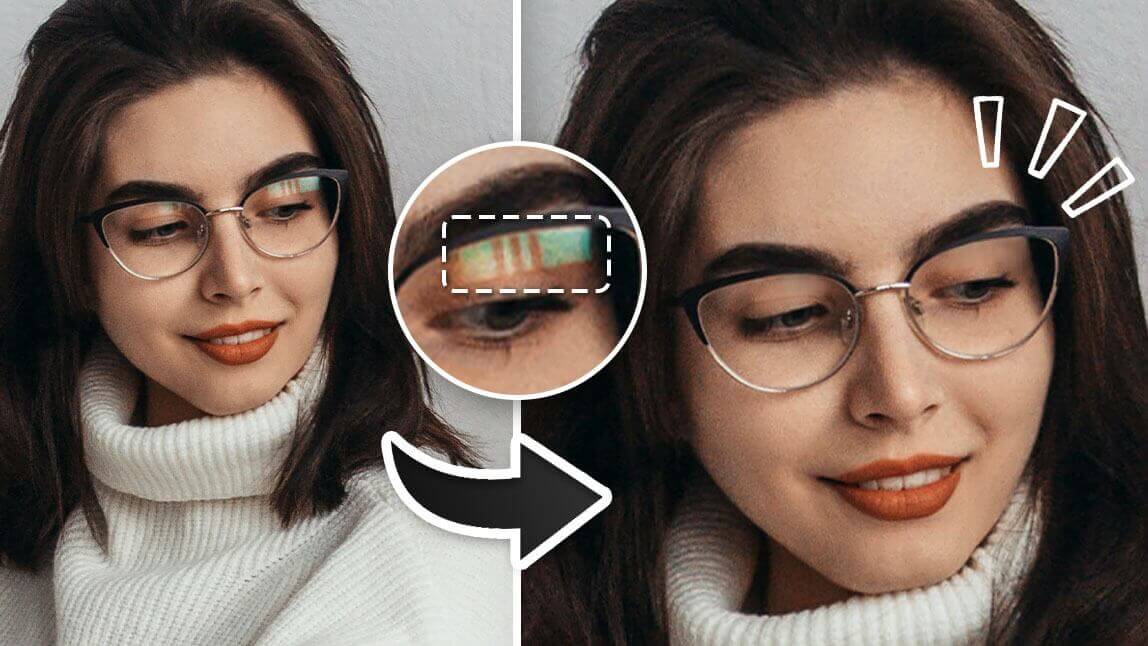
 Version originale:


Découvrez comment enlever les ombres de vos photos gratuitement avec YouCam Perfect (application) et YouCam en Ligne. Lisez la suite pour découvrir comment supprimer facilement les ombres de vos photos !
| Sommaire |
|---|
Meilleure application pour enlever une ombre sur une image et sur visage via IA
YouCam Perfect est la meilleure application gratuite de retouche photo pour supprimer les éléments indésirables. Son outil de suppression en IA se débarrasse de tout : enlève les gens des photos, efface les objets mais aussi supprime les arrière-plans et les reflets et en particulier les ombres pour vous donner une photo propre et claire à partager. Choisissez ce que vous voulez supprimer, et l’outil de suppression d’objet s'occupera de tout !

L'application vous permet également de supprimer une ombre du visage sans déformer la photo. Son outil intelligent supprime l'ombre et reforme la partie retirée.

Comment enlever une ombre sur photo sur iPhone et Android ?
Pour supprimer une ombre sur une photo sur Android et iPhone, suivez les étapes suivantes :
- Etape 1 : Téléchargez YouCam Perfect
- Etape 2 : Selectionnez au pinceau l'ombre
- Etape 3 : Sauvegardez la Photo sans ombre
1. Téléchargez YouCam Perfect

2. Sélectionnez au pinceau l'ombre à retirer

3. Enregistrez votre image sans ombre
 Une fois que vous avez appliqué vos modifications, appuyez sur la coche verte pour enregistrer. Ensuite, enregistrez votre photo sur votre téléphone ou explorez les autres fonctionnalités de YouCam Perfect pour décorer votre photo !
Comment enlever une ombre sur votre visage sur iPhone et Android ?
YouCam Perfect peut enlever des ombres de n’importe où, y compris votre visage. Vous pouvez aussi utiliser cette outil pour enlever votre arrière-plan et supprimer les personnes et des objets ou d’autres personnes ou créer un selfie propre et sans ombre.
1. Téléchargez YouCam Perfect
Commencez par télécharger YouCam Perfect gratuitement sur l'App Store ou Google Play.
2. Allez dans Suppression et selectionnez la zone d'ombre
Allez dans Suppression et faites glisser votre doigt sur la zone à modifier pour la mettre en surbrillance. Vous devrez peut-être réduire la taille de votre pinceau pour obtenir les zones plus détaillées de votre visage. L’outil supprimera instantanément l’ombre.
3. Enregistrez votre photo sans ombres
Appuyez sur la coche verte pour sauvegarder vos modifications. Ensuite, partagez votre nouvelle photo sur les réseaux sociaux.
Comment ajouter une ombre à des photos sur iPhone et Android ?

Le pack filtre Ombres de YouCam Perfect ajoute des ombres artistiques à vos clichés. Avec six options d’ombre, vous pouvez choisir l’effet que vous obtenez sur vos photos pour un look qui améliore votre sujet. Pour l’essayer, suivez ces étapes :
- Téléchargez YouCam Perfect.
- Allez sur retouche photo et importer une photo
- Choisissez Effet et appuyez sur l'icone magasin.
- Trouvez le filtre Ombre et lumière dans effets gratuits.
- Sauvegardez vos retouches.
Meilleurs outils pour enlever une ombre sur photo en ligne
1. YouCam Editeur en Ligne : pour enlever des ombres sur photo et visage en ligne
Si vous êtes à la recherche d'un outil en ligne pour enlever une ombre sur photo, alors dirigez-vous sur l'outil de Suppression IA de YouCam Editeur en Ligne !

Pour supprimer les ombres sur vos photos, notre meilleure recommandation est d'utiliser la version en ligne de YouCam Perfect : YouCam Editeur en Ligne. Propulsé par une technologie d’IA de pointe, c’est l’outil idéal pour éliminer naturellement et facilement les ombres sur les visages ou les images.
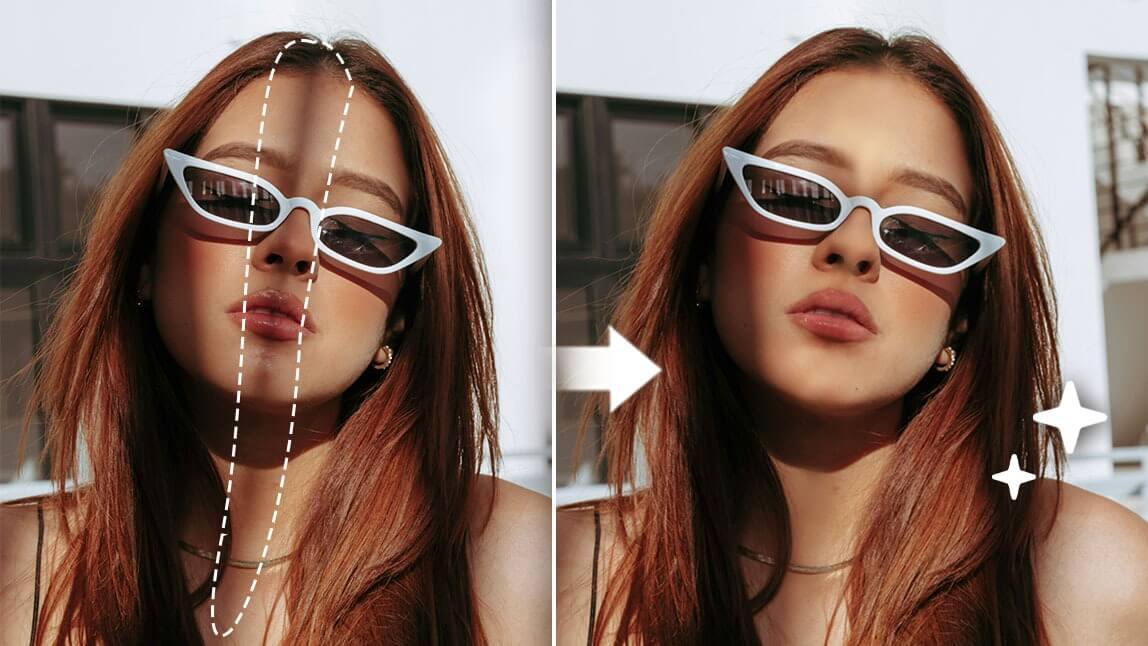
Comment supprimer l'ombre d'une image en ligne gratuitement ?
- Étape 1 : Ouvrez l'Éditeur en ligne YouCam
- Étape 2 : Connectez-vous et téléchargez votre photo
- Étape 3 : Utilisez la "Brosse" pour sélectionner l'ombre
- Étape 4 : Cliquez sur "Supprimer"
- Étape 5 : Téléchargez la photo gratuitement
2. PhotoAID : enlever des ombres sur vos photos d'identité

PhotoAiD est un site en ligne gratuit spécialisé dans la création de photos d’identité parfaites. Pour supprimer les ombres sur une photo avec PhotoAiD, suivez ces étapes :
- Rendez-vous sur le site de PhotoAiD
- Téléversez votre photo
- L’ombre est automatiquement supprimée de l’image
3. insMind : supprimer des ombres en ligne via gomme magique

insMind utilise l’IA pour supprimer facilement des objets indésirables sur une photo, y compris leurs ombres. Il suffit de surligner la zone à effacer pour obtenir un rendu propre et naturel.
- Importez votre image
- Surlignez l'ombre non désirée
- Utilisez l'outil Gomme Magique pour supprimer l'ombre non désirée
- Téléchargez votre image éditée
Plus d'idées de retouche :
- Enlever une personne sur une photo
- Supprimer des éléments d'une photo
- Supprimer l'arrière-plan d'une photo
- Supprimer le texte sur une photo