 Version originale:



Vous vous demandez comment rendre vos photos plus uniques et amusantes ? Pourquoi ne pas ajouter des autocollants/stickers sur vos photos avec la meilleure application gratuite de retouche photo pour iPhone et Android !
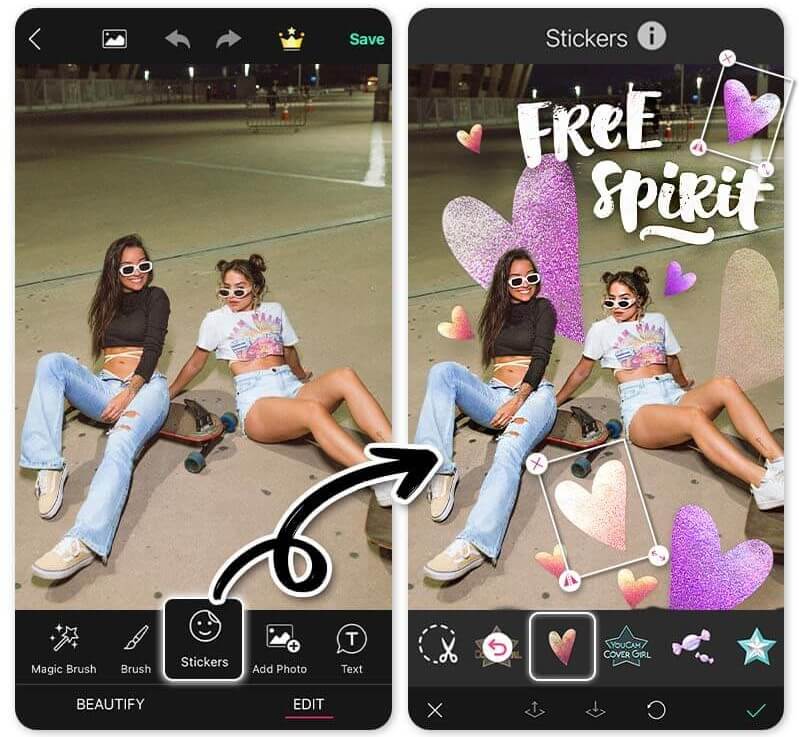
Découvrez YouCam Perfect, une application de retouche photo tout-en-un dotée d’une vaste collection d'autocollants et stickers pour iPhone et Android ! Personnaliser vos photos dès maintenant et ajouter gratuitement des autocollants à vos photos.
| Sommaire |
|---|
Comment ajouter des autocollants/stickers à une photo sur iPhone ?
Vous pouvez désormais ajouter des autocollants à une photo sur iPhone, voici comment faire !
- Ouvrez la 'Galerie' et choisissez une photo. Touchez-la, puis l’iPhone vous proposera 3 options comme ci-dessous. Cliquez sur 'Ajouter un autocollant'.
- Vous verrez le nouvel autocollant ajouté à la section autocollants. Vous pouvez aussi ajuster ses effets, notamment Contour, Bande dessinée, et Flottant...
- Choisissez une photo à décorer avec un autocollant. Allez dans 'Marquage' puis touchez 'Ajouter un autocollant'.
- Et voilà ! Vous pouvez ajouter autant d’autocollants mignons que vous voulez sur votre photo.


Un point fort de la fonction autocollants sur iPhone est qu’elle est totalement gratuite et très simple d’utilisation.
Cependant, elle ne permet pas d’ajuster manuellement les autocollants si l’iPhone ne découpe pas parfaitement l’objet principal. Par exemple, un autocollant comme Shaun le mouton pourrait ne pas rendre correctement si des parties de l’image manquent.
Si vous souhaitez une méthode plus professionnelle pour ajouter des autocollants à vos photos, nous vous recommandons d’utiliser une application tierce comme YouCam Perfect.
YouCam Perfect : meilleure appli gratuite pour ajouter des autocollants aux photos
YouCam Perfect est un éditeur photo gratuit qui vous permet d’ajouter facilement des autocollants à vos photos. Avec une multitude d’options, chaque image sera sublimée grâce à tous les outils proposés par l’application. Cette application tout-en-un vous offre toutes les techniques d’édition pour que votre photo soit digne des réseaux sociaux ! Des effets IA aux collages photos, l’appli vous permet de laisser libre cours à votre créativité de bien des façons.

Avec tous ces détails, cette appli d’autocollants peut créer vos propres autocollants et en ajouter autant que vous le souhaitez sur n’importe quelle image existante. Découvrez comment booster votre présence sur les réseaux sociaux avec ces étapes faciles, des autocollants sur le thème des fêtes aux plus tendances, en utilisant la meilleure appli d’autocollants.
Comment ajouter des autocollants/stickers aux photos sur iPhone et Android
YouCam Perfect est l’éditeur photo le plus simple pour tous les utilisateurs iPhone et Android afin d’ajouter facilement des autocollants en quelques clics, et maintenant vous pouvez aussi créer vos propres autocollants ! Découvrez comment faire ici.
- Étape 1. Téléchargez la meilleure application pour ajouter des autocollants aux photos
- Étape 2. Choisissez une photo pour y ajouter des autocollants
- Étape 3. Explorez plein de styles d’autocollants
- Étape 4. Enregistrez la photo avec les autocollants
Étape 1 : Téléchargez YouCam Perfect : meilleure appli gratuite pour ajouter des autocollants aux photos
Commençons ! Tout d’abord, si vous ne l’avez pas déjà, téléchargez gratuitement YouCam Perfect dès maintenant ! Cette appli d’autocollants est disponible sur iOS et Android, et il suffit d’un clic pour l’obtenir.

Étape 2 : Choisissez une photo pour y ajouter des autocollants/stickers
Trouvez votre selfie préféré et téléchargez-le dans l’appli d’autocollants. Une fois la photo ouverte, choisissez Modifier la photo pour commencer le fun. Faites défiler vers la droite pour trouver notre collection d’Autocollants.
Étape 3 : Explorez différents styles d’autocollants/stickers pour vos photos
- Autocollants animés de printemps
- Autocollants d’anniversaire
- Autocollants photo personnalisés
- Autocollants animés
Ajouter des autocollants animés de printemps

Ajoutez une touche de printemps à vos photos avec des autocollants animés ! Ces autocollants de printemps donnent vie à vos images avec des fleurs, papillons et autres éléments saisonniers qui évoquent la douceur du printemps.
Ajouter des autocollants Happy Birthday

Voici la partie importante : choisir l’autocollant parfait pour l’occasion. Nous avons plusieurs options ; si vous préparez une fête d’anniversaire, partagez l’invitation avec une touche unique : vous en arrière-plan ! Ajoutez des ballons et un gâteau et invitez vos amis à passer un super moment ! Vous pouvez même choisir parmi différentes couleurs de bordures, cadres et styles pour compléter votre photo et en faire l’invitation d’anniversaire la plus cool qui soit.
Autocollants photo personnalisés

Ensuite, et c’est notre préférée, créez vos propres autocollants avec l’option Créer mon autocollant. C’est la première avec les ciseaux et les lignes.
- Choisissez votre photo préférée à modifier.
- Touchez l’icône ciseaux pour commencer à découper l’arrière-plan que vous souhaitez supprimer. Pas d’inquiétude, YouCam Perfect vous aidera avec des lignes et bordures nettes une fois que vous aurez fini.
- Cliquez sur la coche verte, et nous transformerons votre sélection en autocollant personnalisé prêt à être utilisé où vous voulez !
Ajouter des autocollants/stickers animés

Enfin, vous pouvez donner vie à vos photos grâce aux autocollants animés de YouCam Perfect. Allez dans Modifier la photo, puis dans Animation et sélectionnez Autocollants. Vous y trouverez des centaines d’autocollants passionnants adaptés à tous les thèmes et styles, du voyage à la galaxie, en passant par la nature et bien plus encore.
👉 Lire : Ajouter des effets animés à vos photos
Étape 4. Enregistrez la photo avec les autocollants
Il est enfin temps de faire passer votre présence sur les réseaux sociaux au niveau supérieur. Choisissez votre autocollant préféré, ajoutez-le à votre photo, puis enregistrez toutes vos modifications et votre nouvelle photo mise à jour avec les autocollants !
Téléchargez YouCam Perfect : meilleure appli pour ajouter des autocollants aux photos sur iPhone/Android
YouCam Perfect est une super application pour ajouter des autocollants aux photos sur iPhone ou Android. L’application propose une grande variété d’autocollants, incluant des dessins animés, animaux, nourriture, et bien plus. Vous pouvez aussi ajouter du texte à vos photos avec l’application. Téléchargez gratuitement YouCam Perfect maintenant pour obtenir de nombreux autocollants pour vos photos ! YouCam Perfect est disponible sur l’App Store et le Google Play Store.

Tutoriel : Ajouter des autocollants à une photo
Plus d'idées :
- Créer des Stickers visages personnalisés WhatsApp et Instagram
- Créer des stickers Instagram et iMessage à partir de vos photos via IA
- Comment créer ses émojis avec un générateur d'émojis IA