 Version originale:


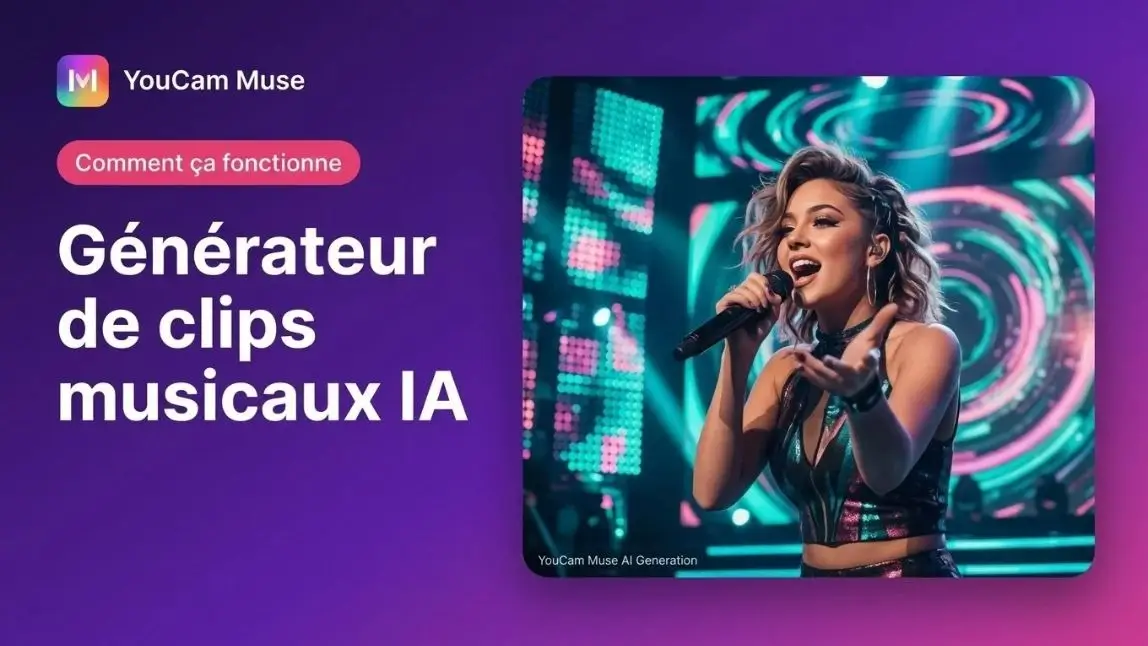
Découvrez le fonctionnement des générateurs de clips musicaux par IA, choisissez le format adapté à votre chanson et apprenez à créer votre première vidéo musicale avec YouCam Muse.
Votre chanson est terminée, mais vous ne disposez ni du matériel de tournage, ni d’une équipe de production, ni d’un logiciel de montage ? Un générateur de clips musicaux par IA vous permet de passer directement de votre morceau à une vidéo. Il vous suffit de fournir votre audio et de décrire brièvement votre concept pour que l’outil génère les scènes correspondantes.
Ce guide présente les fonctionnalités de ces outils, détaille les étapes de création d’un clip avec YouCam Muse et vous aide à choisir parmi les trois formats proposés. L’objectif : obtenir un résultat cohérent avec votre univers musical et votre vision artistique.

Points clés à retenir
- 🎵 Choisissez votre morceau : sélectionnez une chanson dans la bibliothèque intégrée ou importez votre propre fichier audio aux formats MP3, AAC, WAV ou M4A.
- 🎬 Sélectionnez le format adapté : Chant, Narration ou Chant et Histoire permettent de privilégier une performance musicale, un récit visuel ou une combinaison des deux.
- 📝 Définissez votre concept : décrivez votre idée en 2 500 caractères maximum, puis utilisez les modèles et la fonction Améliorer pour affiner votre prompt.
- 🧩 Choisissez votre mode de création : Créer un Storyboard permet de vérifier les scènes avant le rendu final, tandis que Créer Directement génère la vidéo en une seule étape.
- 📲 Diffusez votre création : téléchargez votre vidéo ou partagez-la directement sur Instagram, TikTok, WhatsApp et X depuis l’écran des résultats.
Qu’est-ce qu’un générateur de clips de musique par IA ?
Un générateur de clips de musique par intelligence artificielle transforme une piste audio et une description textuelle en une vidéo structurée. Il interprète votre concept, organise les scènes, génère les éléments visuels et cherche à les synchroniser avec la musique. Vous définissez l’atmosphère, l’esthétique et les grandes lignes du scénario ; l’outil automatise une partie du travail de création visuelle et de montage.
Contrairement à un visualiseur audio classique, qui se contente généralement d’animer une forme d’onde ou des éléments graphiques au rythme de la musique, un générateur de clips vidéo par IA peut produire des scènes et des séquences narratives. Pour comparer les solutions disponibles, consultez notre comparatif des générateurs de clips musicaux par IA mis à l’épreuve. Si vous souhaitez découvrir les bases de cette technologie, retrouvez également notre guide complet sur la création d’un clip musical avec l’IA.
Comment créer un clip musical avec YouCam Muse
- Ouvrez YouCam Muse, puis sélectionnez Clip IA sur l’écran d’accueil Explorer.
- Sélectionnez le type de clip souhaité : Chant, Narration ou Chant et narration.
- Choisissez un morceau dans la bibliothèque de chansons ou sélectionnez Importer un audio. Si votre fichier dépasse la durée souhaitée, découpez-le pour conserver le passage pertinent. La durée minimale indiquée est de 30 secondes.
- Rédigez votre concept de vidéo. Vous pouvez utiliser les Modèles pour vous inspirer, puis sélectionner Améliorer afin d’affiner votre description.
- Ajoutez, si nécessaire, jusqu’à deux photos de visage pour orienter la création du personnage virtuel vers votre apparence ou celle de votre artiste.
- Vérifiez les paramètres disponibles (format d’image, résolution, titre, auteur, sous-titres et filigrane), puis sélectionnez Créer un clip IA et choisissez le mode Créer un Storyboard ou Créer directement.
Découverte de l’interface du générateur de musique IA : YouCam Muse
L’écran d’accueil donne directement accès aux fonctionnalités Clip de Musique IA et Chanson IA. Il présente également des créations de la communauté pour vous aider à trouver l’inspiration. En sélectionnant Clip de Musique IA, vous accédez à un espace dédié où les principaux paramètres de création sont regroupés sur un même écran défilant.

Quel format de clip musical choisir ?
Le format sélectionné détermine l’approche visuelle de votre vidéo. Pour obtenir un résultat cohérent, définissez votre intention créative avant de rédiger votre description.

| Format de clip | Principe | Utilisation recommandée |
|---|---|---|
| Chant | Un artiste virtuel interprète votre chanson en synchronisant ses mouvements de bouche avec les voix. | Les morceaux centrés sur la voix et les concepts mettant en valeur l’interprète. |
| Narration | La musique accompagne une succession de scènes conçues pour construire un récit visuel. | Les chansons narratives, les morceaux instrumentaux et les concepts inspirés des paroles. |
| Chant et narration | Des séquences de performance musicale s’intègrent à une histoire visuelle. | Les singles pour lesquels vous souhaitez associer un artiste identifiable à une intrigue. |

Créateur clips et chansons par IA
Transformez votre chanson en clip de musique.
Utilisez des prompts pour créer votre clip.
Storyboard ou génération directe de clip : quelle méthode privilégier ?
Après avoir sélectionné Créer un clip musical, une fenêtre vous invite à choisir votre méthode de création. L’option Créer d’abord un storyboard, présentée comme recommandée, permet à l’IA de préparer un découpage scène par scène. Vous pouvez ensuite examiner les séquences proposées et les modifier avant de lancer le rendu vidéo. À l’inverse, Créer le clip directement passe cette étape intermédiaire et génère la vidéo en une seule opération.
- Privilégiez Créer une Storyboard lorsque la narration est essentielle, que vous recherchez une direction artistique précise ou que vous souhaitez vérifier la cohérence des scènes avant de lancer la génération finale.
- Optez pour Créer un clip directement si vous souhaitez tester rapidement un concept, obtenir un premier aperçu ou générer une vidéo sans passer par la validation préalable du storyboard.
Comment améliorer la qualité de votre clip musical par IA ?
- Définissez précisément la direction artistique. Une description comme « esthétique onirique, grain de pellicule des années 1970 et rues urbaines au coucher du soleil » fournit des indications plus exploitables qu’une demande générale telle que « belle vidéo ».
- Structurez votre récit. Au lieu de décrire uniquement une ambiance, précisez les événements ou les situations à illustrer. Pour les formats Narration et Chant et Histoire vous pouvez notamment définir une idée visuelle pour chaque refrain.
- Privilégiez des photos de référence de bonne qualité. Un portrait de face, net et correctement éclairé constitue un point de départ plus favorable pour guider la création du personnage.
- Vérifiez et ajustez le storyboard. Lorsque cette option est disponible, modifiez le style visuel et le synopsis des scènes avant de lancer le rendu et de consommer les crédits associés.
Comment se déroule la génération de la vidéo de mon clip de musique ?
Pendant la génération, YouCam Muse affiche un écran de progression correspondant à l’analyse audio et à la création du storyboard ou de la vidéo. Vous pouvez quitter cet écran et sélectionner Voir plus tard dans l’historique. La génération se poursuit alors en arrière-plan, et une notification vous informe lorsque le résultat est disponible. La création d’une vidéo consomme des crédits. Si la génération échoue, l’application indique le statut Échec dans vos créations et rembourse automatiquement les crédits utilisés, selon le fonctionnement prévu par l’application.
Comment évaluer un générateur de clips musicaux par IA ?
Avant de choisir un outil, examinez les cinq critères suivants pour vérifier qu’il correspond à vos besoins créatifs et à vos contraintes de publication :
| Critère à vérifier | Pourquoi est-ce important ? |
|---|---|
| Le scénario est-il personnalisable ? | La possibilité de modifier le storyboard permet d’affiner la narration et de limiter les écarts entre le concept initial et le résultat final. |
| L’outil accepte-t-il vos propres morceaux ? | L’importation de vos fichiers audio vous permet de travailler à partir de vos compositions plutôt que de dépendre uniquement d’un catalogue intégré. |
| Quels sont la durée et les formats disponibles ? | La durée, la résolution et le format d’image doivent correspondre aux exigences de la plateforme sur laquelle vous souhaitez publier votre vidéo. |
| Quel est le coût de génération ? | Vérifiez le nombre de crédits nécessaires, les éventuelles limites des forfaits et les conditions de facturation avant de lancer la création. |
| Le partage est-il intégré ? | Les options de téléchargement et de partage direct simplifient la publication et évitent des étapes supplémentaires. |
Une fois votre clip généré, découvrez d’autres possibilités dans notre guide consacré à la transformation d’une chanson en vidéo. Vous pouvez également consulter nos idées de vidéos pour des reprises musicales afin de développer de nouveaux concepts. Enfin, si vous vous interrogez sur les droits associés aux morceaux utilisés, consultez les articles de loi sur les droits d'auteur en France.
Créez votre premier clip de musique IA avec YouCam Muse
Pour commencer, sélectionnez une chanson dont vous disposez déjà, choisissez Narration et décrivez précisément la direction artistique souhaitée. Le storyboard obtenu vous permettra d’évaluer rapidement la pertinence de votre concept et d’apporter les ajustements nécessaires avant la génération de la vidéo.
Créateur clips et chansons par IA
Transformez votre chanson en clip de musique. Utilisez des prompts pour créer votre clip.
FAQ : générateurs de clips de musique IA
Qu’est-ce qu’un générateur de clips musicaux par IA ?
Il s’agit d’un outil qui transforme une chanson en clip de musique vidéo. L’intelligence artificielle interprète le concept, organise les scènes et génère les éléments visuels nécessaires à la création du clip.
Faut-il des compétences en tournage ou en montage vidéo ?
Non. Il vous suffit de sélectionner une chanson, de choisir un format et de décrire votre concept. L’application se charge de générer la vidéo. Si vous souhaitez garder davantage de contrôle sur le résultat, vous pouvez également examiner et modifier le storyboard avant le rendu final.
Peut-on utiliser sa propre chanson ?
Oui. Sélectionnez Importer un audio pour utiliser votre propre fichier aux formats MP3, AAC, WAV ou M4A, dans la limite de 50 Mo, ou choisissez un morceau dans la bibliothèque intégrée.
Peut-on utiliser son propre visage ou créer un personnage à son image ?
Vous pouvez ajouter jusqu’à deux photos de visage pour guider la création d’un personnage virtuel inspiré de ces références. Cette étape reste facultative.
La génération d’un clip de musique est-elle payante ?
La génération consomme des crédits. Le coût correspondant est affiché sur l’écran de création avant la confirmation. Consultez directement l’application pour connaître les conditions et les tarifs en vigueur.
Sur quelles plateformes peut-on partager la vidéo ?
Depuis l’écran des résultats, vous pouvez télécharger votre vidéo, la partager sur Instagram, TikTok, WhatsApp et X, ou la publier au sein de la communauté YouCam Muse.