作者
作者


2025 年 Spotify 年度回顧統計數據終於出爐!準備好分享你的年度排行到 IG 上與好友分享了嗎?
本篇將與你分享今年度 Spotify Wrapped 有哪些特色,並教你如何打造出最特別的音樂專輯播放畫面,還能直接上傳分享到 Instagram 限時動態與好友分享。
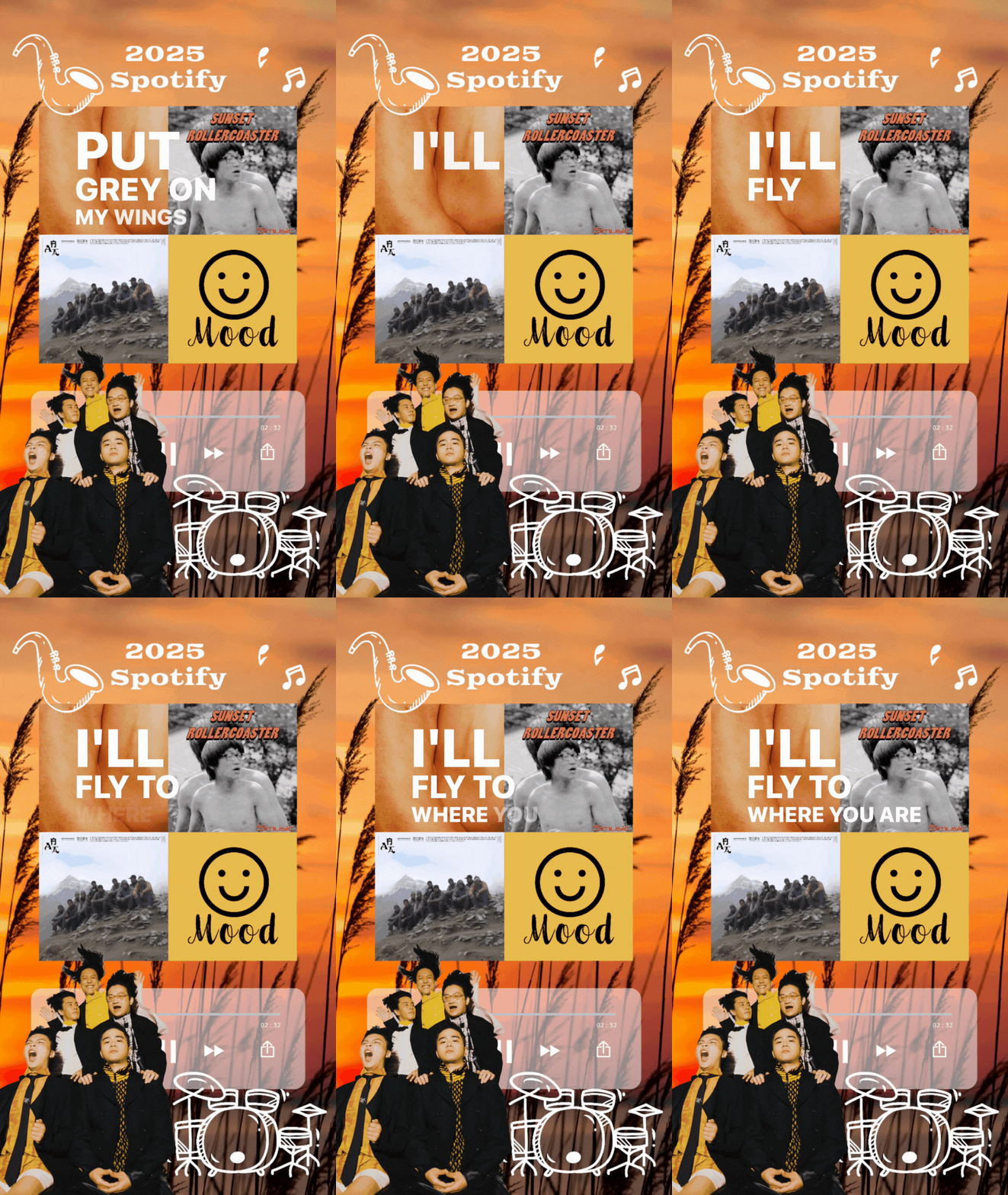
▲ 利用【玩美相機】製作出你的 2025 年 Spotify 年度最愛,無論是最愛的歌手、樂團甚至 Podcast 都能分享!
| 2025 Spotify 年度回顧分享技巧 |
|---|
Spotify Wrapped 2025 個人年度回顧出爐

每到年底,IG 限動絕對會被大家的 Spotify 年度回顧大洗版!2025 年 Spotify 再次進化,不再讓使用者一個人默默回味,除了根據使用者聆聽數據預測出了「Wrapped Party」玩法,與好友比拼聆聽記錄,讓聽歌變成一場好玩的遊戲!
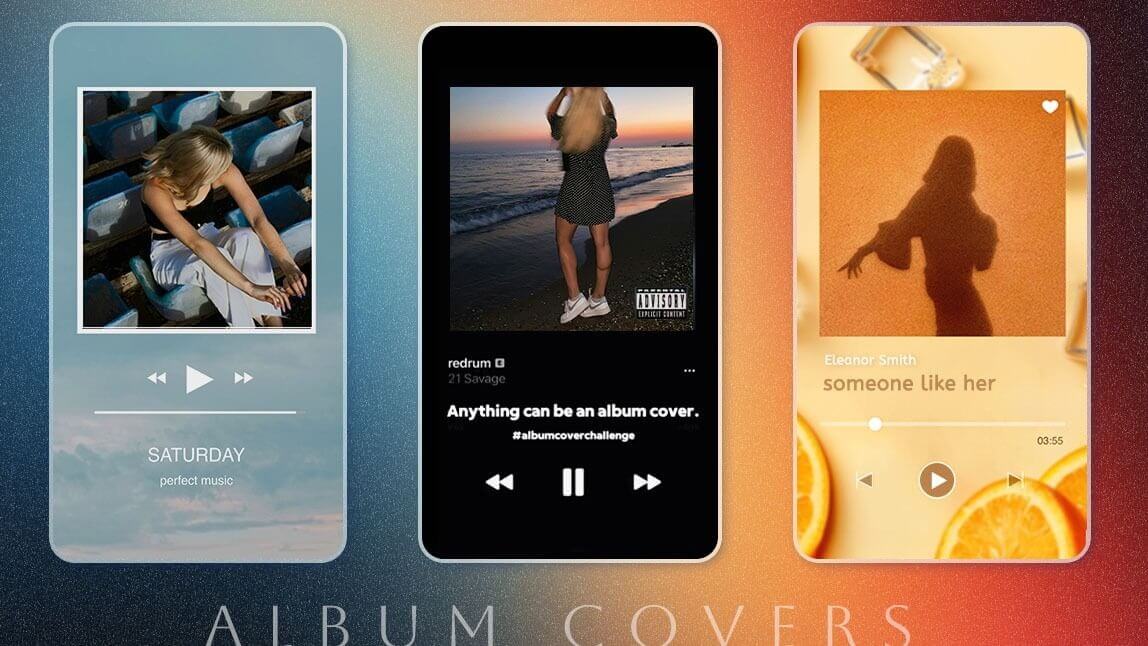
▲ 利用玩美相機的音樂播放畫面模板,製作你的專屬播放歌曲畫面
Spotify 官方已於台灣時間 12 月 3 日公布 2025 年度歌曲,你還可以利用【音樂播放介面模板 App】,結合你自己的照片,製作你的專屬 Spotify 年度回顧歌曲封面,在社群上分享你的音樂品味!
如何製作 2025 Spotify 歌曲播放畫面?
您是否厭倦了 Spotify 上千篇一律的播放畫面?
當你想把歌曲分享到 IG、Threads 等社群時,可以透過【音樂播放畫面】模板,結合符合心境的照片,製作出獨一無二的 Spotify 播放畫面。

步驟一:下載 Spotify 音樂播放畫面模板 App
首先點選下方免費下載按鈕,下載【玩美相機】這款 App:

步驟二:找到客製化的音樂播放畫面模板

▲ 打開 App 後,點擊【模板】功能,並找到【音樂】分類
此功能提供了各種預先設計的照片模板,可根據您自己的品味創建 Spotify 音樂播放畫面。你可以根據自己想放的照片數量來篩選模板。
步驟三:替換專輯封面或歌手照片

▲ 套用模板,並將預設照片替換成你的照片或你喜歡的專輯封面

▲ 也可以選擇多張照片組合的模板,一次放上你最喜歡的專輯封面,就不用選擇困難了喔!
步驟四:添加喜歡的元素或換背景
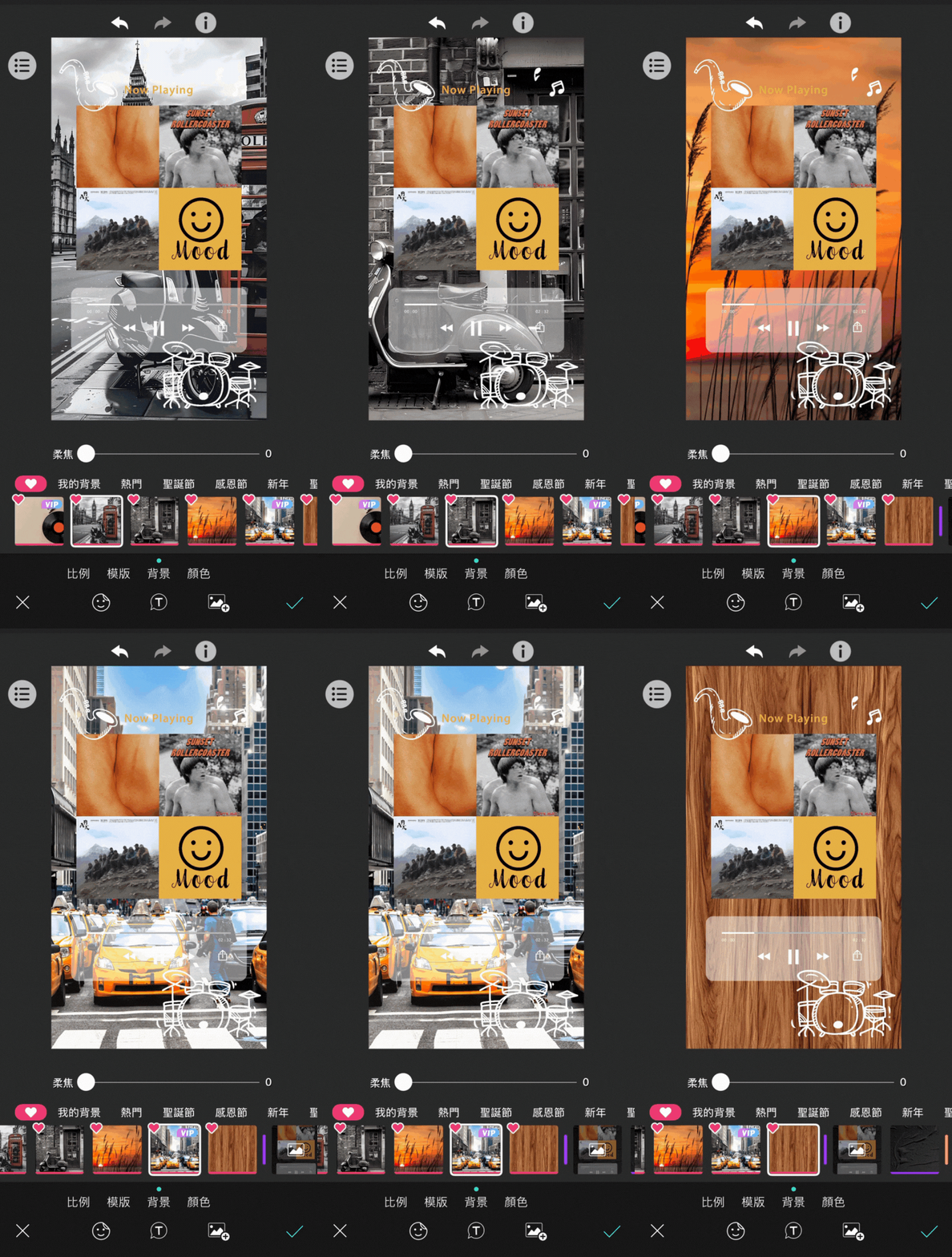
點選綠勾勾確認前,切換到背景調整頁面,還能夠更換喜歡的背景樣式,或是自己上傳想要的背景,更換完成後即可點選綠色勾勾,並進行更進階的後製,例如添加音樂貼圖、客製你想要的文字等。
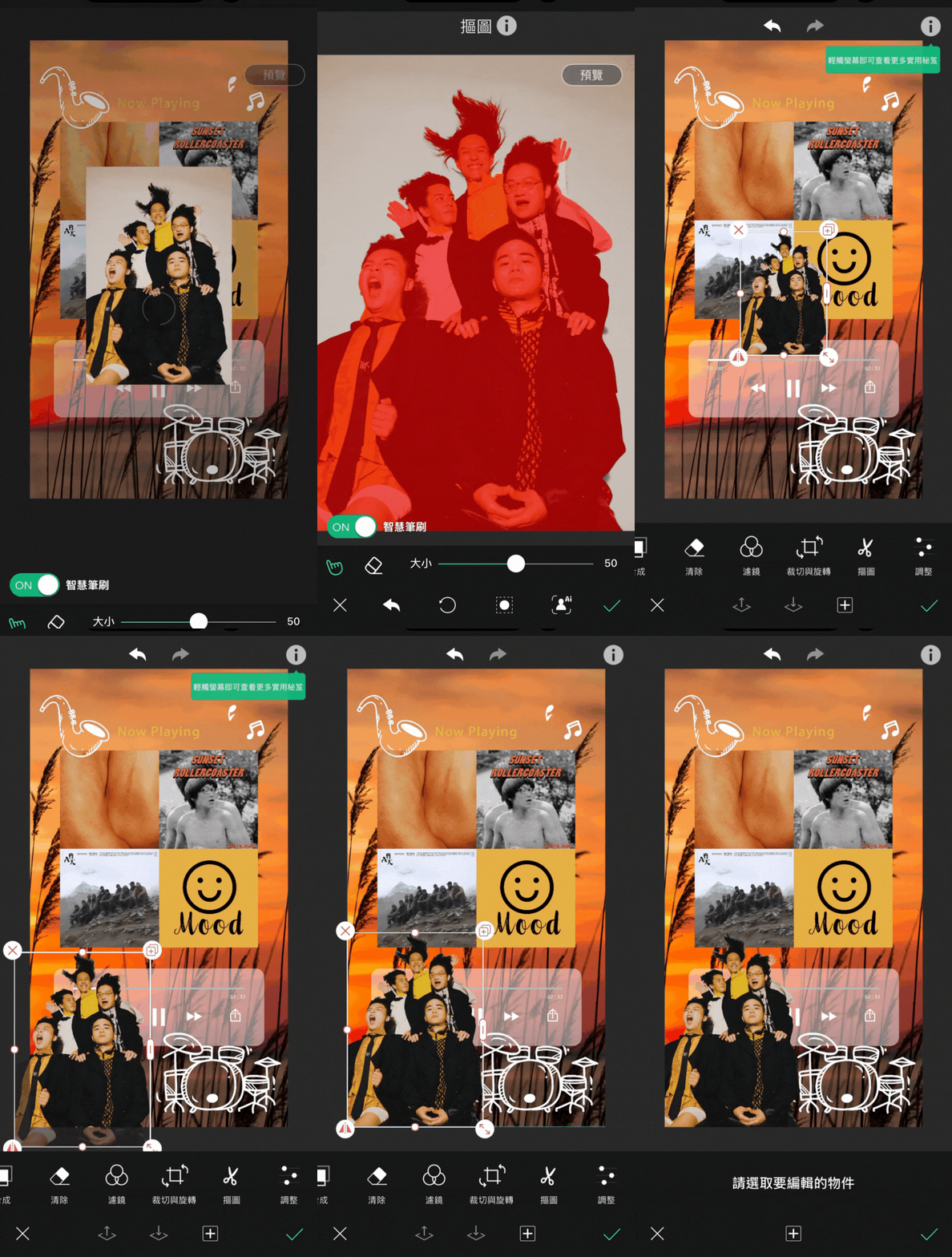
▲ 你還可以利用「添加照片>摳圖」的功能把歌手或樂團照片 P 上去,讓畫面更有層次!
步驟五:分享 2025 Spotify 年度回顧
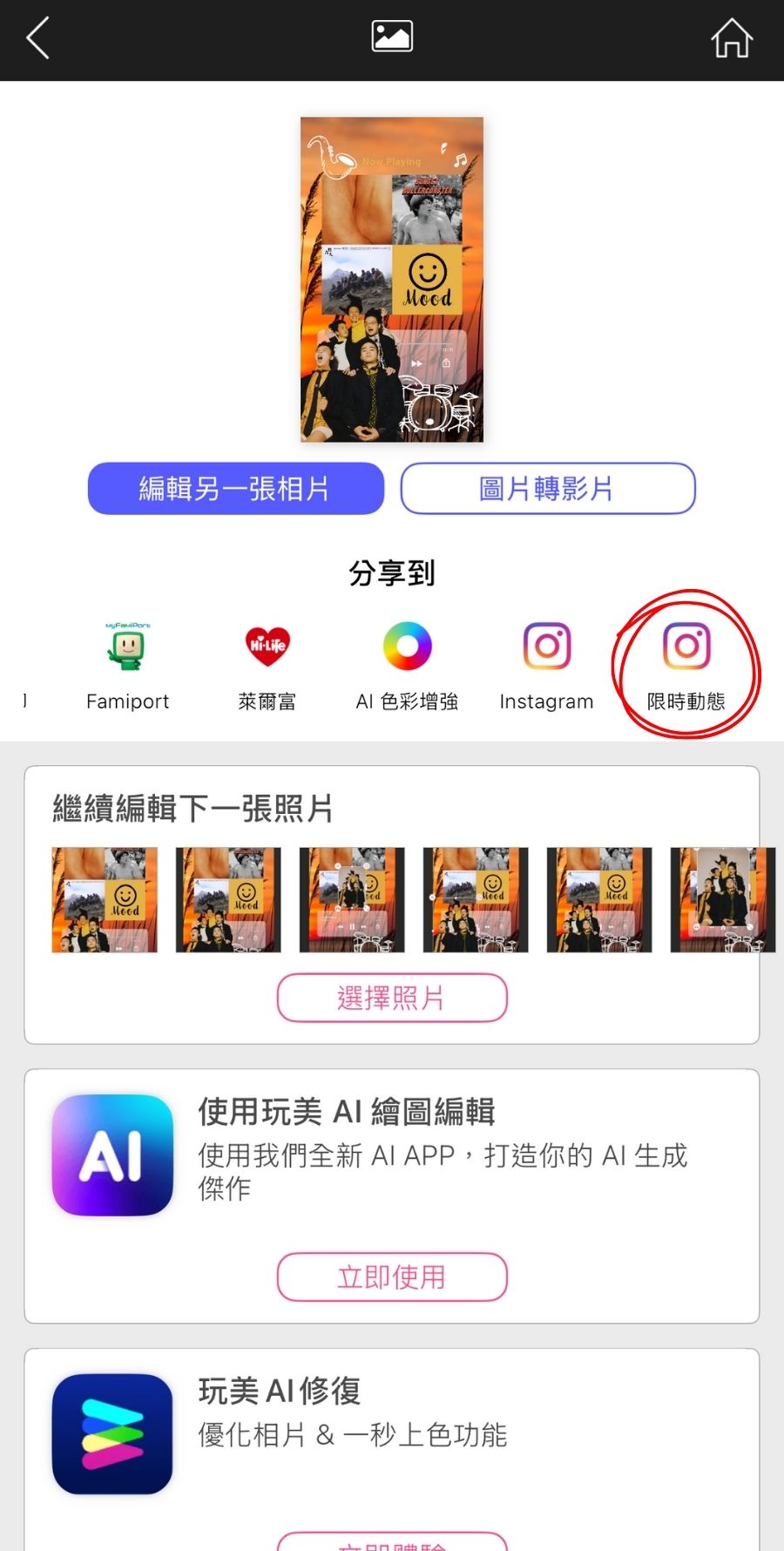
把你的年度歌曲排行分享畫面製作完之後,別忘了把圖片分享到社群上!從【玩美相機】編輯完成、點選儲存後,即可點選 Instagram 限時動態圖示並直接上傳喔!
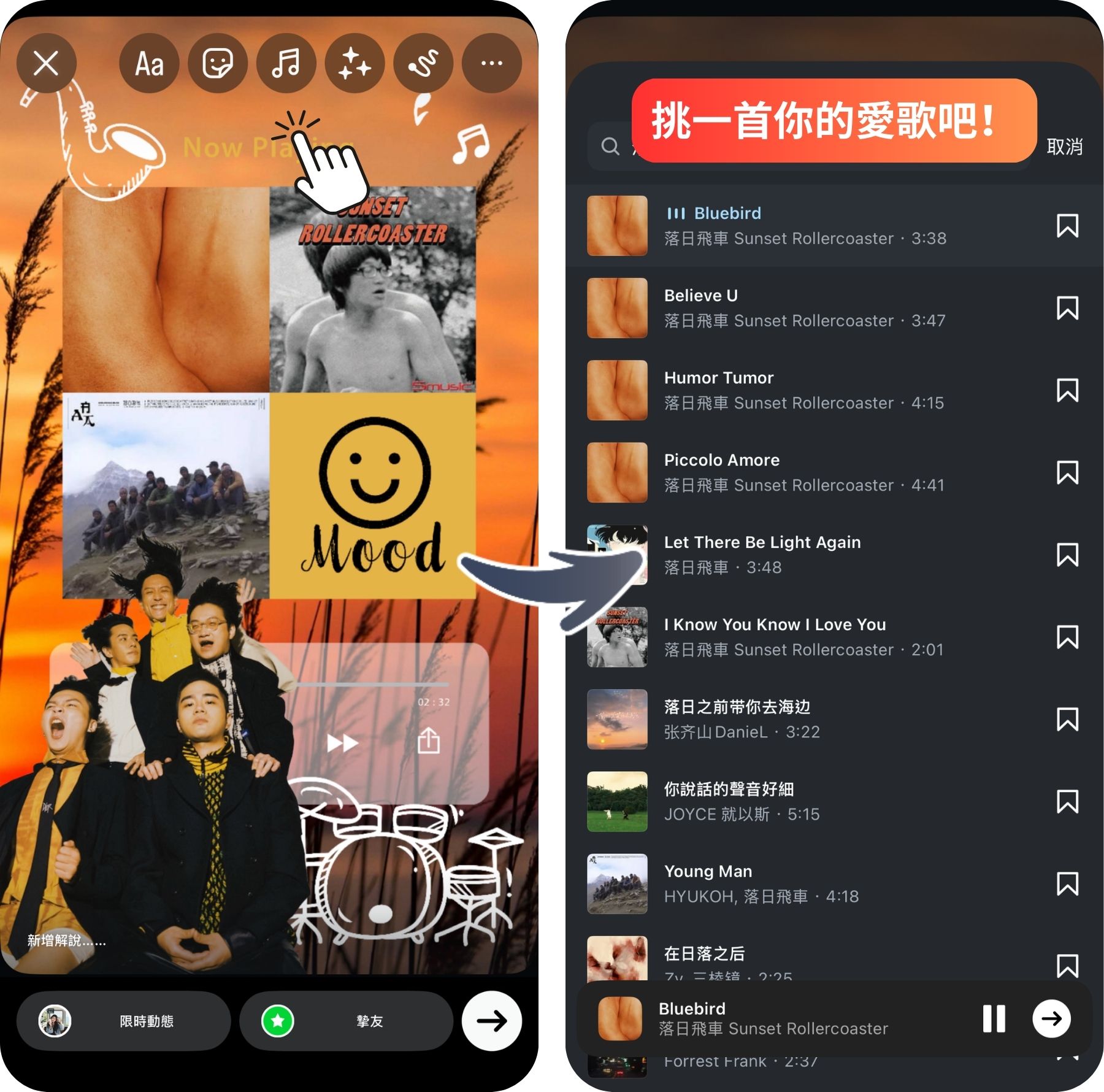
別忘了搭配一首 2025 年你最愛的歌!選好音樂、樣式,以及擺放位置,就可以獲得一則獨一無二的 Spotify 年度排行限時動態啦:
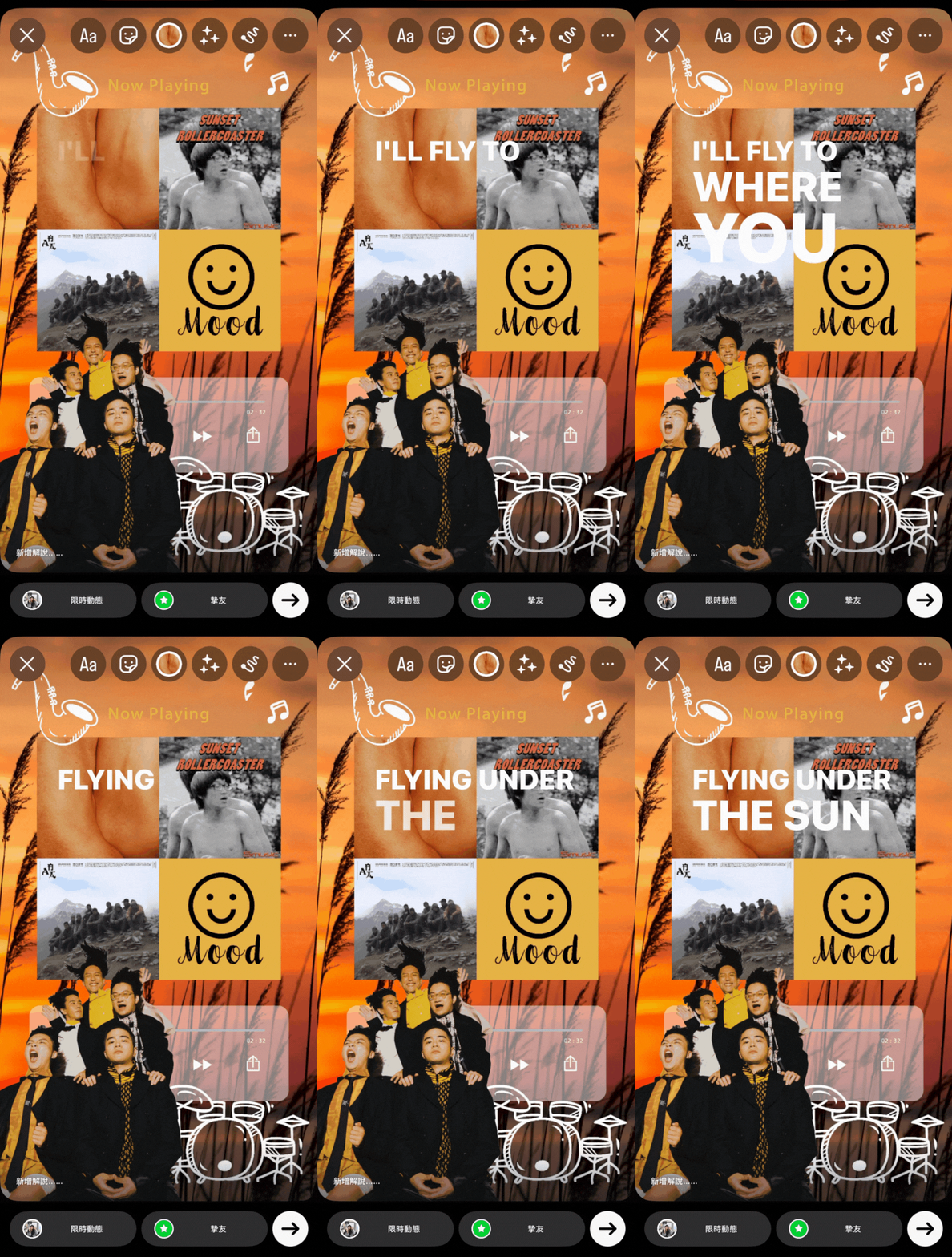
此外這款 App 也提供多款的年度回顧拼貼,你也可以選擇上傳自己喜歡的歌曲封面,搶先製作你的個人年度歌曲排行清單:

▲ 在拼貼的【日常】或【音樂】分類套用年度回顧拼貼或音樂風格拼貼 (圖片來源: @band_lucy, @younha_holic, @0.so.kim)
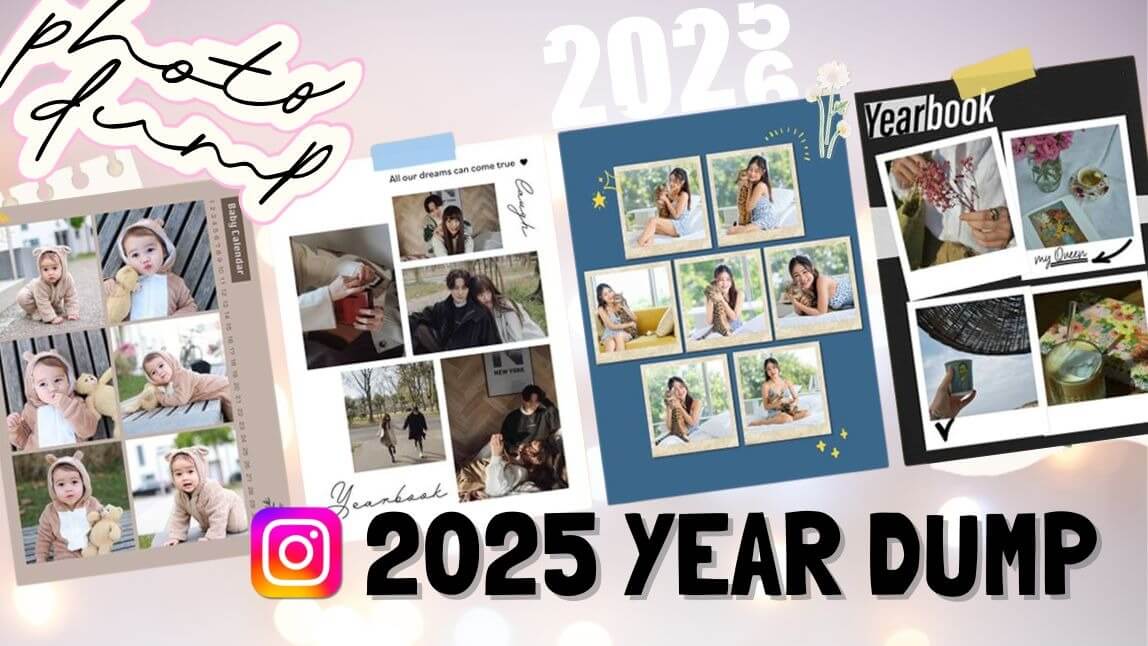
🔗延伸閱讀:2025 IG 年度回顧拼圖!YEAR DUMP 潮流你跟上了嗎?