作者
作者


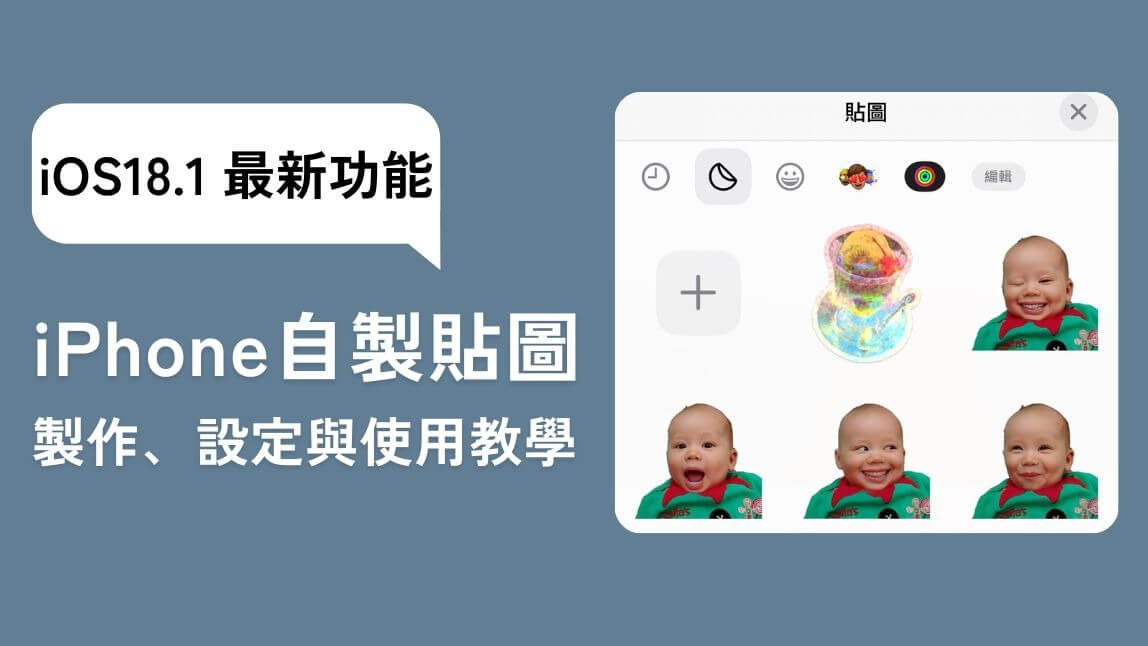
iPhone 在 iOS 17 版本後開始支援把照片製作為「貼圖」一直在社群上都是熱門話題。
在前陣子推出的 iOS 18.1 中,自製貼圖甚至可以在鍵盤中當作表情符號使用了!
這次,我們將介紹 iPhone 自製貼圖功能,如何將照片、原況照片變成貼圖,如何刪除貼圖?以及貼圖如何做出如何一系列表情符號一起使用。
這篇文章將帶你完整了解:
除了 iPhone 內建的貼圖功能,我們也會推薦兩款免費 App,讓你解鎖更多玩法,貼圖變化更豐富 。 想知道怎麼操作?一起看下去吧!
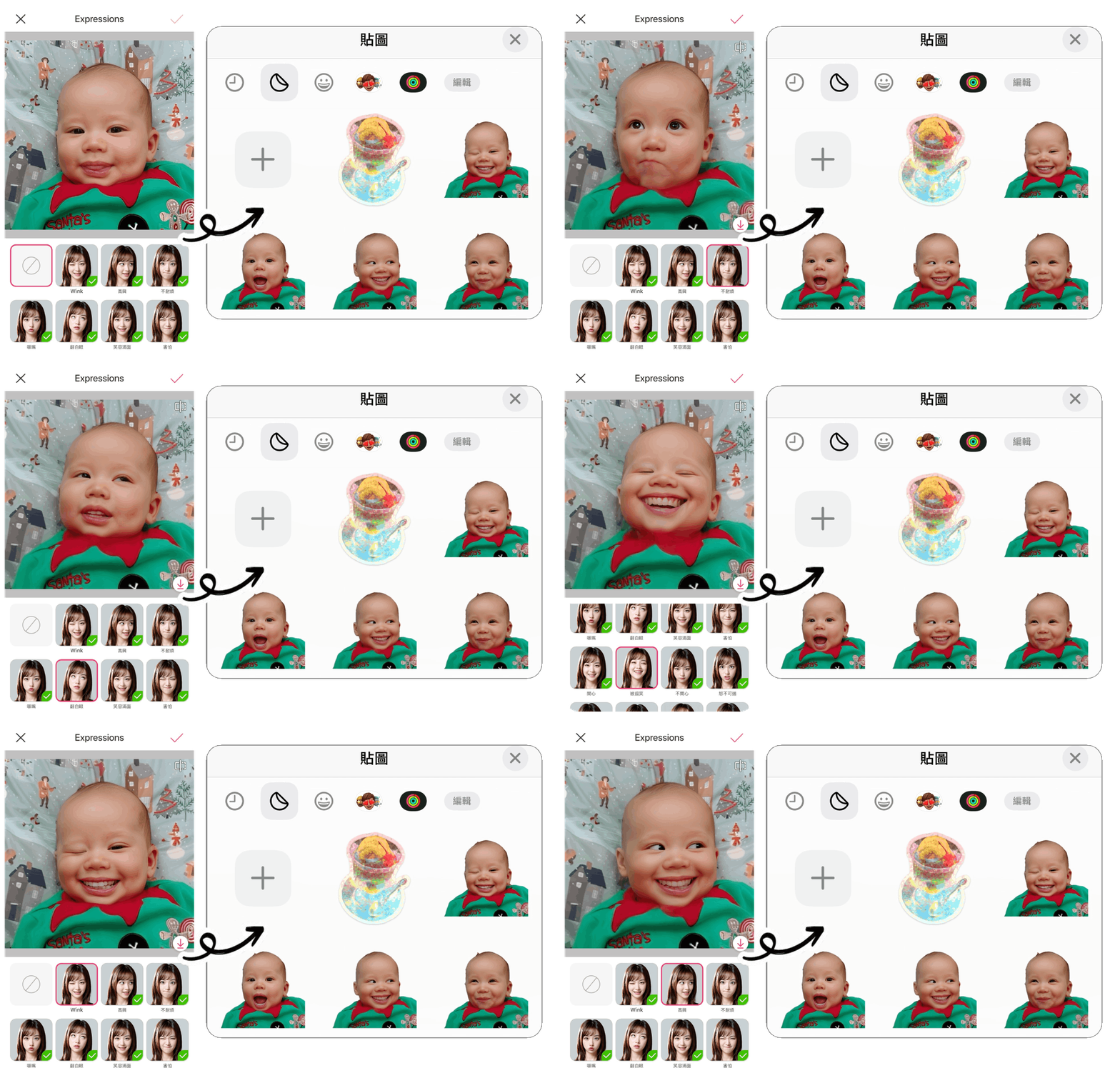
▲ 利用【玩美彩妝】 AI 表情功能生成表情包,自製一系列專屬 iPhone 貼圖,並作為 Emoji 使用
iPhone 貼圖功能是甚麼?
iPhone 貼圖功能是指 iOS 17 新增的一項功能,iPhone 手機使用者能將 iPhone 相簿中的照片去背保留主題,並將其保存為貼圖,以便使用。
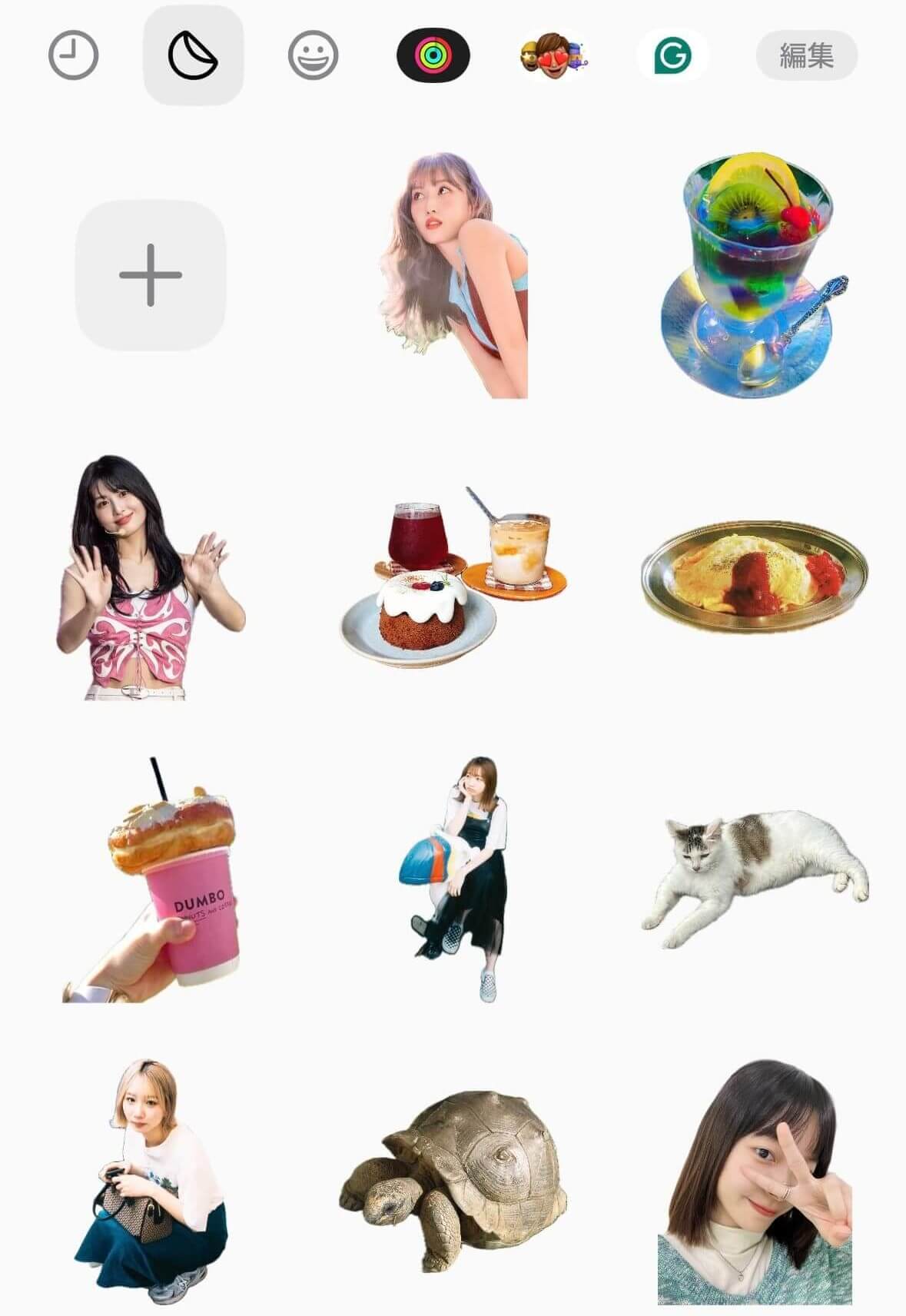 ▲ iPhone 自製貼圖
iPhone 貼圖功能怎麼用?iPhone 貼圖可以在 LINE 上使用嗎?
現在只要透過更新至 iOS 17,即可使用以下功能:
iPhone 現在的貼圖功能主要支援在「備忘錄」功能、 iPhone 的「訊息」功能,以及 FB Messenger 使用,你可以直接在對話框裡挑選、傳送貼圖,自製 Memoji 或將照片摳圖成貼圖使用,操作上非常方便。
可惜的是,目前在 LINE 中仍無法使用這項功能,你可以使用表情符號鍵盤發送已建立的 iPhone 貼圖,但會像普通照片一樣顯示。
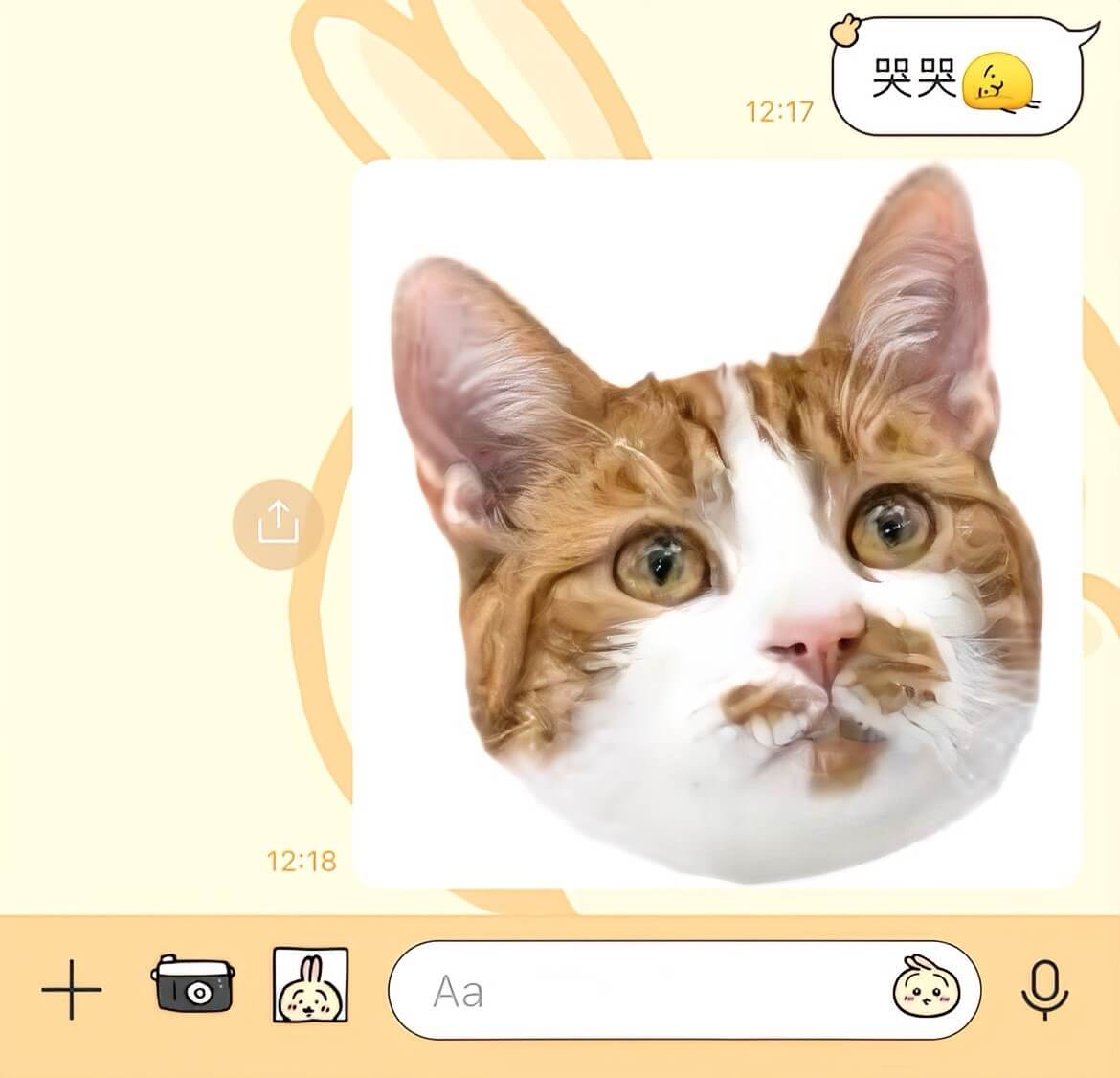 ▲ 透過 LINE 傳送 iPhone 貼圖
不過,最新的 iOS 18.6.2 版本中,這些貼圖還可以當作表情符號使用! 您可以在 iPhone 的「訊息」或「備忘錄」應用程式中使用這項新功能。
在 iPhone 上從照片製作貼圖
首先介紹如何從照片製作貼圖,iPhone 貼圖功能可以透過以下步驟輕鬆完成,快來用您最喜愛的照片製作可愛的貼圖吧!
步驟① 打開 iPhone 相簿
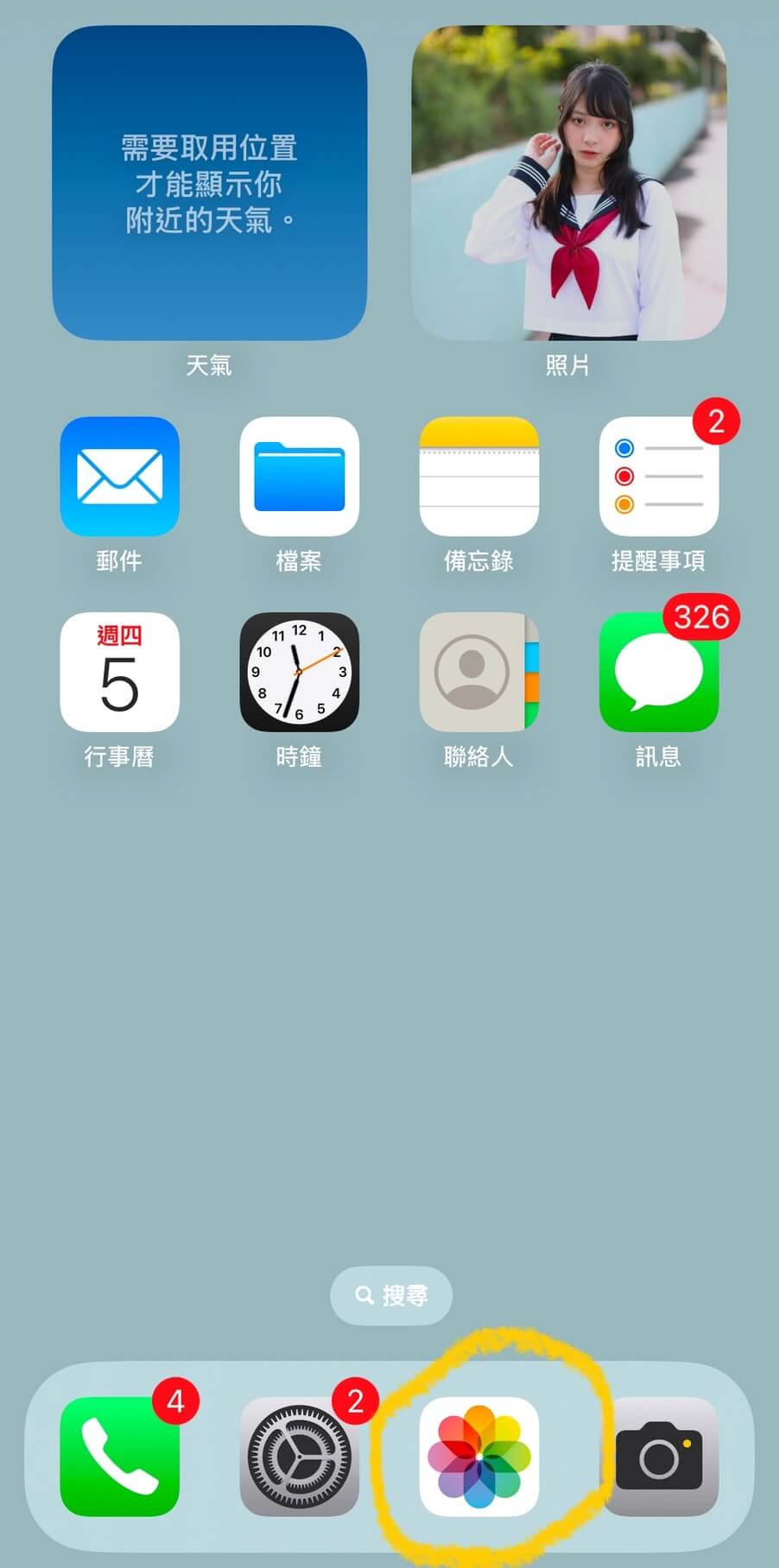
▲ 打開 iPhone 相簿,點一張你想製作成貼圖的照片
步驟② 長按照片主體
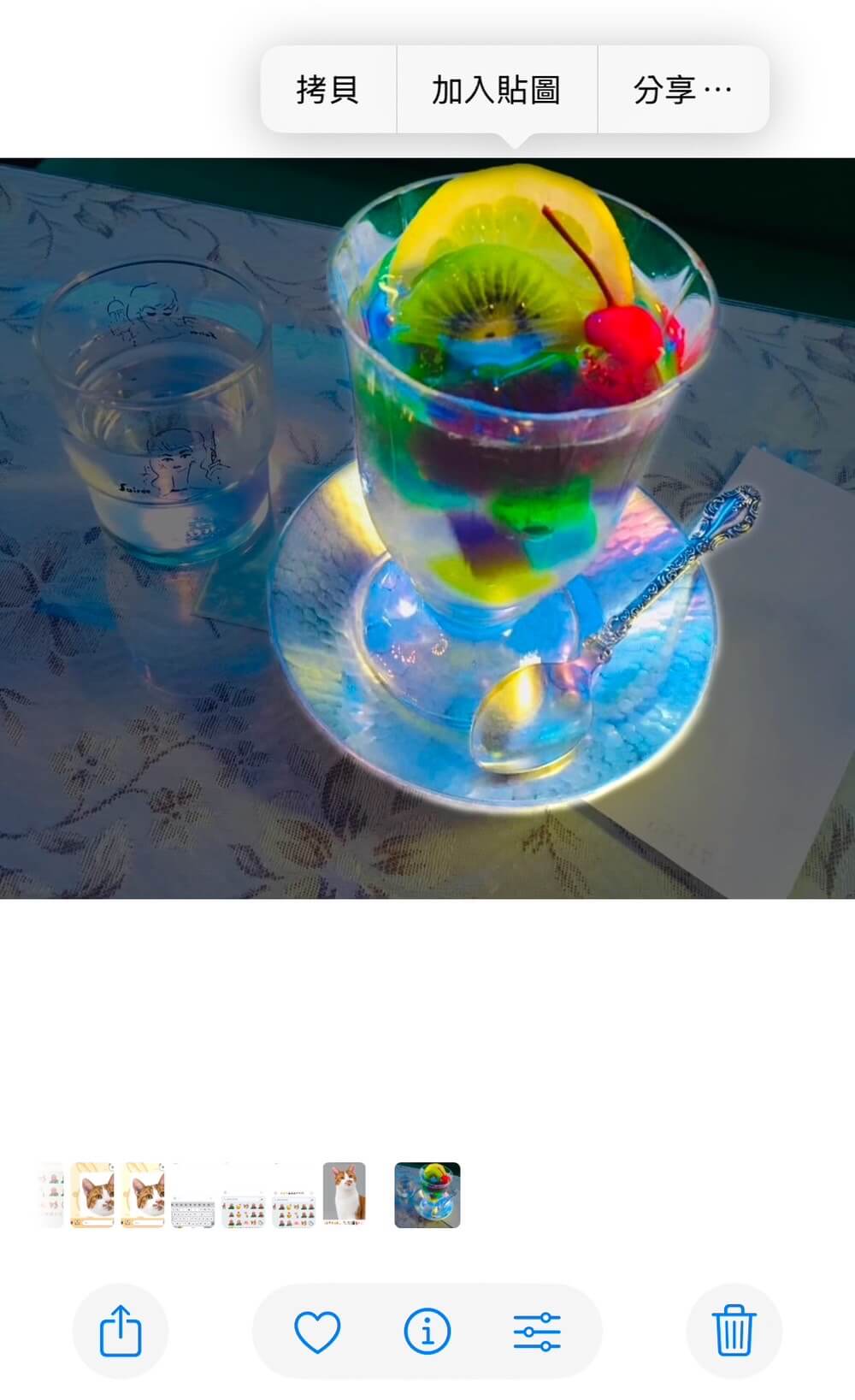 ▲ 長按照片主體>【加入貼圖】
接著,長按照片中的主體,系統會自動沿著輪廓把照片去背。
然後,輕輕放開手指,就會出現【加入貼圖】的選項。
步驟③ 為貼圖新增效果
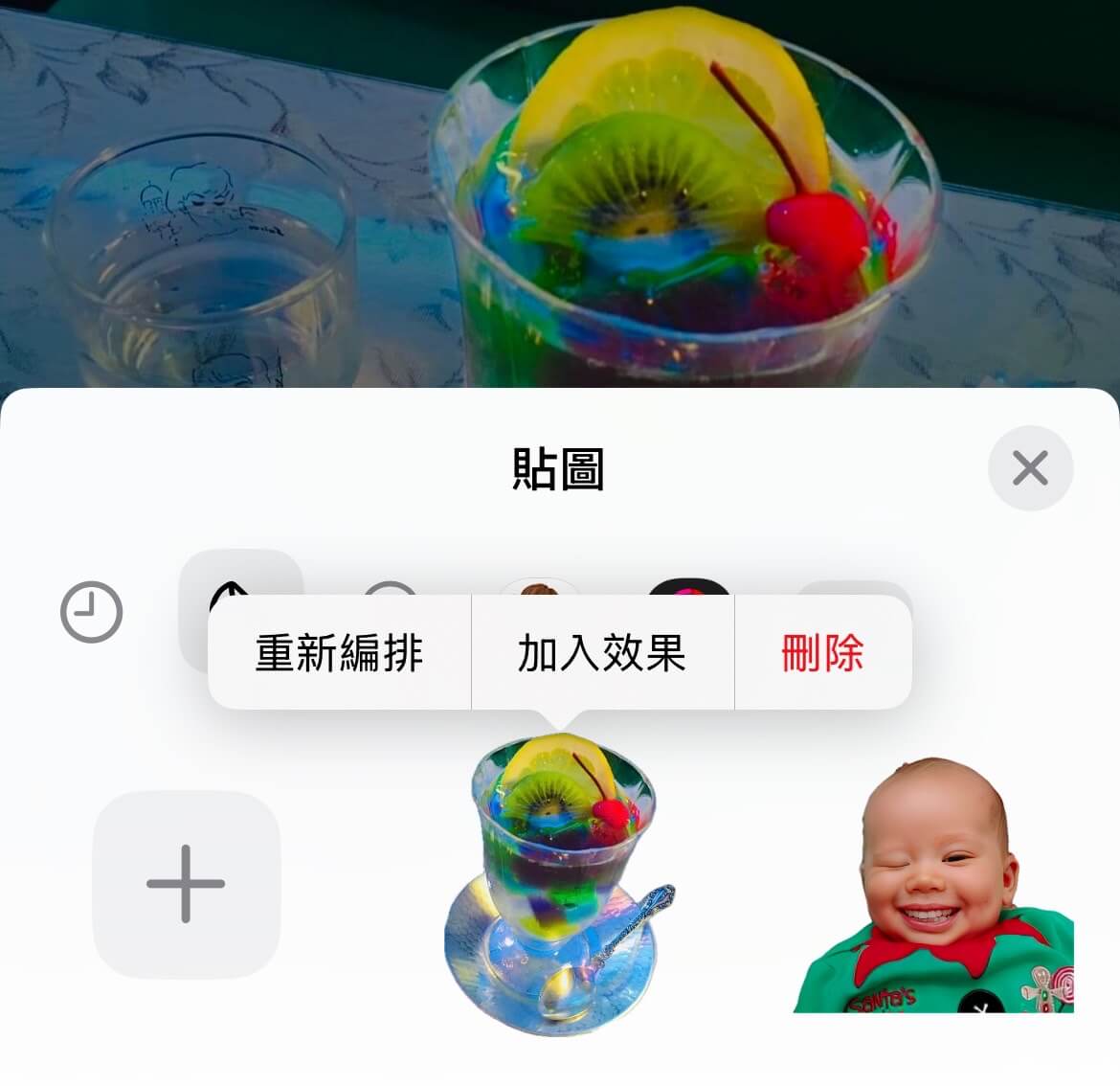 ▲ 照片變成貼圖
照片會自動新增到你的貼圖區中,長按已製作的貼圖後,還可以為貼圖【新增效果】。
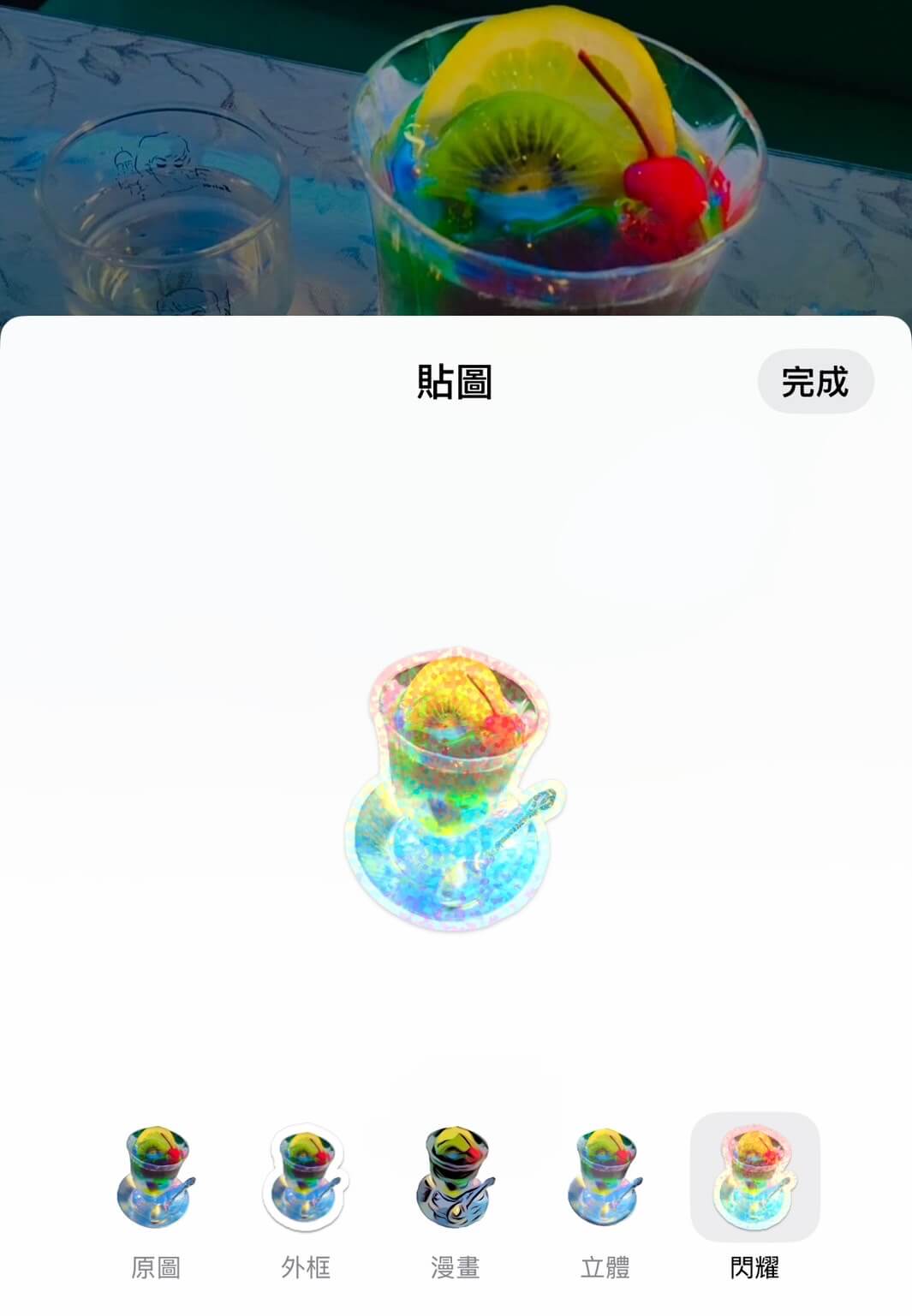
▲ 各種 iPhone 貼圖效果
除了原始貼圖之外,可以建立 4 種類型的貼圖:
- [輪廓]:白色勾勒出貼圖的輪廓
- [漫畫]:將貼圖製作成漫畫風格
- [立體]:加工成懷舊立體貼圖
- [閃耀]:閃粉雷射感貼圖
將「原況照片」製作成貼圖
步驟① 前往 iPhone 照片 App
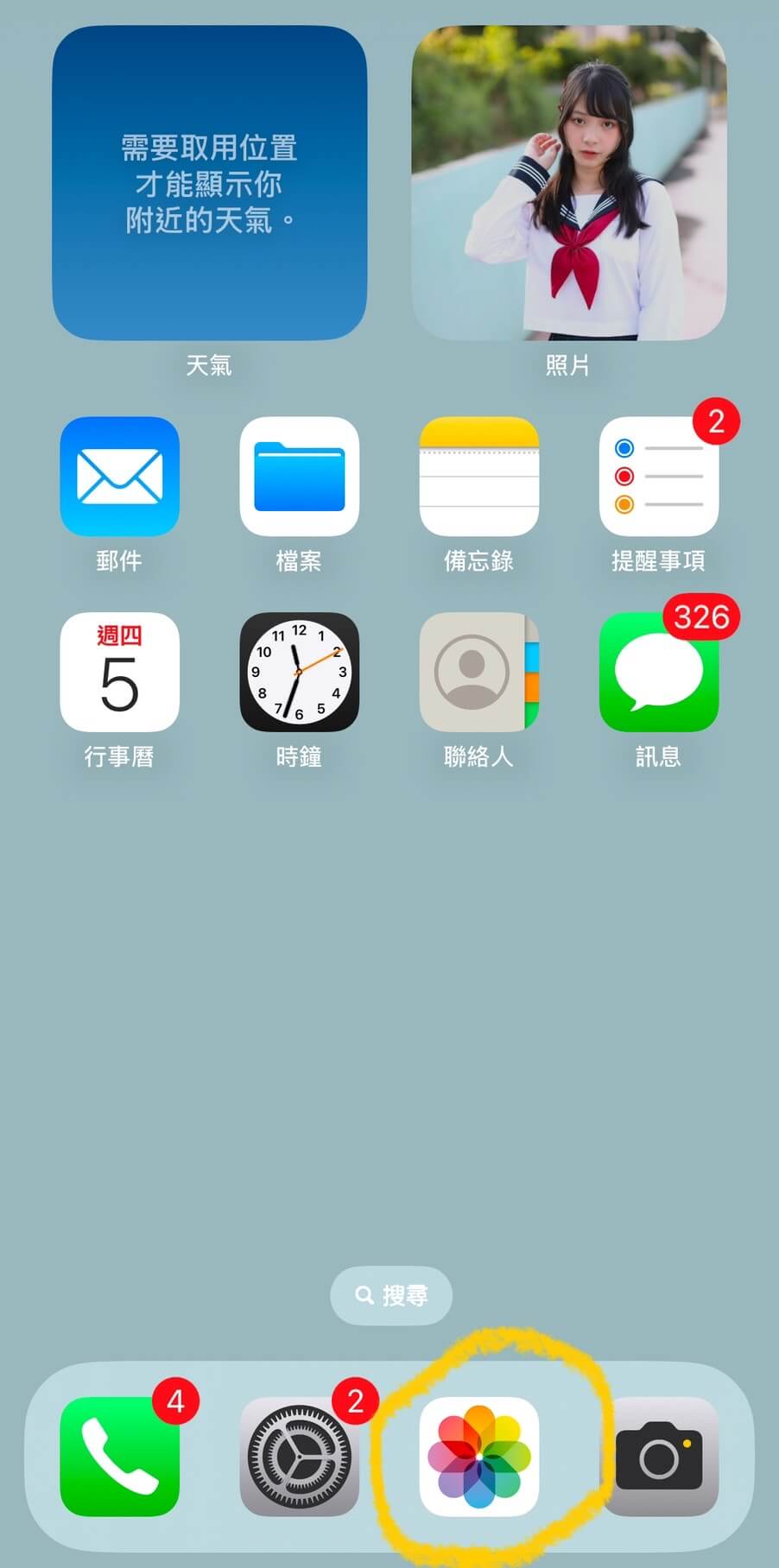
步驟② 長按原況照片
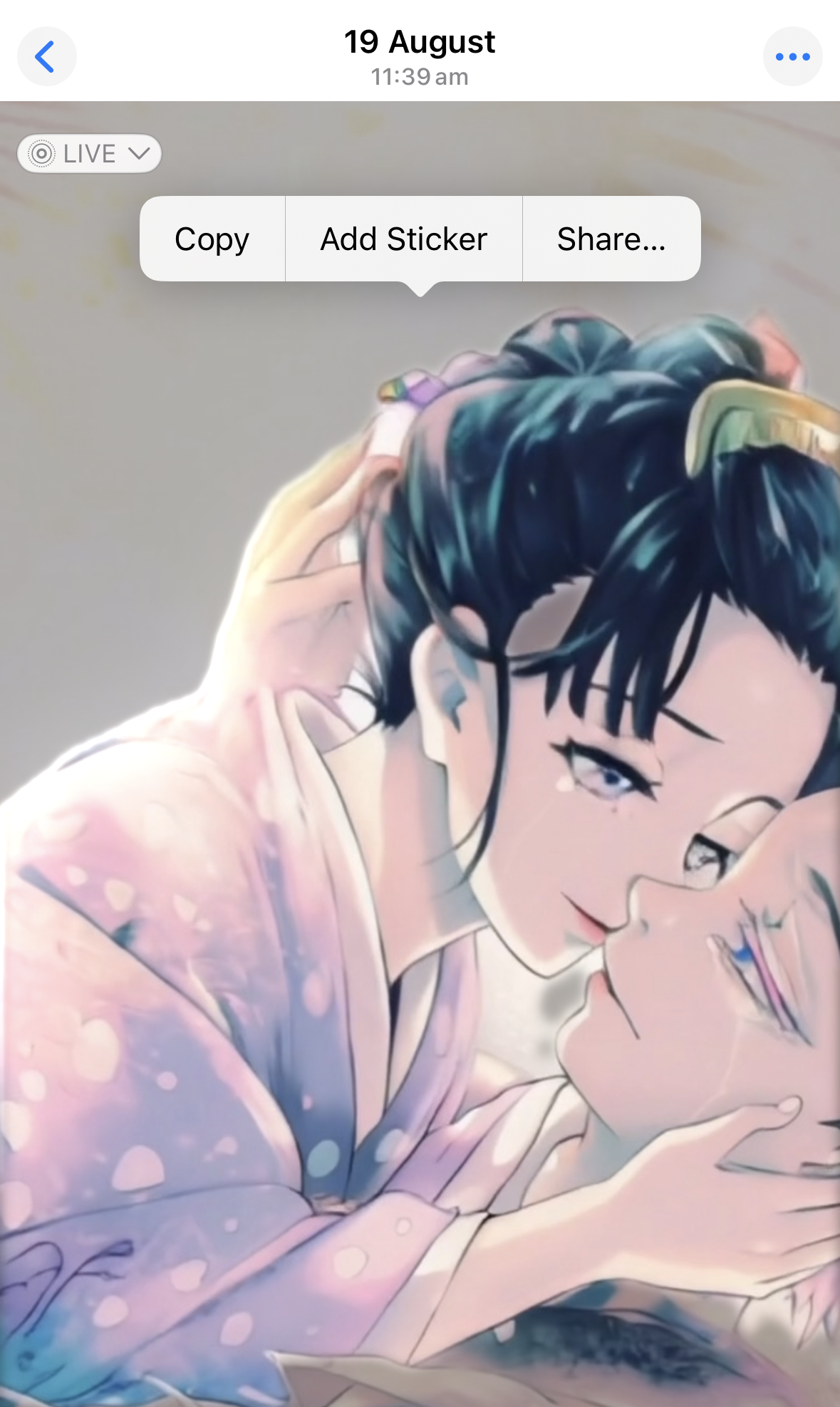 ▲選擇加入貼圖
步驟③ 套用視覺效果
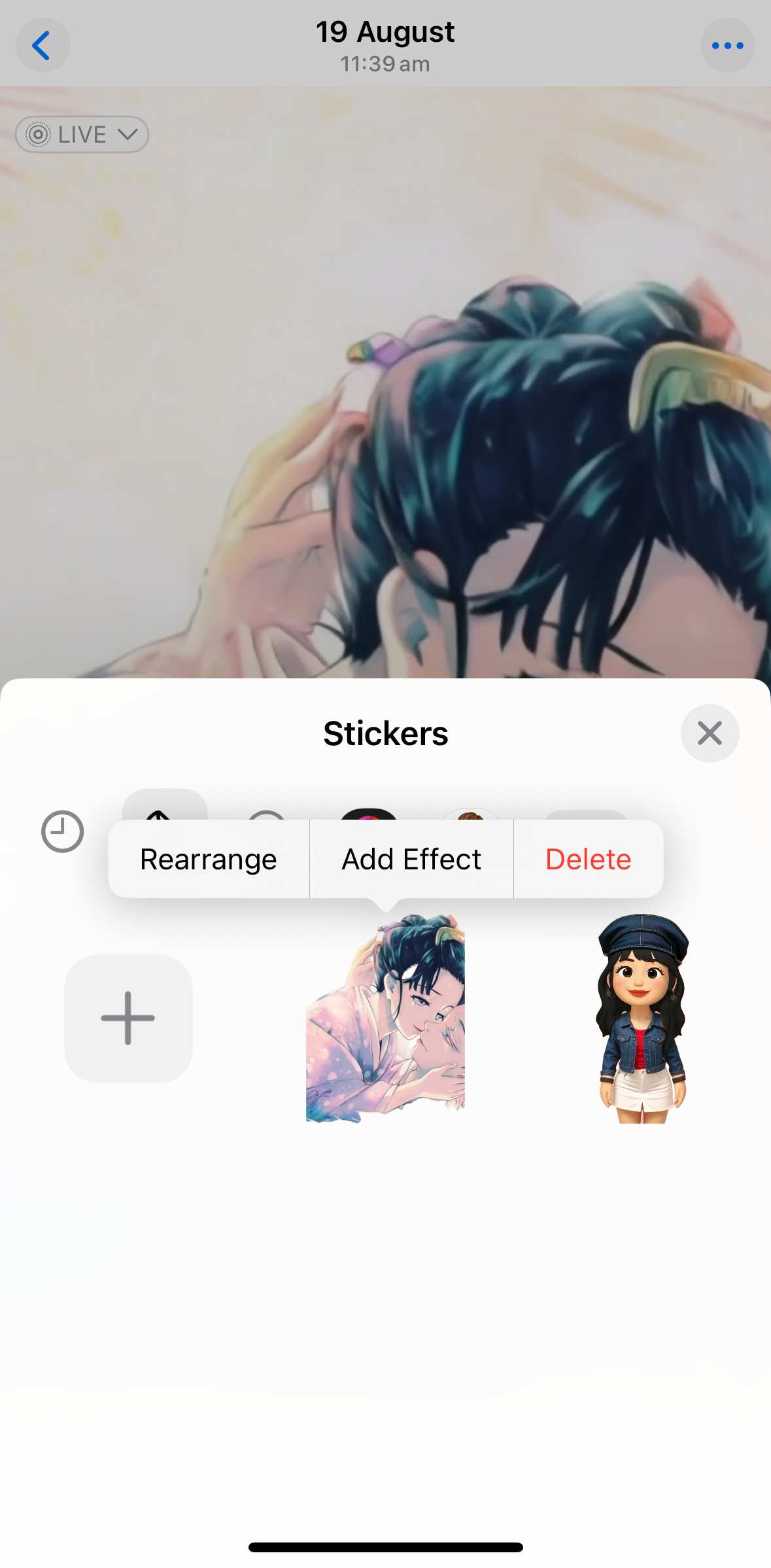 ▲打開 iPhone 鍵盤,可以查看貼圖,長按貼圖,出現加入特效。
步驟④ 大功告成!
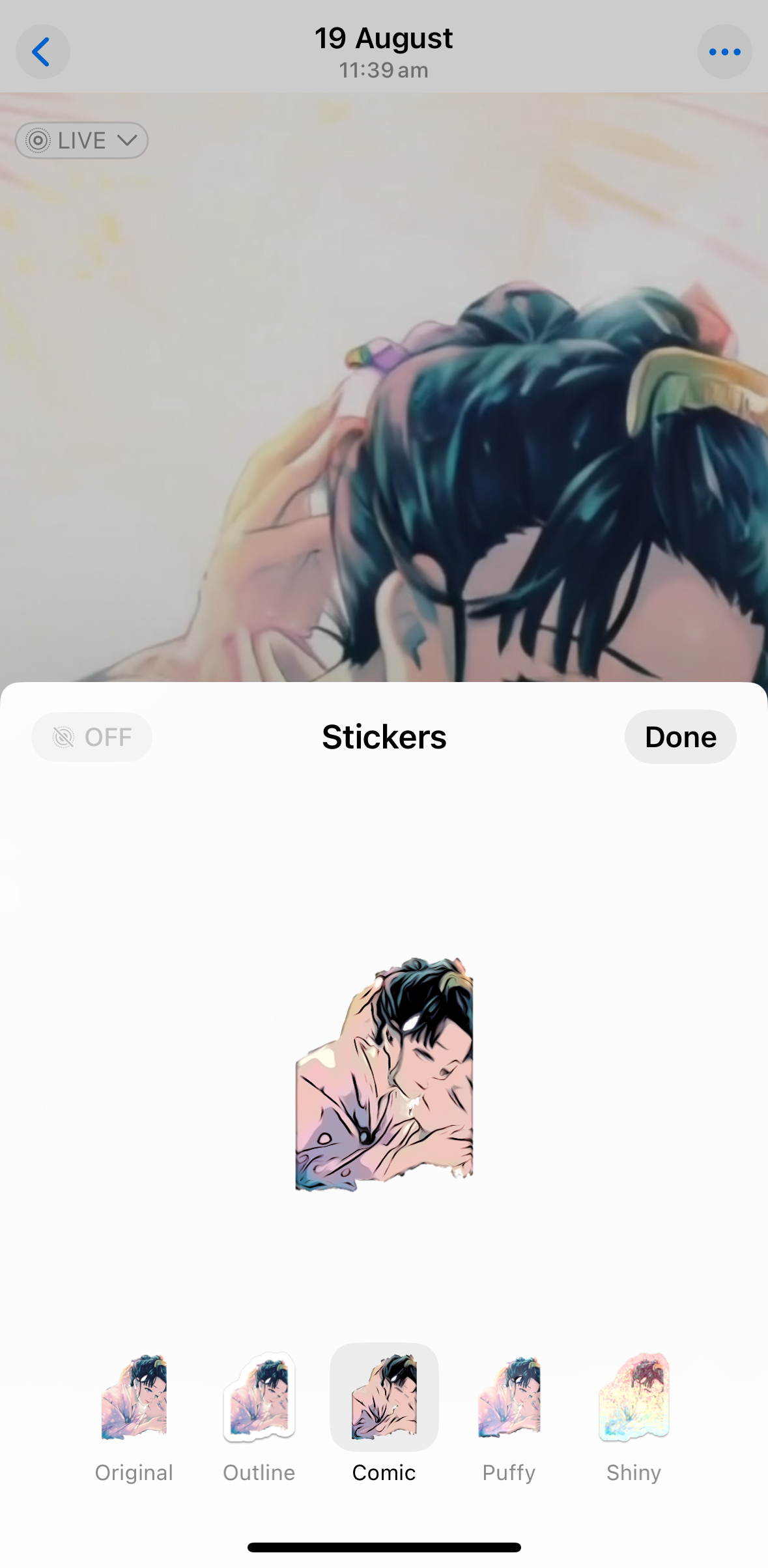 ▲在此套用漫畫效果,想要 更多效果請看這裡
4 個自製 iPhone 貼圖小技巧
如果你對 iPhone 貼圖功能不夠滿意,我們將推薦 3 個能把 iPhone 貼圖做得更漂亮或有趣好笑的方法。
✅ iPhone 貼圖摳圖更精準
您是否曾經使用 iPhone 的貼上功能來幫照片去背,卻發現不能選取自己想要的範圍?
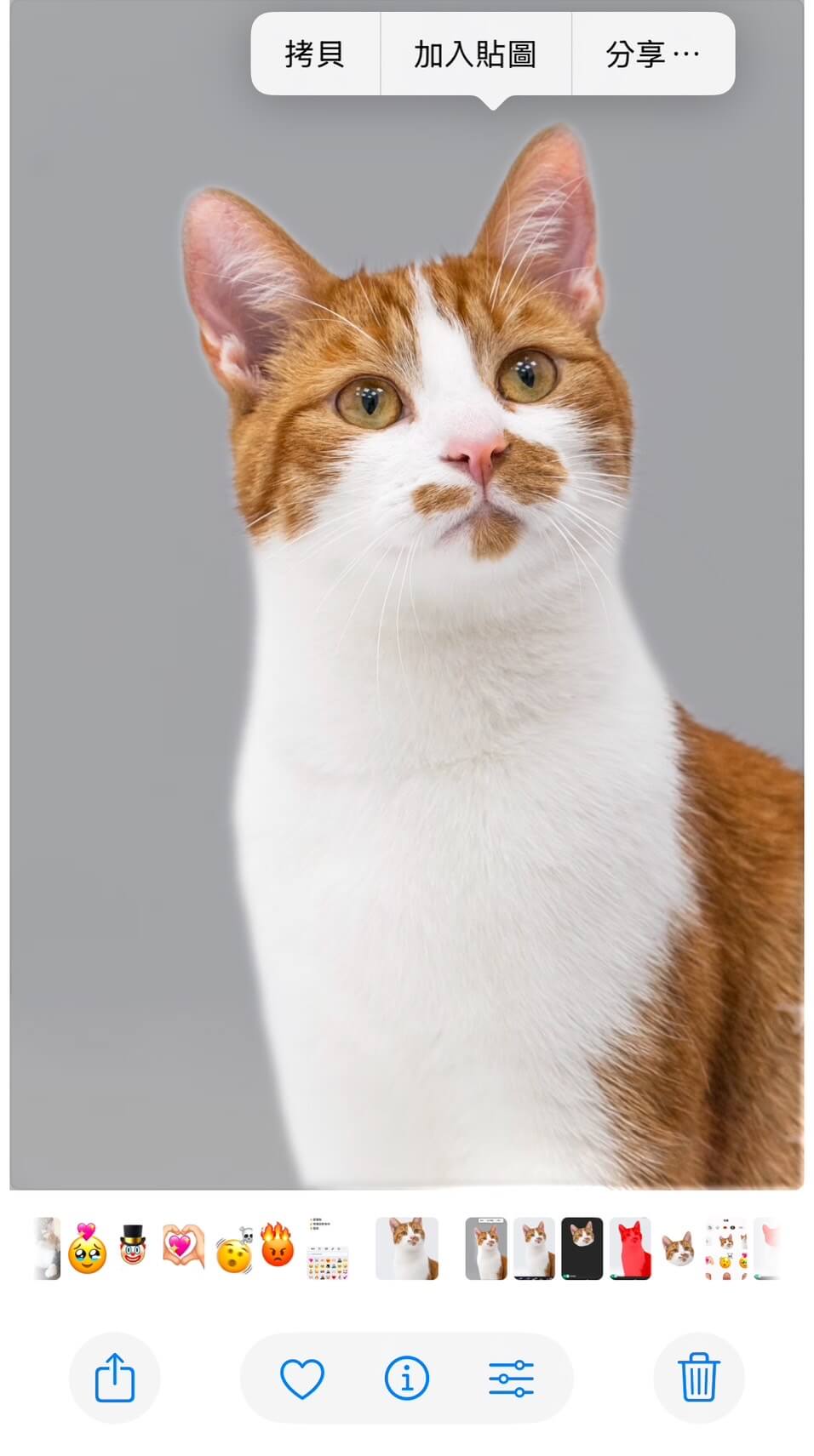
▲ iPhone 內建的摳圖功能,只能完整去背整個照片主題,無法單獨選擇身體部位
它僅準確識別主題,因此即使在這種情況下,您也可以將背景和主題分開並創建漂亮的 iPhone 貼圖。
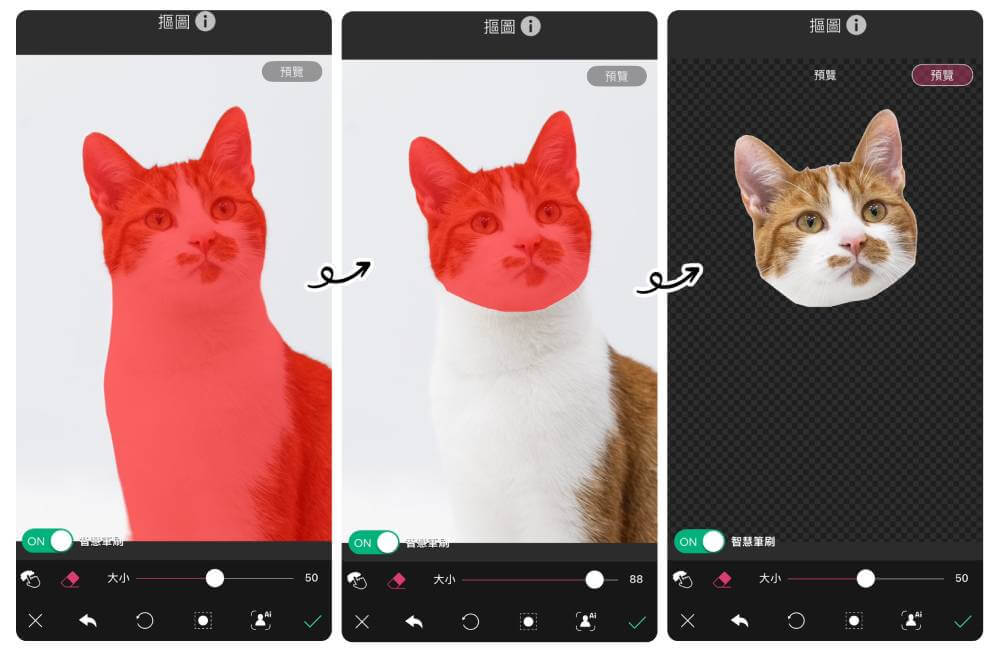
▲ 透過玩美相機去背,可調整範圍只把頭部摳圖下來
如果你對 iPhone 貼圖的畫質要求很高,不妨使用應用程式來嘗試。
✅ 製作高畫質的 iPhone 貼圖
 ▲ 將模糊照片增強為高畫質
如上圖所示,您還可以 將低畫質的照片更改為高畫質的照片。
當您想將膠卷相機拍攝的舊照片變成漂亮的 iPhone 貼圖時,它也很有用。
✅ 製作個人 iPhone 貼圖表情包
最後一個如果你是梗圖、好笑表情包的蒐集狂人,不妨利用 AI 改變表情 App【玩美彩妝】製作個人 iPhone 貼圖表情包:

▲ 透過 AI 用一張照片製作貼圖表情包
作為 iPhone 貼圖使用:
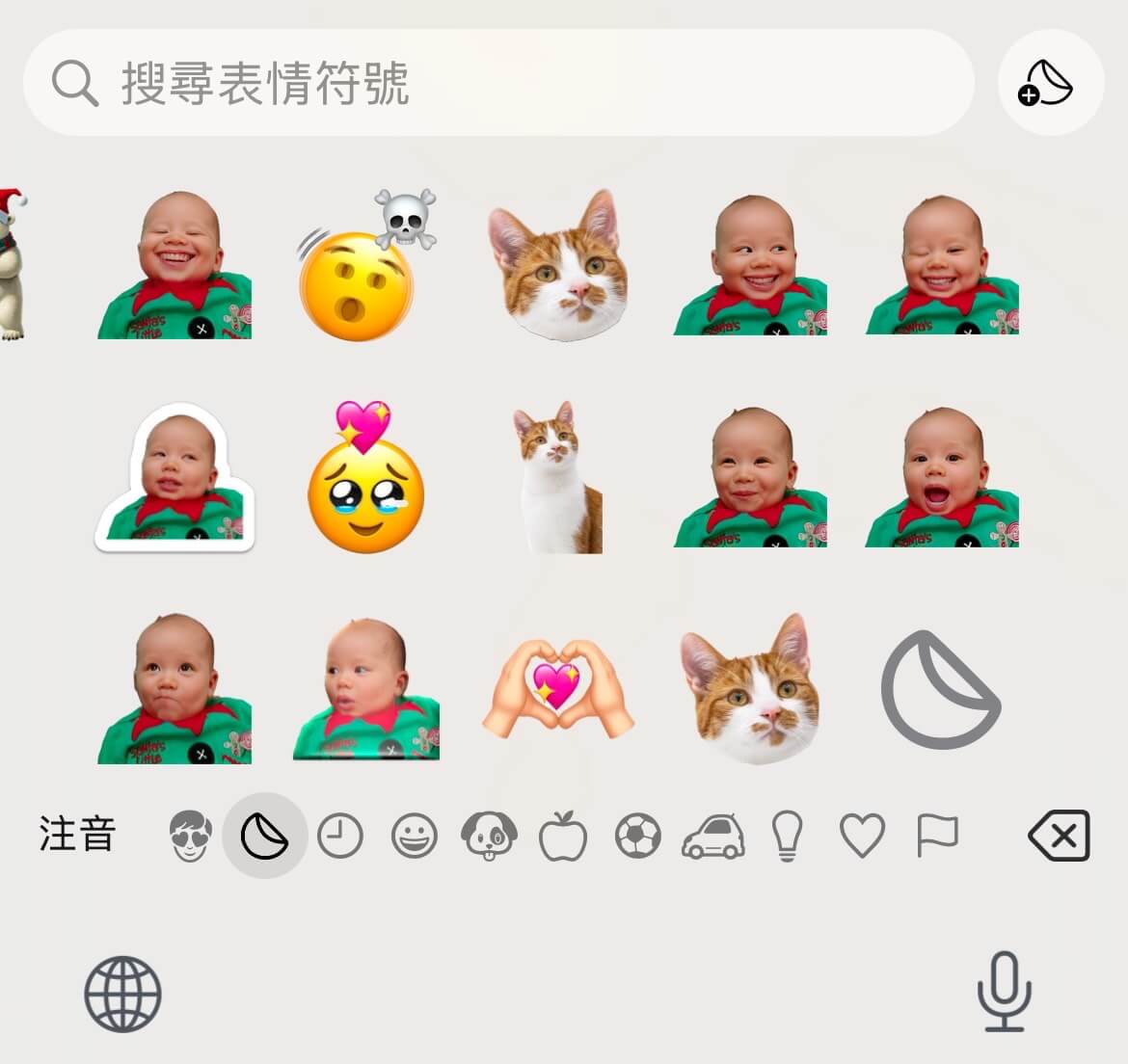
詳細教學可點下方連結查看:
🧐🥴🙄 詳細 AI 表情貼圖製作教學 😂🙂🫠
✅ 製作自己的 Q 版分身貼圖
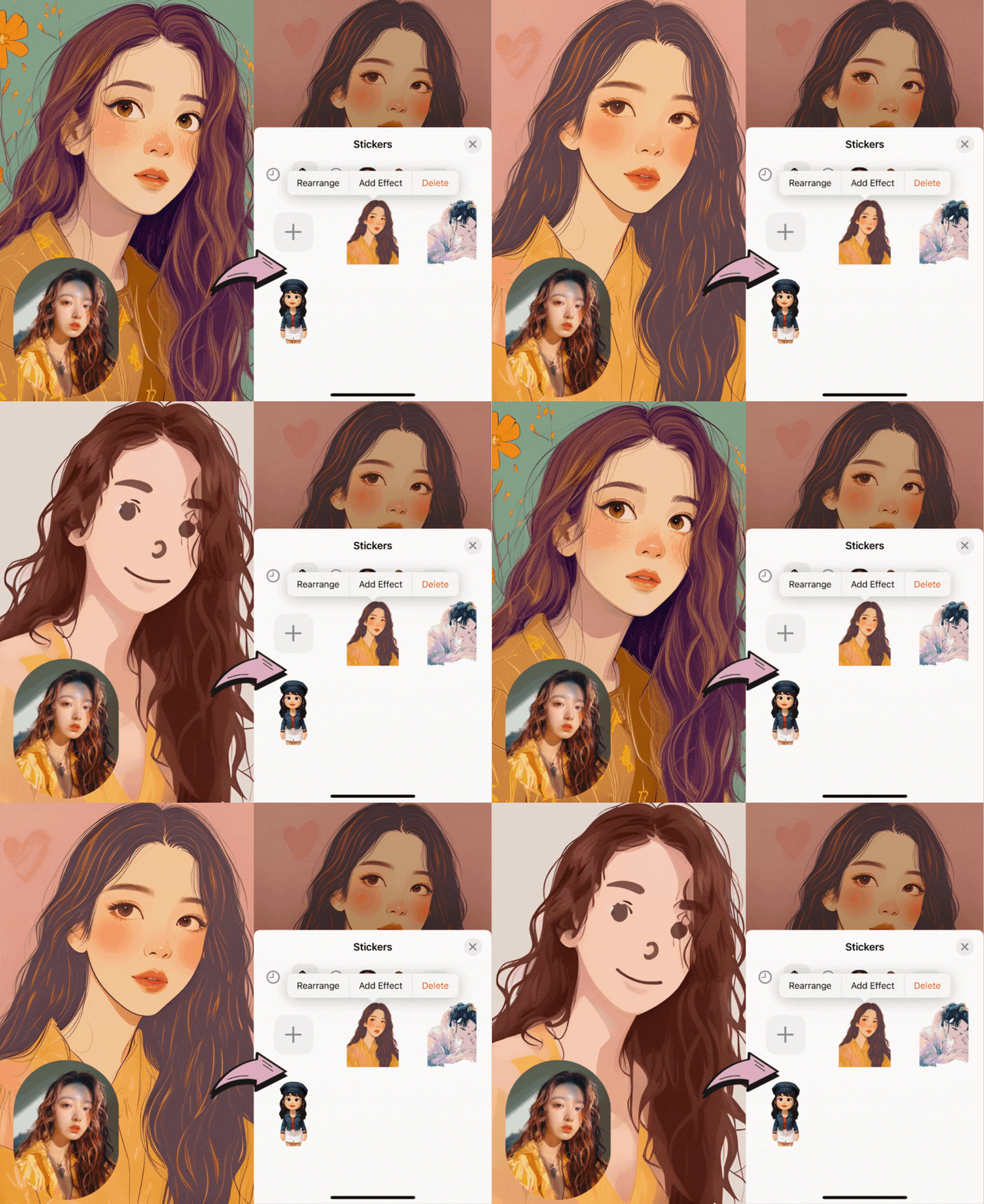
▲ 匯入照片至【玩美相機】,並點選「AI自拍」,裡面有超過 30 種風格任你選擇 !
【iOS 最新 】iPhone 貼圖怎麼變成 Emoji 使用
在這裡,會用 iPhone 內建的【訊息】示範如何把 iPhone 貼圖當作表情符號 Emoji 使用。
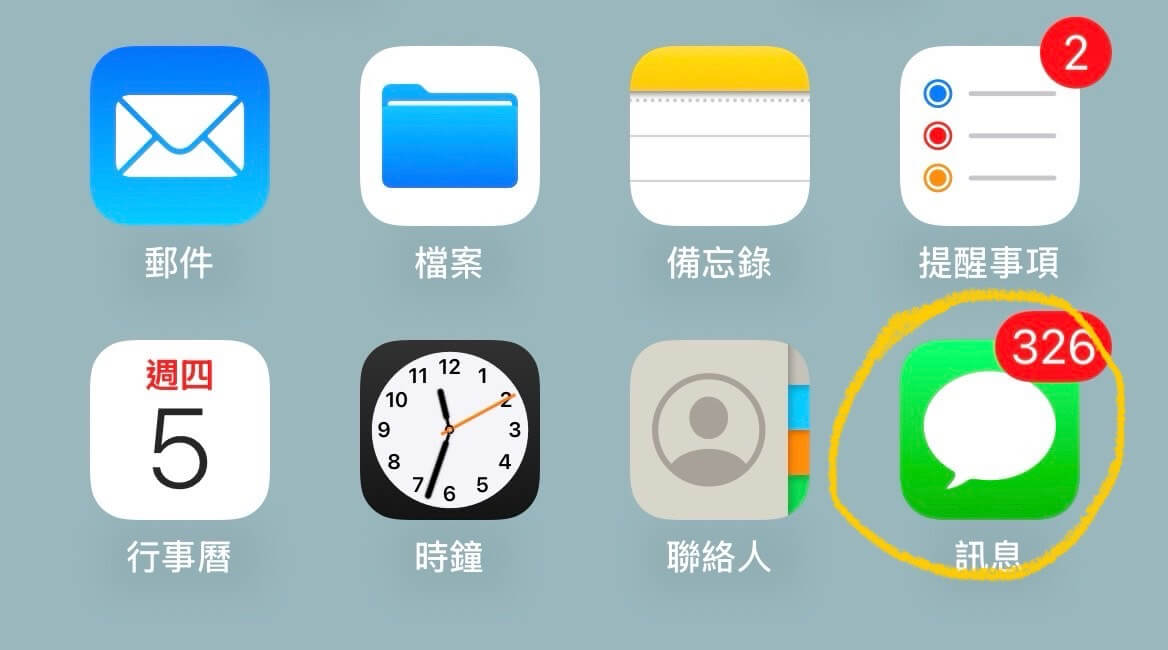
步驟① 新增訊息,點擊鍵盤中的 Emoji 功能
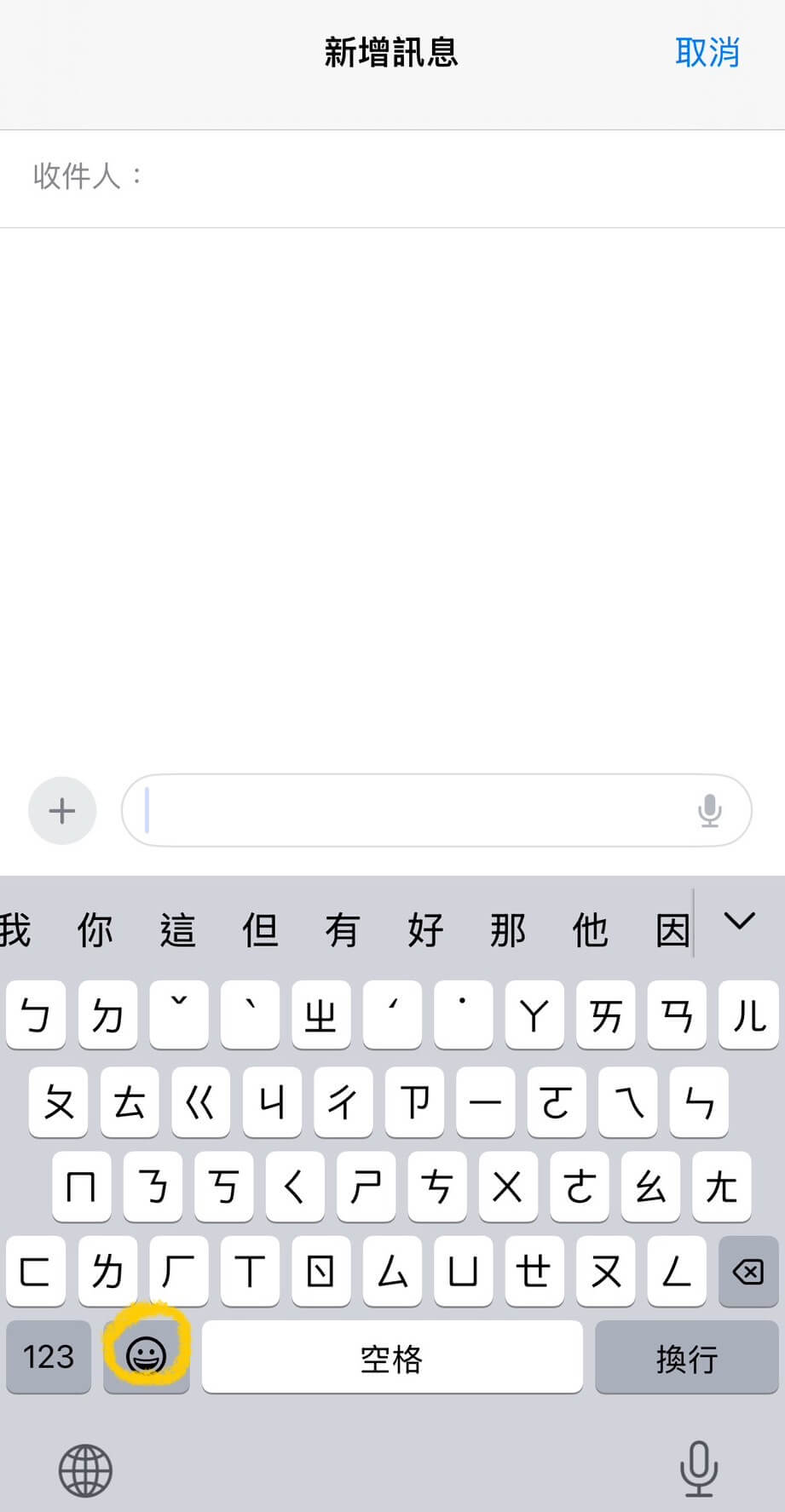
▲ 要記得以【新訊息】來嘗試,如果回復舊訊息無法把 iPhone 貼圖當作 Emoji 使用
點擊個人貼圖區,找到自製的 iPhone 貼圖
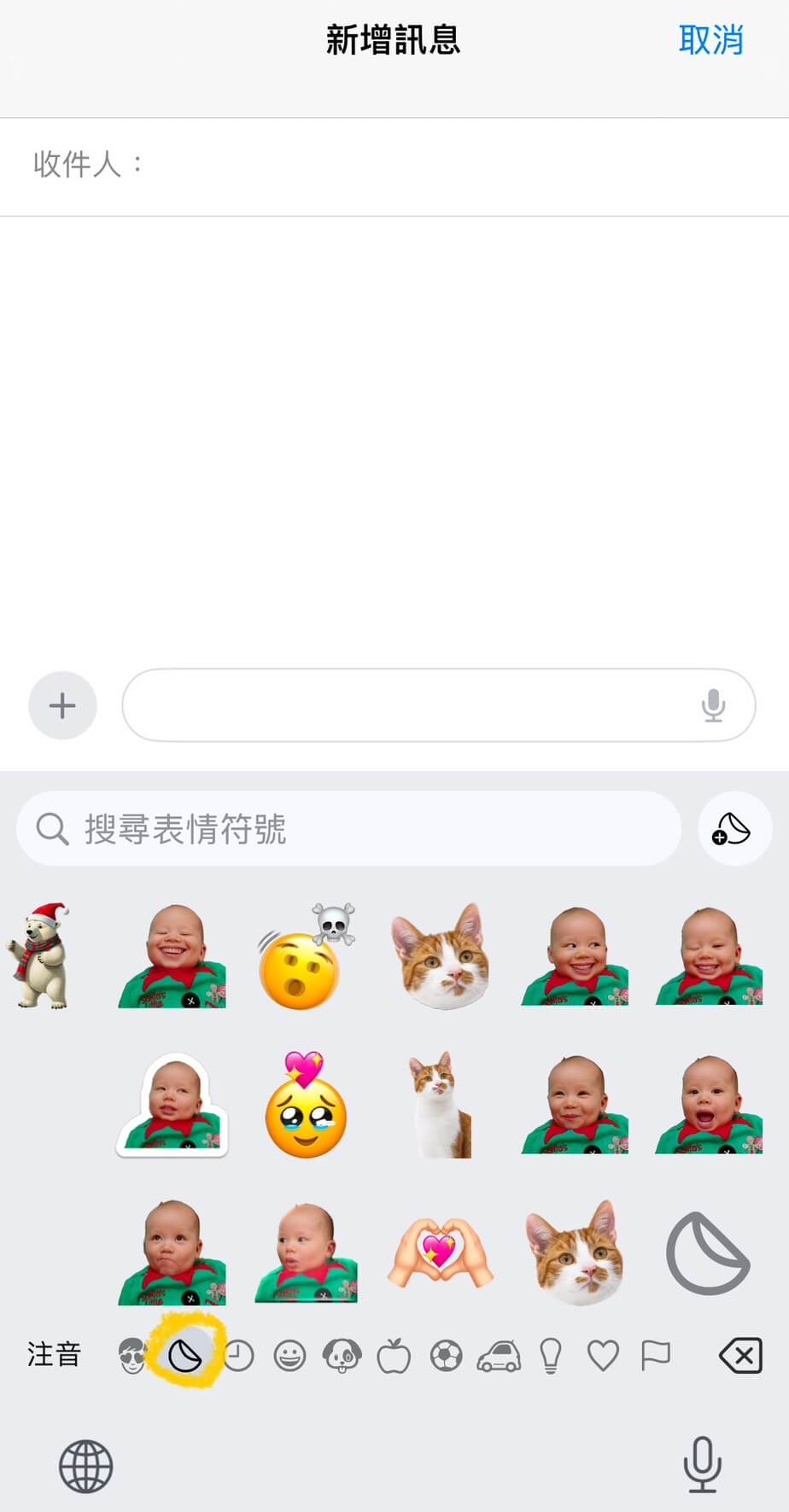
▲ 找到自製貼圖的符號,就可以找到剛剛做好的 iPhone 貼圖
直接輸入作為 Emoji 使用
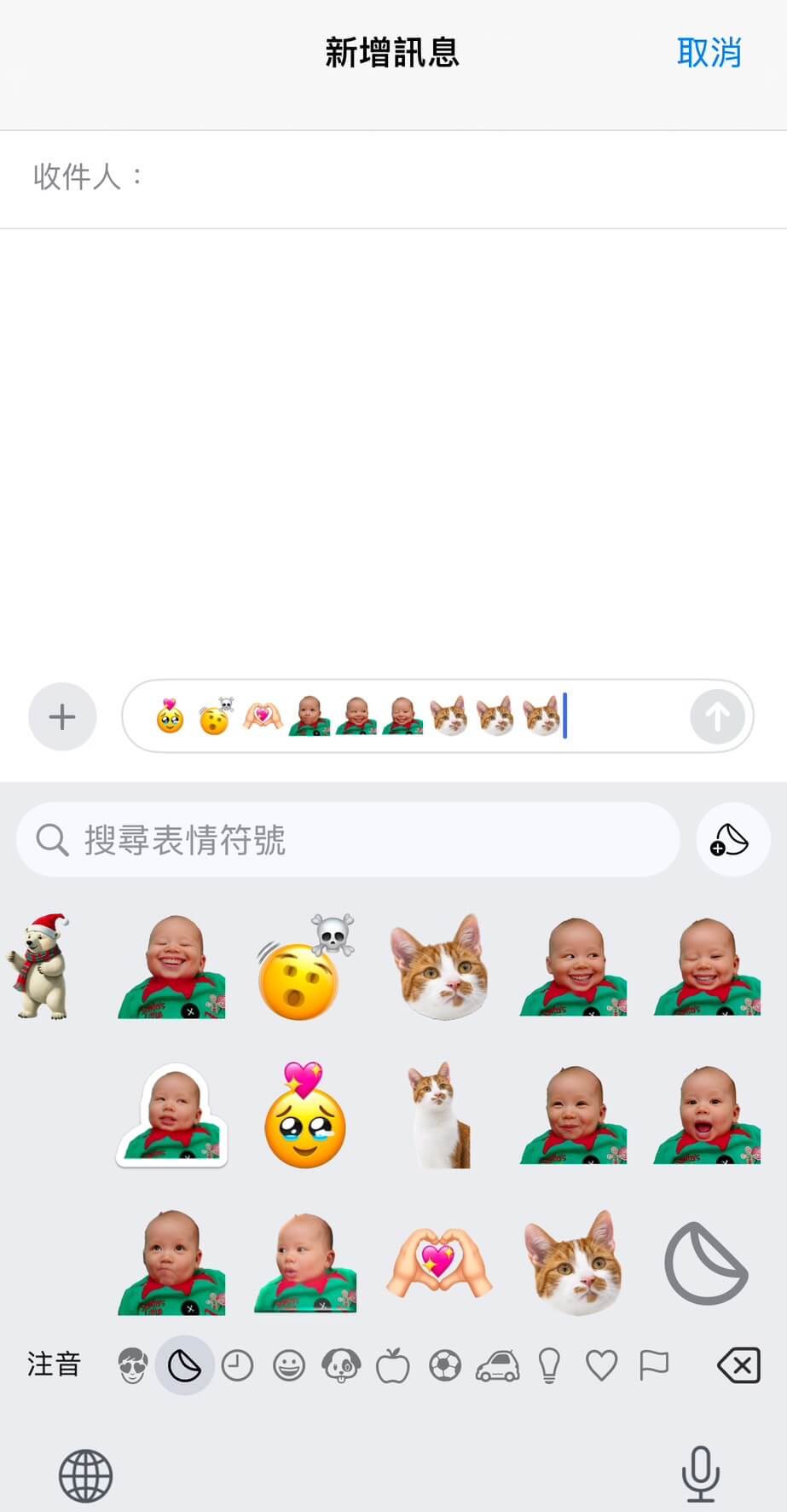
▲ 點擊 iPhone 貼圖就可以像是 Emoji 一樣輸入傳送
iPhone 自製貼圖 延伸教學
① 如何透過鍵盤功能使用 iPhone 貼圖
在「訊息」或「備忘錄」應用程式中使用 iPhone 貼圖時,我們建議使用鍵盤功能。
※根據您使用的應用程式,iPhone 貼圖功能可能不會出現。
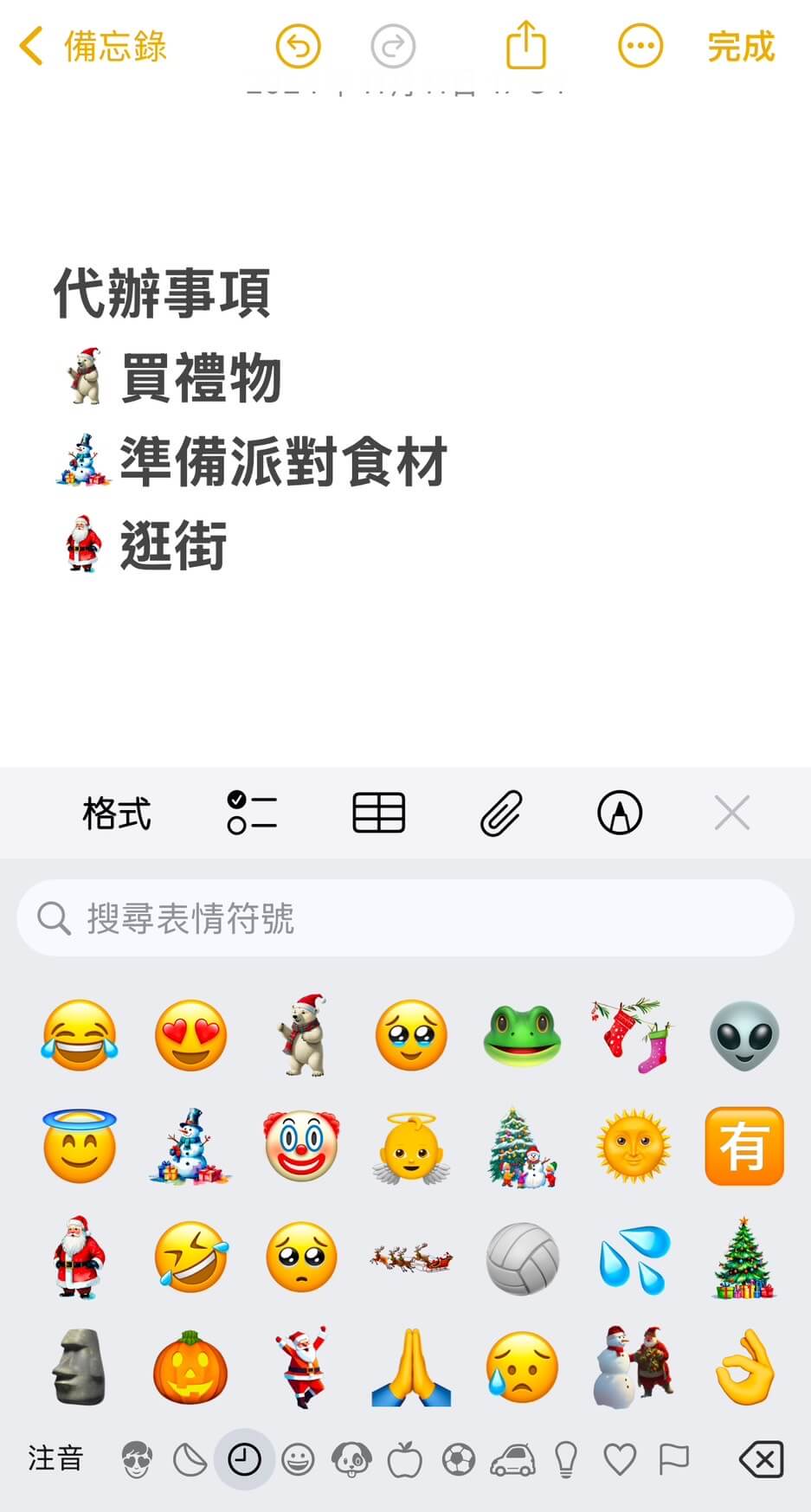
▲ 如何在鍵盤上使用 iPhone 貼圖
[使用方法]
- 開啟鍵盤功能
- 使用鍵盤內的表情符號功能
- 選擇你最喜歡的 iPhone 貼圖輸入
② 如何使用標示工具中的 iPhone 貼圖
如果您想使用 iPhone 貼圖編輯照片,我們建議使用相簿照片編輯中的【標示】工具。
![按下 [加入貼圖] 工具](https://plugins-media.makeupar.com/smb/blog/post/2024-12-05/266afed0-0be8-448f-a5c2-4ff73c8a1088.jpg)
▲ 按下 [加入貼圖] 工具
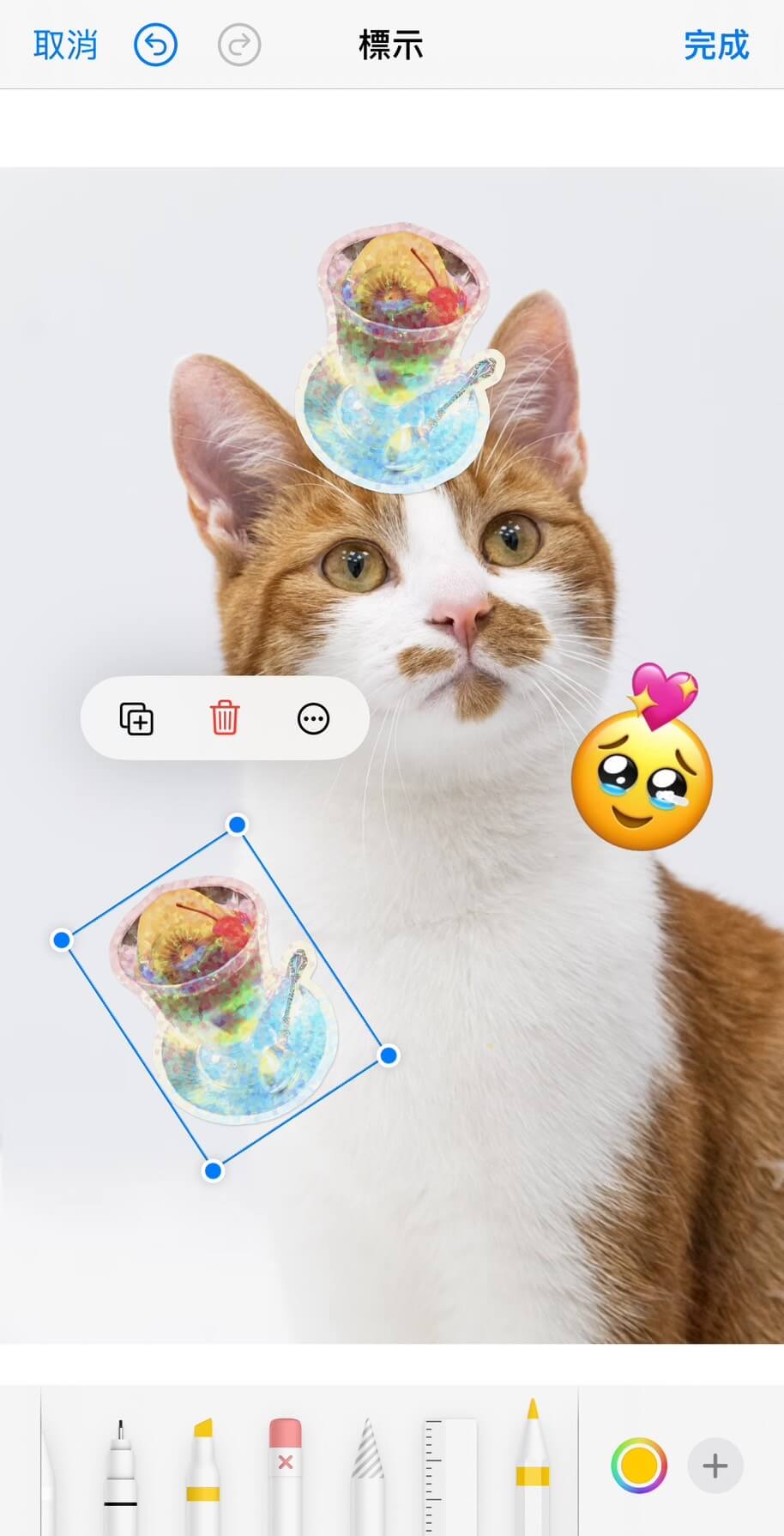
▲ 透過標示工具使用 iPhone 貼圖
[使用方法]
- 打開你的 iPhone 相冊
- 選擇您想要製作拼貼畫的照片
- 選擇照片編輯功能
- 點擊筆符號即可存取標示功能
- 點選【新增貼圖】
- 為照片加入 iPhone 貼圖
結語
這次,我們介紹了 iPhone 上可以使用的「貼圖功能」以及如何在iOS 18.1及更高版本上使用表情符號貼圖。
透過此功能,您可以用 iPhone 照片直接做成貼圖,在 IG 小盒子、LINE 聊天室中使用外,還可以在 iPhone 記事本或簡訊中直接當作 Emoji 使用。
如果您擁有iPhone,則可以輕鬆免費使用它,因此請更新到 iOS 18 以上,開始自製貼圖吧!