作者
作者


每次發 IG 貼文,精心拍攝的 OOTD 穿搭照或咖啡廳探店照總是被系統無情裁切?2026 年最新的 IG 照片尺寸最佳比例為 4:5(1080 x 1350 px),文內也將為你整理 IG 照片與影片尺寸對照表。
然而,許多人最常遇到的痛點是:當想要發布多張照片貼文時,直式與橫式照片混在一起,導致排版大亂。本文不僅為你整理完整的限動與貼文尺寸表,還要教你如何使用玩美 AI 修復 App、玩美相機 App 與線上編輯網站,一鍵解決多圖混合排版問題,且維持最高畫質!
IG 發文不被裁 👉 免費下載玩美 AI 修復
2026 IG 照片尺寸與比例總整理
在製作素材前,先搞懂 Instagram 的官方規範,能避免辛苦做好的圖被裁切或畫質被壓縮。以下是 2026 年最新的尺寸建議:
| 發文類型 | 建議比例 | 最佳解析度 | 備註 |
| IG 貼文 (正方形 ) | 1:1 | 1080 x 1080 px | 最經典,適合多張輪播 |
| IG 貼文 (橫式) | 1.91:1 | 1080 x 566 px | 適合風景照,但在主頁會被裁切 |
| IG 貼文 (直式) | 4:5 | 1080 x 1350 px | 2026 最推薦! 版面佔比最大,觸及率較佳 |
| 限時動態 (Story) | 9:16 | 1080 x 1920 px | 滿版直式 |
| 連續短片 (Reels) | 9:16 | 1080 x 1920 px | 注意上下方安全區,避免字幕被遮擋 |
| 扁影音 (Flat Video) | 約 4.74:1 | 5120 × 1080 px | 2025 爆紅影音潮流 |
| 大頭貼 | 1:1 | 320 x 320 px | 顯示為圓形, 需置中以防 IG圓形大頭貼尺寸 被裁掉 |
IG 貼文新功能:多張照片混和發布
展開閱讀 ▼
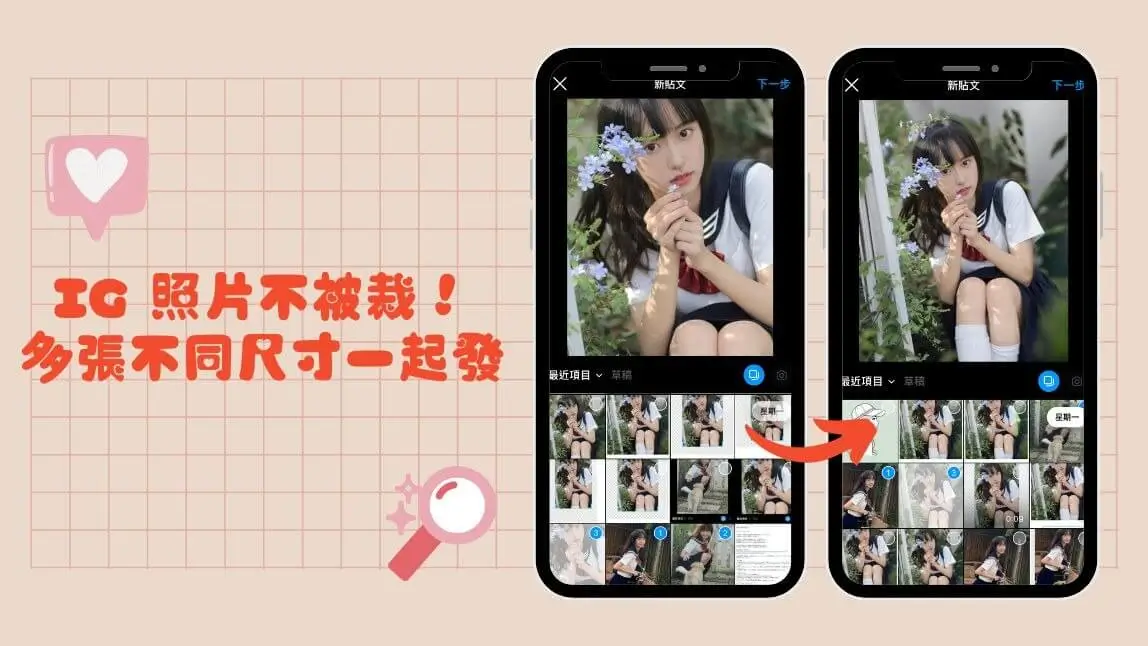
過去 Instagram 有個限制:「單篇貼文若包含多張照片,所有照片必須統一為第一張照片的比例」。這導致如果你第一張放了正方形 (1:1 ),後面跟著放的直式照片 (4:5)就會被強制裁切頭尾。
但在 2026 年 IG 提供了最新功能:混和發布。讓使用者們不用再煩惱一次發布多張照片時會被裁切了!
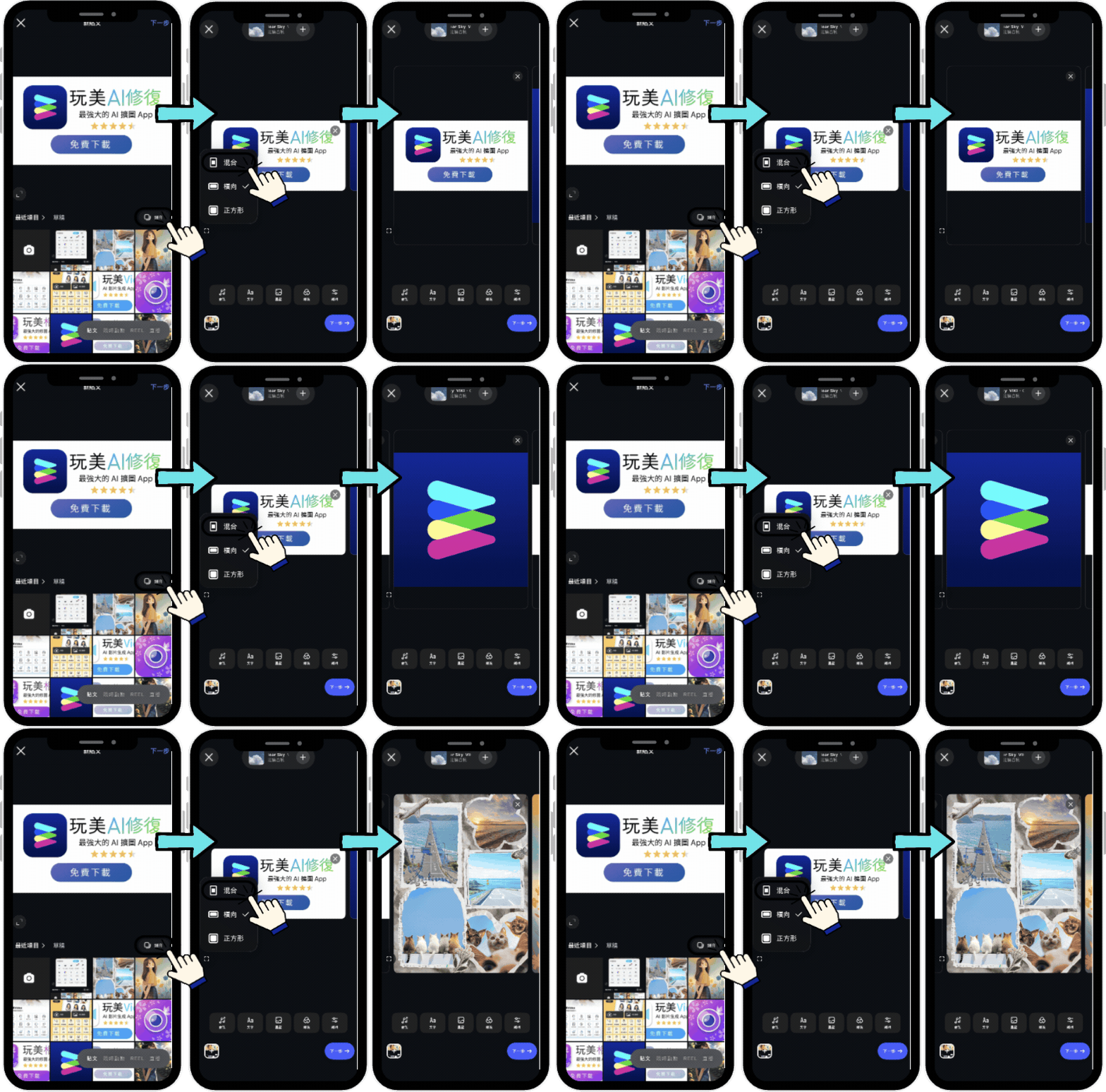
以下是設定步驟:
- 開啟 IG 貼文發布功能
- 選取想要發布的多張照片
- 點選 「下一步」
- 點選照片左下角的縮放符號
- 選擇 「混合」即可將所有照片顯示原尺寸
3 招讓 IG 多張照片尺寸統一
雖然 Instagram 目前已開放在同一篇貼文中同時發布不同尺寸比例的照片,但如果你想要貼文圖片更有一致性,又或者是想要讓 IG 限時動態的尺寸更符合比例,還是建議可以將所有照片調整成同一種尺寸,以下教你不裁切照片也能統一照片尺寸的 3 種方法。
解法一:使用免費擴圖 App 調整照片尺寸

IG 多張照片貼文總被裁?第一招,推薦你使用這款免費擴圖 App 「玩美 AI 修復」拯救 IG 排版!
\ 電腦用戶請掃描 /
如果你希望照片不再被裁切,並且想要更有一致性的將多張不同比例尺寸的照片上傳到 IG,那麼就可以試試看用照片尺寸調整 App 「玩美 AI 修復」。
將照片在不裁切、不加底色的情況下, Resize 成 IG 貼文大小外,甚至還能將照片直轉橫、長方形轉正方形!
👉🏻 點我查看操作教學
解法二:使用照片編輯 App InstaFit 功能

第二招這是最簡單的方法。透過「InstaFit」功能,系統會自動幫不符合比例的照片加上背景(白邊、模糊背景或圖騰),讓長方形照片變成正方形,這樣就能和其它照片尺寸完全相同。

- 打開 玩美相機,匯入照片。
- 選擇工具列中的「InstaFit」。
- 選擇你想要的比例(例如 IG 貼文常用的 1:1 或 4:5)。
- 照片會自動縮放至該比例內,你可以自由更換背景顏色或樣式。
\ 電腦用戶請掃描 /
解法三:使用拼貼功能將直橫圖一起放

最後一招同樣也是使用 玩美相機 這款照片編輯 App,如果你想在同一張圖中同時展示直式特寫和橫式風景,或者想把多張照片組合成一張 4:5 的高觸及率圖片,「拼貼」是最佳解法。

- 在 玩美相機 首頁選擇「拼貼」。
- 選取 2-9 張照片。
- 選擇 4:5 比例(這是 IG 貼文版面佔比最大的黃金比例)。
- 選擇網格或海報模板
- 調整照片位置,讓直圖和橫圖都能完整呈現。
👉🏻 立即用玩美相機組拼圖
🔗延伸閱讀:免費照片拼貼 App 推薦
\ 電腦用戶請掃描 /
如何將 IG 多張照片變一樣?
前文提到的兩種玩美相機解法都相當簡單、直覺,以下教你如何用第一招玩美 AI 修復的「AI 背景擴圖」功能來調整照片的尺寸。

首先請先下載 App 並跟著教學一起操作:

\ 電腦用戶請掃描 /
步驟一:打開 AI 照片尺寸調整工具
這款 IG 多張照片不同尺寸的調整工具支援 iOS、Android,且另外還有線上版工具!

▲ 開啟玩美 AI 修復後,在主選單上點擊「AI 背景擴圖」功能
步驟二:挑選一張照片,挑選照片擴圖尺寸

▲ 挑選並上傳一張你想要更改尺寸的照片,接著往右滑,即可找到「IG 貼文尺寸」的 icon
選擇你想更改的尺寸後,點擊「相片擴圖」,AI就會為你改變照片的尺寸了。
👉🏻 直接開始調整尺寸
步驟三:查看擴圖結果

▲ 幾秒內會產生擴圖結果,可點擊「+」鍵再次生成結果
步驟四:儲存照片
最後,儲存照片並嘗試下一張照片,完成後就可以獲得統一尺寸的照片:

👉🏻 開始調整尺寸
到 IG 發布多張不同尺寸就不會被裁切了!

\ 電腦用戶請掃描 /
🔗延伸閱讀:IG、LINE、FB 圓形大頭貼免裁切!大頭照模糊怎麼辦?
IG 照片尺寸調整線上網站
如果你是電腦使用者,或是不想下載任何手機 App,可以使用 YouCam 線上圖片編輯網站來調整 IG 照片。

YouCam 線上圖片編輯提供各式各樣的基礎編輯、AI 生成功能,其中包含前文介紹的 2 種功能:AI 擴圖、照片裁切,都適合用來線上調整圖片尺寸。還可進一步為圖片修圖、調色、套用濾鏡或是批量提升照片畫質。
線上 AI 擴圖

想要使用跟玩美 AI 修復同樣效果的 AI 擴圖功能,進入 YouCam 線上圖片編輯網站後,點選 「AI 照片編輯」分類中的 「AI 擴圖」,上傳照片、選擇尺寸後並點選生成,即可等待完成擴圖。
▶ YouCam 線上圖片編輯網站也提供 IG、FB、YouTube 等社群平台的尺寸供直接選擇。
線上裁切圖片

點選「基礎編輯」分類中的「裁切」功能,上傳照片後即可直接為圖片進行尺寸裁切,也可翻轉、旋轉角度。
IG Reels 影片尺寸調整與畫質修復
除了照片,影片和畫質也是經營 IG 的關鍵。如果你的素材不符合規範,可能會導致流量下滑。
1. Reels 影片尺寸調整:玩美 Video
拍攝好的橫式影片想發 Reels,卻發現畫面被卡掉一大半?
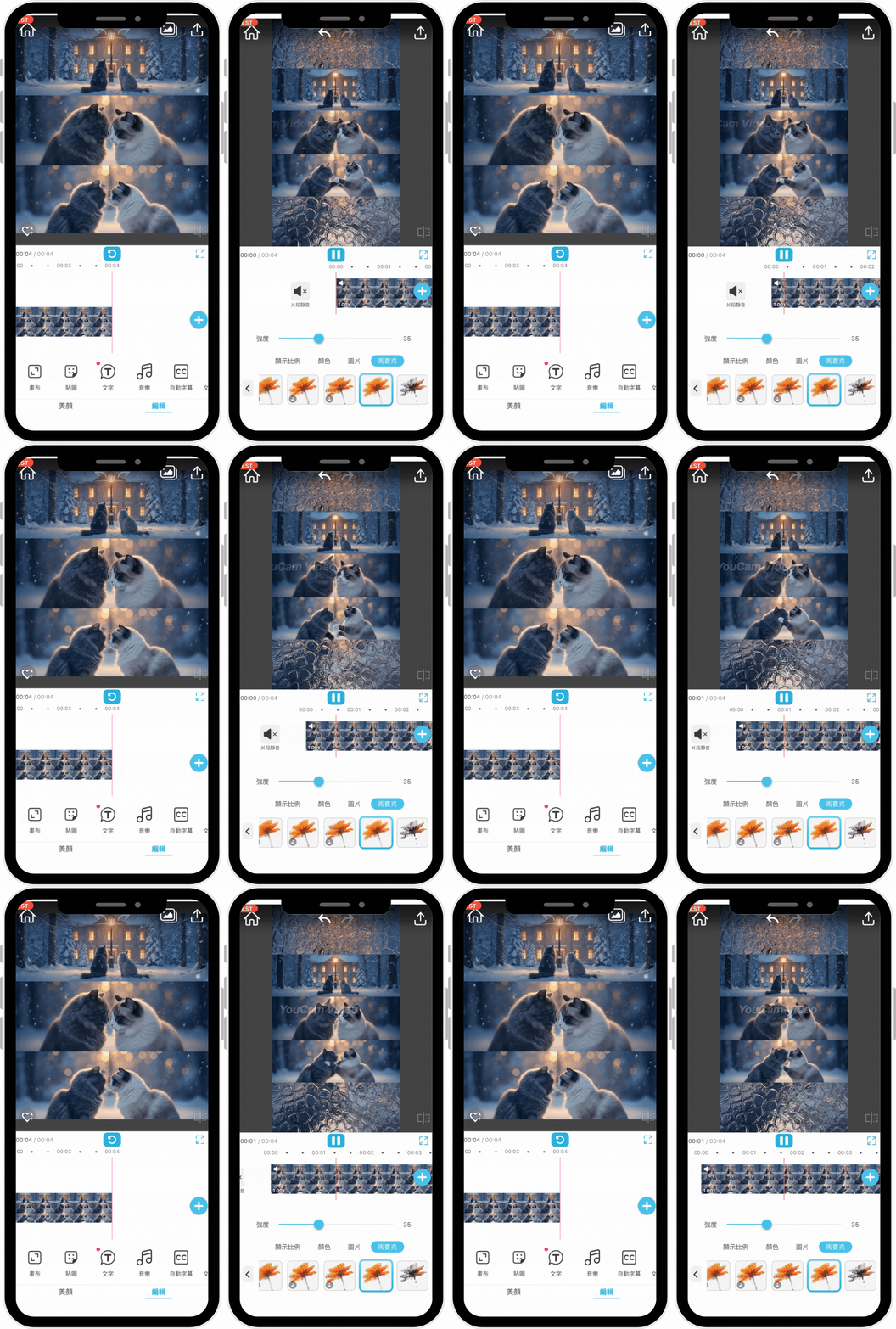
這時候推薦使用專為影片編輯設計的 玩美 Video。點選這款 App 的 「畫布」功能,就能夠像 玩美相機 的 InstaFit 功能一樣,將影片調整成指定的尺寸囉。
\ 電腦用戶請掃描 /
2. IG 貼文畫質變模糊?使用 AI 一鍵修復影片、照片
有時候照片經過多次轉傳、裁切,或是上傳 IG 後被系統壓縮,畫質會變得模糊不清。這時候千萬別急著發文!
使用 玩美 AI 修復 的「AI 修復」功能,一鍵就能將模糊、噪點過多的照片修復成高畫質。這對於文字截圖或夜拍照片特別有效。
影片畫質不好的話,這款 App 同樣也有針對影片格式推出影片優化的功能,相當實用。