


 Tác giả:


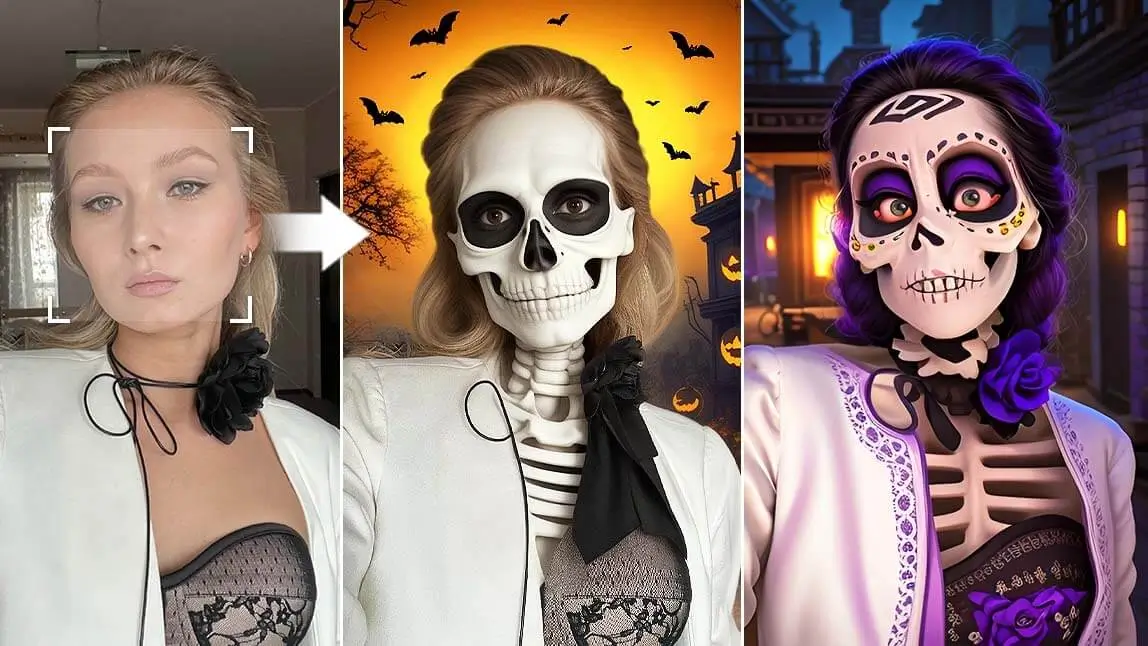
Halloween sắp đến rồi, đây là lúc hoàn hảo để hóa thân thành những nhân vật bạn yêu thích và tận hưởng không khí rùng rợn! Bộ xương là một phần lớn trong mùa lễ hội này, vậy tại sao bạn không nhập cuộc với một filter bộ xương vui nhộn cho ảnh của mình?
Nếu bạn đang không biết tìm ở đâu, đừng lo — YouCam Perfect đã lo cho bạn rồi!

Bộ lọc bộ xương là gì?

Bộ lọc bộ xương trên TikTok
Có rất nhiều video trên TikTok cho thấy một bộ xương đang nhảy bên cạnh mọi người, và một số người dùng chọn biến chính họ trông như bộ xương với bộ lọc bộ xương. Điều này có nghĩa là có nhiều kiểu filter đầu lâu khác nhau.
Hôm nay, chúng ta sẽ nói về cách biến bạn thành bộ xương và cách thêm bộ xương đang nhảy vào ảnh của bạn.
Cách thêm bộ lọc bộ xương vào ảnh
| Công cụ | Phù hợp nhất cho |
|---|---|
| AI Mix (Mẫu Sugar Skull) | Phong cách cách điệu, rực rỡ cảm hứng Día de los Muertos |
| AI Selfie (Bộ xương dễ thương) | Hiệu ứng bộ xương mềm mại, bớt đáng sợ cho bài đăng mạng xã hội |
| AI Replace (Bộ lọc mặt bộ xương) | Kiểu biến hóa bộ xương chân thực và chi tiết nhất |
Gợi ý của chúng tôi: nếu bạn muốn một thứ gì đó có thể chia sẻ trong chưa đến một phút, hãy bắt đầu với AI Selfie; nếu bạn muốn kết quả thuyết phục nhất, AI Replace rất đáng để bạn chạm thêm vài lần.
Nếu bạn muốn có diện mạo bộ xương bằng một ứng dụng chỉnh sửa ảnh, bạn nên thử YouCam Perfect. Với YouCam Perfect, ảnh chân dung có thể được biến thành những bộ xương Halloween vừa dễ thương vừa rùng rợn chỉ trong vài lần chạm.
AI Mix: Mẫu Sugar Skull
Bạn có thể nhanh chóng biến ảnh chân dung của mình thành diện mạo bộ xương ấn tượng bằng tính năng AI Mix của YouCam Perfect. Tính năng này sử dụng AI tiên tiến để phân tích khuôn mặt, mái tóc và trang phục trong ảnh, rồi tự động tạo ra một hình ảnh mới kết hợp đường nét của bạn với một phong cách hoặc chủ đề nghệ thuật cụ thể. Điều này khác với filter đơn giản vì nó dựng lại toàn bộ hình ảnh dựa trên mẫu bạn chọn.
Hãy chọn mẫu Catrina, được lấy cảm hứng từ La Calavera Catrina, hình tượng bộ xương thanh lịch do họa sĩ minh họa người Mexico José Guadalupe Posada tạo ra và là biểu tượng trung tâm của lễ Día de Muertos (Ngày của Người Chết) ở Mexico.
- Mở tính năng Image to Video
- Tải lên ảnh của bạn
- Chọn mẫu Catrina
- Tạo & Lưu
AI Selfie: Bộ lọc Skeleton dễ thương
Với tính năng AI Selfie trong YouCam Perfect, bạn có thể biến mình thành một bộ xương đáng yêu đậm chất Halloween! Thực hiện như sau:

- Tải YouCam Perfect, ứng dụng bộ lọc Skeleton miễn phí tuyệt nhất.
- Vào Chỉnh sửa ảnh (Photo Edit) và chọn bức ảnh bạn muốn chỉnh sửa.
- Tìm AI Selfie trong thanh công cụ và nhấn vào Muertos.
- Ngắm nhìn bạn hóa thành một chiếc đầu lâu xinh xắn chỉ trong vài giây!
Artistic Avatar: Avatar phong cách Skeleton
YouCam Perfect không chỉ là trình chỉnh sửa ảnh mà còn là một trình tạo ảnh bằng AI. Tính năng Artistic Avatar cho phép người dùng tạo nhiều kiểu avatar khác nhau bao gồm cả phong cách Halloween, nghĩa là bạn có thể tạo avatar với vẻ ngoài bộ xương!

- Tải YouCam Perfect từ App Store hoặc Google Play.
- Nhấn vào Artistic Avatar ở trang chủ hoặc tìm trong AI Tools.
- Chọn Calavera Art làm bộ lọc Skeleton, và bạn có thể chọn tối đa 5 kiểu cùng lúc. Chúng tôi gợi ý bạn thử Gothic, Specter Queen hoặc Eerie Craze cho các avatar Halloween khác.
- Tải ảnh của bạn lên và chọn số lượng avatar bạn muốn.
- Đợi trình tạo AI biến bạn thành một bộ xương!

AI Replace: Bộ lọc khuôn mặt Skeleton
Tính năng AI Replace trong YouCam Perfect cũng cho phép bạn thay khuôn mặt trong ảnh bằng mặt đầu lâu. Tiếp tục đọc để biết cách có được bộ lọc khuôn mặt Skeleton!

- Tải ứng dụng bộ lọc Skeleton tốt nhất, YouCam Perfect.
- Vào Chỉnh sửa ảnh (Photo Edit) và chọn ảnh bạn muốn thêm bộ lọc khuôn mặt Skeleton.
- Nhấn AI Replace trong thanh công cụ và tô lên khuôn mặt bạn để thay thế.
- Gõ "skeleton face" làm gợi ý (prompt).
- Chạm vào 'Replace' để xem kết quả trông thế nào!

Bạn cũng có thể nhập các từ khóa liên quan đến Halloween như "halloween background" để tạo một diện mạo bộ xương Halloween rùng rợn!
Xem thêm: Cách tạo collage & hình nền điện thoại Halloween aesthetic
Wraparound: Hiệu ứng bộ xương động
YouCam Perfect không chỉ giúp bạn hóa thành bộ xương mà còn có thể thêm hiệu ứng bộ xương động vào ảnh của bạn!

- Tải ứng dụng hiệu ứng bộ xương miễn phí, YouCam Perfect, trên App Store hoặc Google Play.
- Nhấn Chỉnh sửa ảnh và tải ảnh của bạn lên.
- Chọn Hiệu ứng động trên thanh công cụ và chạm vào mục Wraparounds .
- Tìm bộ xương nhảy múa và áp dụng vào ảnh của bạn!
"YouCam thật sự chỉnh sửa BỨC ẢNH — tôi có thể xóa nếp nhăn hay vết hằn, xóa bọng mắt, làm mắt to/nhỏ hơn, làm mịn da mặt và xóa mụn." — Islandgirl75, trong một đánh giá tích cực trên App Store về YouCam Perfect
Mẹo chỉnh sửa ảnh Halloween
Sau khi áp dụng filter cho ảnh, bạn còn có thể làm được nhiều hơn nữa với YouCam Perfect để mang lại cảm giác “Halloween”.
#1. Thêm nhãn dán động
Thêm nhãn dán động để ảnh sống động hơn! YouCam Perfect cung cấp rất nhiều lựa chọn Halloween, bao gồm đèn bí ngô jack-o’-lantern, nhện bò, và cả bộ xương. Bạn có thể tìm chúng trong mục Sticker thuộc danh mục Hiệu ứng động trên menu.
Đặt nhãn dán ở bất kỳ đâu bạn thích, thay đổi kích cỡ, điều chỉnh tốc độ chuyển động và thỏa sức sáng tạo!

#2. Thay đổi phông nền
Phông nền đóng vai trò rất quan trọng trong ảnh Halloween. Bạn có thể muốn thay một phông nền đơn giản thành một ngôi nhà ma ám hoặc một khu rừng sương mù để tạo không khí Halloween. Bạn có thể làm điều này bằng cách dùng tính năng Xóa nền và chọn một phông nền Halloween từ gói Holiday trong cửa hàng.

#3. Khung ảnh Halloween
Khung ảnh và collage thường là bước cuối cùng khi chỉnh sửa ảnh Halloween. Dù bạn chỉnh một hay nhiều tấm, bạn luôn có thể tìm được khung hoặc mẫu collage phù hợp trong YouCam Perfect.

Tổng kết về chỉnh sửa ảnh với hiệu ứng Skeleton
Dù bạn muốn hóa thân thành bộ xương, tạo avatar đầu lâu hay thêm hoạt cảnh xương vào ảnh, YouCam Perfect đều có thể làm hết cho bạn! Hãy thử các hiệu ứng skeleton và biến mình thành bộ xương cho mùa Halloween!

Có gì mới: Ý tưởng nhân vật AI nguyên bản
Nếu bạn muốn đi xa hơn một kiểu bộ xương đơn giản, một xu hướng đang thịnh hành năm 2026 là dùng AI để tạo ra một nhân vật Halloween hoàn toàn mới thay vì một kiểu hóa trang quen thuộc — chiến dịch AI "Haunted Universe" của Fanta là một ví dụ gần đây (PYMNTS, 5 tháng 9, 2026). Hãy thử kết hợp hiệu ứng skeleton với một gợi ý khác lạ, như "bộ xương làm từ pha lê phát sáng" trong AI Replace, để có kết quả độc đáo hơn.