


 Tác giả:


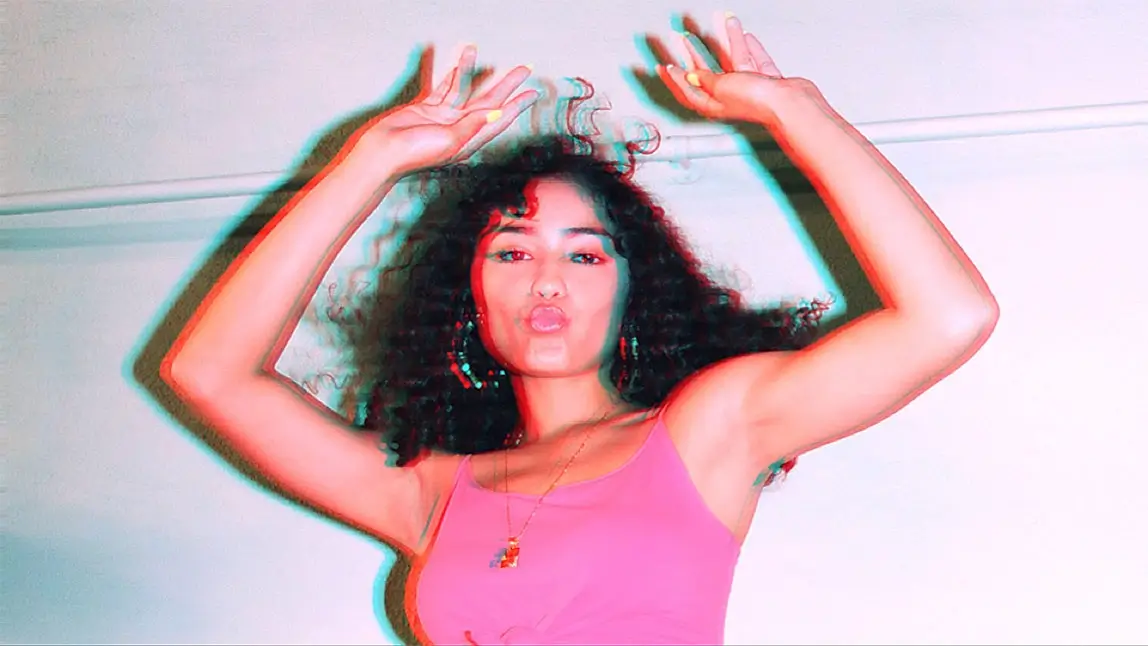
Hầu hết chúng ta đều đang tìm những cách thật ngầu và độc đáo để làm ảnh trông bắt mắt hơn, và thêm hiệu ứng glitch vào ảnh là một cách thú vị để thử.
Hiệu ứng glitch ban đầu xuất hiện do lỗi kỹ thuật hoặc lỗi phần mềm khiến màn hình bị méo, nhiễu. Ngày nay, hiệu ứng glitch dùng để chỉ bộ lọc ảnh giúp thêm phong cách thẩm mỹ hợp xu hướng cho hình của bạn.
Trong bài viết này, bạn sẽ biết cách thêm hiệu ứng “glitch” cực chất cho ảnh với một trình chỉnh sửa ảnh miễn phí một cách dễ dàng. Bắt đầu ngay!
| Về hiệu ứng glitch |
|---|
Hiệu ứng hoặc bộ lọc glitch là gì?

Hiệu ứng glitch mô phỏng một đoạn video bị méo hoặc tín hiệu kém, giống như khi bạn đang xem TV và tín hiệu đột ngột bị mất.
Ngày nay, hiệu ứng glitch là cách tuyệt vời để thêm phong cách vintage cực ngầu cho ảnh của bạn.
Với một trình chỉnh sửa ảnh như YouCam Perfect, bạn có nhiều cách để tạo hiệu ứng này chỉ với vài lần chạm. Bạn có thể đẩy hiệu ứng này mạnh tùy thích.
Cách thêm hiệu ứng glitch vào ảnh của bạn
- Bước 1. Tải trình chỉnh sửa ảnh glitch miễn phí
- Bước 2. Tải ảnh của bạn lên
- Bước 3. Chọn bộ lọc glitch
- Bước 4. Lưu ảnh với hiệu ứng glitch
Cách tốt nhất và dễ nhất để thêm hiệu ứng glitch vào ảnh là dùng một trình chỉnh sửa ảnh chuyên nghiệp. YouCam Perfect là lựa chọn miễn phí, cung cấp tới 9 bộ lọc glitch chất lượng cao để bạn thêm vào ảnh hoặc tạo nền glitch. Tiếp tục đọc để khám phá nhé!
Bước 1. Tải trình chỉnh sửa ảnh glitch miễn phí

Trình chỉnh sửa ảnh AI tốt nhất
Trình chỉnh sửa ảnh & camera selfie AI tốt nhất.
Xóa vật thể, áp dụng filter và nhiều hơn thế.
Bắt đầu bằng cách tải xuống ứng dụng chỉnh sửa ảnh glitch miễn phí YouCam Perfect trên App Store hoặc Google Play Store.
Bước 2. Tải ảnh của bạn lên
Tiếp theo, nhấn nút "Chỉnh sửa ảnh" trên màn hình chính và tải lên bức ảnh mà bạn muốn thêm hiệu ứng glitch.
Bước 3. Chọn một bộ lọc Glitch

Vào mục "Hiệu ứng", rồi nhấn vào danh mục "trendy". Tại đây, bạn sẽ tìm thấy tối đa 9 bộ lọc ảnh glitch chất lượng cao, mỗi bộ có bảng màu và hướng glitch khác nhau.

Dù bạn đang tìm hiệu ứng glitch ngang hay dọc, vẫn có rất nhiều tùy chọn để bạn lựa chọn.
Bước 4. Lưu ảnh với hiệu ứng Glitch
Sau khi tìm được hiệu ứng glitch ưng ý, hãy nhấn nút "Lưu" ở góc trên bên phải để tải ảnh về điện thoại.
3 kiểu hiệu ứng Glitch hàng đầu bạn có thể thử cho ảnh
Nếu bạn đang tìm nhiều bộ lọc glitch khác nhau để thêm vào ảnh, YouCam Perfect đã chuẩn bị sẵn chín hiệu ứng glitch đầy tính thẩm mỹ để bạn lựa chọn:
Hiệu ứng Glitch dạng pixel

Hiệu ứng glitch dạng pixel trong ảnh là một phong cách thị giác phổ biến, cố ý làm méo và vỡ hình ảnh, tạo nên vẻ ngoài răng cưa giống các trò chơi điện tử cũ hoặc lỗi kỹ thuật.
Độ răng cưa mang lại cảm giác méo mó và không hoàn hảo theo kiểu kỹ thuật số, giúp bức ảnh trông độc đáo và mang hơi hướng hoài cổ.
Hiệu ứng Glitch lệch màu (color-shift)

Hiệu ứng glitch lệch màu trong ảnh là một phong cách bắt mắt, trong đó các kênh màu được cố ý thao tác, tạo ra những thay đổi màu sắc bất ngờ và phóng đại.
Hiệu ứng glitch lệch màu thường mô phỏng vẻ ngoài của lỗi kỹ thuật hoặc thiết bị bị trục trặc, mang đến cho bức ảnh cảm giác glitch, tương lai hoặc hoài niệm.
Hiệu ứng Glitch méo giống băng VHS

Hiệu ứng glitch méo giống băng VHS trong ảnh là một kỹ thuật phổ biến, mô phỏng lại đặc trưng hình ảnh của những cuộn băng VHS cũ, tái hiện các lỗi và méo hình thường thấy ở video analog.
Hiệu ứng này bắt chước những điểm không hoàn hảo và giới hạn của công nghệ analog, gợi nên cảm giác hoài cổ và nét cuốn hút cổ điển.
Đọc thêm: Bộ lọc VHS: Cách thêm hiệu ứng VHS vào ảnh
Những cách khác để tạo phong cách glitch cho ảnh
Ngoài việc áp dụng bộ lọc glitch cho ảnh, dưới đây là 2 cách khác để bạn có thể thêm phong cách glitch vào hình ảnh.
1. Tạo hiệu ứng Glitch cho chữ của bạn

Một cách thú vị khác để thêm nét hoài cổ cho ảnh là dùng chữ bị nhiễu (glitch). Để làm vậy, hãy tải ảnh của bạn lên ứng dụng YouCam Perfect. Sau đó, chạm vào “Text” ở cuối màn hình và bắt đầu nhập nội dung.
Từ đó, bạn có thể tùy chỉnh màu sắc, kích thước và nhiều yếu tố thiết kế khác.
Để thêm hiệu ứng glitch, bạn cần sao chép đoạn chữ của mình thành ba phiên bản, mỗi phiên bản dùng một màu khác nhau để tạo hiệu ứng. Chữ có màu đậm sẽ là lựa chọn tốt nhất để tạo kiểu này cho bức ảnh của bạn.
2. Thêm bộ lọc Nhiệt (Thermal)

Một cách thứ ba để có hiệu ứng glitch ngầu cho ảnh là thử một bộ lọc có phong cách giống vậy. Với rất nhiều lựa chọn khác trong ứng dụng YouCam Perfect, hãy thử vài bộ lọc trên ảnh để xem chúng có tạo được hiệu ứng như bạn muốn không.
Một vài gợi ý là gói hiệu ứng Spotlight Colors, sẽ mang lại phong cách retro và sành điệu. Những bộ lọc này thêm một lớp màu đậm lên ảnh trong khi vẫn giữ được cảm giác cổ điển.
Một lựa chọn thay thế khác là gói hiệu ứng Disco. Những bộ lọc này sẽ khiến bức ảnh của bạn sống động và trông cực ngầu chỉ với vài thao tác chạm.
Đọc thêm: Bộ lọc Cyberpunk: Cách tạo ảnh phong cách Cyberpunk
Video hướng dẫn - Cách thêm bộ lọc Glitch vào ảnh của bạn
▼ Xem video hướng dẫn để biết cách dùng hiệu ứng glitch làm ảnh của bạn trông thật ngầu.
3 ứng dụng chỉnh sửa ảnh Glitch tốt nhất cho iPhone và Android
Trình chỉnh sửa ảnh Glitch #1 - YouCam Perfect
Trình chỉnh sửa ảnh AI tốt nhất
Trình chỉnh sửa ảnh AI & camera selfie tốt nhất.
Xóa vật thể, áp dụng bộ lọc và nhiều hơn nữa.
Ứng dụng này phù hợp nhất để:
- Thêm hiệu ứng glitch, bộ lọc, nhãn dán động và nhiều hơn nữa cho ảnh
- Xóa vật thể không mong muốn khỏi ảnh
- Thay đổi phông nền ảnh
Đánh giá: 4,8 trên App Store; 4,4 trên Google Play
YouCam Perfect là một trong những ứng dụng tốt nhất để thêm hiệu ứng glitch cho ảnh. Gói hiệu ứng glitch của YouCam Perfect cho phép bạn áp dụng nhiều bộ lọc glitch khác nhau. Đây chỉ là một trong rất nhiều hiệu ứng mà bạn có thể dùng. Ứng dụng có thể chỉnh sửa ảnh chuyên nghiệp với bộ lọc thú vị, khung hình, nhãn dán động và còn nhiều hơn thế. Tải YouCam Perfect MIỄN PHÍ và tự trải nghiệm!
Đọc thêm: Chuyển ảnh thành Anime: Trông bạn sẽ thế nào nếu là một nhân vật anime?
Trình chỉnh sửa ảnh glitch #2 - PhotoDirector

- Thêm hiệu ứng ảnh như filter glitch
- Các hiệu ứng ảnh tinh vi được hỗ trợ bởi AI
Đánh giá: 4,6 trên App Store; 4,4 trên Google Play
PhotoDirector là một ứng dụng chỉnh sửa hình ảnh phổ biến khác. Ứng dụng cho phép bạn thay đổi và tăng cường vẻ ngoài của ảnh bằng nhiều hiệu ứng khác nhau như filter glitch, sticker động và các filter có sẵn khác.
Trình chỉnh sửa ảnh glitch #3 - Glitch Art Studio

- Thêm hiệu ứng glitch
- Lưu ảnh dưới dạng ảnh GIF động
Đánh giá: 4,7 trên App Store
Có trên: chỉ iOS
Glitch Art Studio cung cấp một bộ hiệu ứng độc đáo làm méo video và ảnh theo những cách rất hợp xu hướng. Có nhiều filter và chế độ hòa trộn để bạn lựa chọn. Tuy nhiên, tất cả các tính năng này chỉ được mở khóa khi bạn mua phiên bản đầy đủ.
Bắt đầu thêm hiệu ứng glitch vào ảnh của bạn ngay bây giờ
Giờ thì bạn đã biết hiệu ứng glitch là gì và cách tạo nó chỉ với vài thao tác chạm, bạn đã sẵn sàng vui chơi với hiệu ứng Glitch. Nếu thấy hứng thú, bạn còn có thể kết hợp một vài hiệu ứng đã đề cập trước đó để tạo nên bức ảnh cực kỳ độc đáo.
Hãy thử một filter ảnh đầy màu sắc kết hợp với hiệu ứng chữ glitch cùng tông màu để giữ phong cách xuyên suốt cả bức ảnh. Hoặc trước tiên dùng tính năng nhân bản để tạo nhiều bản sao của chủ thể trong ảnh, rồi dùng hiệu ứng glitch để phóng đại chúng nhiều lần.
Khả năng sáng tạo là vô tận với trí tưởng tượng của bạn và các tính năng tuyệt vời có trong YouCam Perfect. Tải ứng dụng YouCam Perfect cho iOS hoặc Android ngay để bắt đầu!
Bài viết liên quan:
- Filter ảnh: Tất cả những gì bạn cần biết
- Cách thêm hiệu ứng lấp lánh cho ảnh
- Cách dùng hiệu ứng filter cầu vồng như dân chuyên
- Hiệu ứng neon: Tạo ánh sáng phát sáng trong ảnh của bạn
- Cách tạo phong cách cổ điển (retro) trong ảnh
Câu hỏi thường gặp về hiệu ứng glitch
Làm thế nào để tạo hiệu ứng glitch trên ảnh?
Để tạo hiệu ứng glitch trên ảnh, hãy tải YouCam Perfect và dễ dàng tạo phong cách glitch độc đáo. Làm theo các bước dưới đây để có cho mình một vibe thật đặc biệt!
- Tải YouCam Perfect trên App Store hoặc Google Play.
- Tải lên ảnh bạn muốn chỉnh sửa và vào Chỉnh ảnh.
- Chọn Glitch trong mục Hiệu ứng trên thanh công cụ.
- Tìm filter glitch đẹp nhất và áp dụng cho ảnh.
- Lưu và chia sẻ bức ảnh với phong cách glitch!
Bạn thêm hiệu ứng glitch như thế nào?
Nếu bạn muốn thêm hiệu ứng lỗi (glitch) vào ảnh bằng điện thoại, hãy thử YouCam Perfect, ứng dụng chỉnh sửa ảnh glitch miễn phí tốt nhất.
- Đầu tiên, tải YouCam Perfect trên App Store hoặc Google Play.
- Tiếp theo, tải ảnh lên ứng dụng.
- Sau đó, tìm gói hiệu ứng glitch trong tính năng Hiệu ứng (Effects).
- Cuối cùng, chọn hiệu ứng glitch phù hợp nhất và áp dụng vào bức ảnh của bạn!
Cách tạo hiệu ứng glitch trên iPhone như thế nào?
Để tạo hiệu ứng glitch trên iPhone, YouCam Perfect là một lựa chọn tuyệt vời. Chỉ với 5 bước, bạn có thể dễ dàng tạo phong cách glitch độc đáo cho ảnh!
Bước 1. Tải YouCam Perfect trên App Store hoặc Google Play.
Bước 2. Tải ảnh lên hoặc chụp ảnh trực tiếp trong ứng dụng.
Bước 3. Chọn Glitch trong mục Hiệu ứng (Effects) trên thanh công cụ.
Bước 4. Tìm một bộ lọc glitch phù hợp nhất với ảnh và áp dụng.
Bước 5. Lưu bức ảnh ấn tượng vào thư viện ảnh của bạn!
Cách tạo hiệu ứng ảnh glitch cực ngầu mà không cần Photoshop?
Để tạo hiệu ứng ảnh glitch cực ngầu mà không cần Photoshop, bạn có thể dùng ứng dụng chỉnh sửa ảnh glitch tốt nhất là YouCam Perfect, có sẵn trên cả iOS và Android.
- Đầu tiên, tải YouCam Perfect trên App Store hoặc Google Play.
- Tiếp theo, tải lên bức ảnh bạn muốn thêm hiệu ứng glitch.
- Sau đó, vào mục Hiệu ứng (Effects) và tìm gói hiệu ứng glitch.
- Cuối cùng, chọn hiệu ứng glitch phù hợp nhất và áp dụng vào bức ảnh của bạn!