작성자:



AI 보컬과 가사가 잘하는 점, 부족한 점, 그리고 노래를 공유하기 전에 확인할 청취 체크리스트를 알아보세요.
AI가 생성한 보컬과 가사는 데모를 이끌 만큼 훌륭하지만, 여전히 사람의 귀로 확인해야 합니다. 흔한 약점은 낯선 단어, 타이밍, 밋밋한 감정 표현, 평범한 이미지이며, 모두 쉽게 점검할 수 있습니다.
이 가이드에서는 짧은 청취 체크리스트를 제공하고, YouCam Muse로 가사와 보컬을 다듬는 방법 तथा 간단한 재생성이 수동 수정보다 나은 경우를 설명합니다.
핵심 요약
- 🎧 단계별로 들어보세요: 먼저 발음을 확인하고, 다음으로 타이밍, 그다음 감정을 확인하세요.
- ✍️ 나만의 가사를 작성하세요: 사용자 지정 모드에서는 각 가사 줄을 직접 쓰고, AI가 타이밍과 멜로디를 채워줍니다.
- 🎤 인스트루멘털 옵션: 보컬을 끄고 나중에 직접 추가할 수 있습니다.
- 📜 가사 시트: 결과 화면에서 위로 스와이프하면 현재 줄이 강조 표시된 동기화 가사를 볼 수 있습니다.
- 🎬 다시 활용하세요: 완성한 노래를 AI MV 기능 룸으로 보내세요.
AI 보컬과 가사는 얼마나 좋을까요?
데모, 훅, 초안, 소셜 동영상에 사용하기에 충분히 좋고 계속 발전하고 있지만, 편집을 완전히 대체하지는 못합니다. 보컬은 흔한 단어와 일정한 리듬에서 가장 뛰어나며, 드문 단어, 빠른 랩, 섬세한 감정 표현에서는 약한 편입니다. 가사는 구조와 운율에서는 강하지만, 새롭고 구체적인 디테일에서는 부족할 수 있습니다.
AI 보컬 청취 체크리스트
| 확인 항목 | 들어볼 점 | 빠른 해결 방법 |
|---|---|---|
| 발음 | 드문 단어, 이름 또는 반복 음절의 발음이 어색한지 확인 | 가사에서 단어의 표기를 바꾸거나 더 쉬운 단어로 교체하세요 |
| 타이밍 | 비트에 맞춰 가사가 너무 빠르거나 느린지 확인 | 가사 줄을 줄이거나 두 줄로 나누세요 |
| 감정 | 전달 방식이 가사의 분위기와 맞지 않는지 확인 | 노래 설명에 분위기를 나타내는 단어를 추가하고 다시 생성하세요 |
| 가사 이미지 | 구체적인 디테일 대신 흔한 표현이 사용되었는지 확인 | 각 구절에 구체적인 이미지, 장소 또는 사물을 추가하세요 |
| 반복 | 훅이 의도치 않게 반복되는지 확인 | 반복되는 부분 하나를 다시 쓰거나 두 번째 줄을 바꾸세요 |
YouCam Muse는 보컬과 가사를 어떻게 처리하나요?
AI Song 기능에는 두 가지 모드가 있습니다. Simple 모드는 Dreamy, Energetic, Romantic 같은 아이디어 칩이 있는 하나의 설명 입력창으로 구성됩니다. Custom 모드에서는 장르, BPM, 키를 조절할 수 있으며, 각 줄을 직접 작성하면 AI가 타이밍과 멜로디를 채워주는 가사 탭도 제공합니다. Prompt Enhance 버튼은 설명을 다시 작성해 주며, Instrumental 토글을 켜면 보컬을 완전히 끌 수 있습니다.


노래가 준비되면 Song Result 화면에 원형 앨범 아트, 재생 컨트롤, 동기화된 가사가 표시되는 스와이프업 Lyrics Sheet가 나타납니다. 단계별 작곡 가이드는 AI로 노래를 만드는 방법을 확인하고, 가사 프롬프트는 AI가 노래 가사를 쓸 수 있을까요?에서 확인하세요.

노래를 뮤직 비디오로 만들 수 있나요?
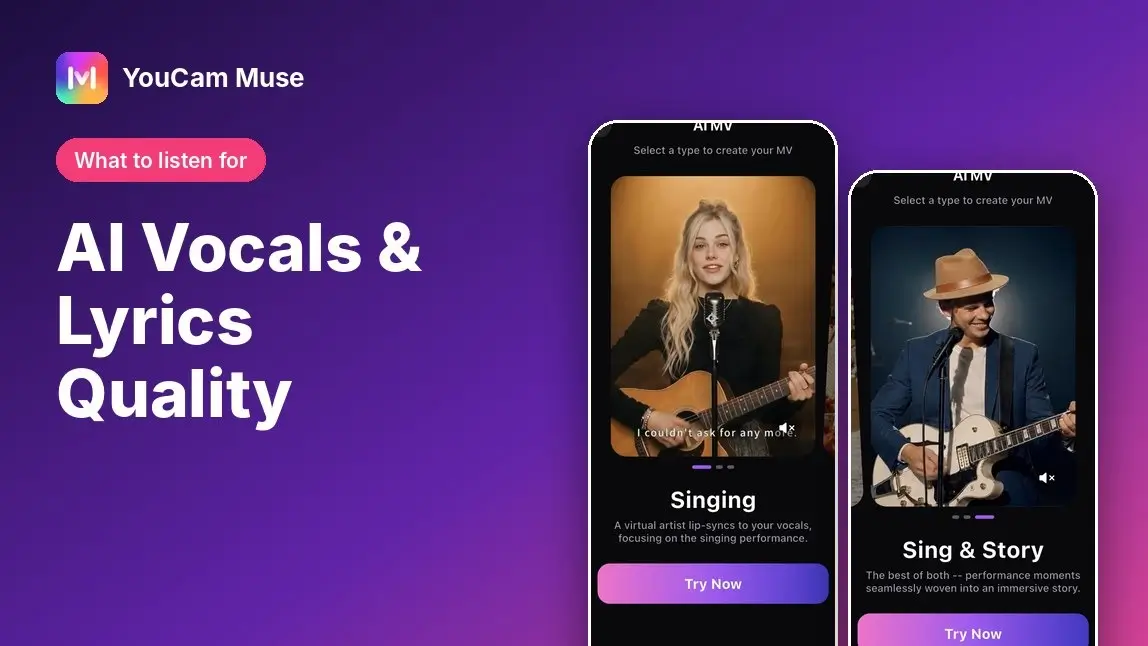
네. YouCam Muse에서는 노래 결과 화면의 뮤직 비디오에 사용 버튼을 누르면, 노래가 미리 불러와진 AI MV 기능 화면이 열립니다. 노래하기 유형은 가상 아티스트가 내 보컬에 맞춰 립싱크하며, 노래 & 스토리는 퍼포먼스와 스토리를 결합하므로 보컬의 완성도가 화면에 그대로 드러납니다.

언제 재생성하고 언제 편집해야 하나요?
- 분위기, 장르 또는 보컬 스타일처럼 전체적인 느낌이 어긋났다면 재생성하세요.
- 어려운 단어, 어색한 운율 또는 흔한 표현처럼 한 줄에 문제가 있다면 가사 편집을 하세요.
- 음악은 좋지만 보컬이 계속 마음에 들지 않는다면 인스트루멘털로 전환한 뒤 직접 녹음하거나 나만의 보컬을 추가하세요.
결과물을 공유할 때는 권리 문제가 중요합니다. 게시하기 전에 AI 음악은 합법인가요?를 읽고, 내 목소리로 작업하고 싶다면 AI 가수 앱 가이드를 확인하세요.
지금 바로 시작해 보세요
짧은 분위기 설명을 작성하고 노래 한 곡을 생성한 다음, 위의 5가지 체크리스트를 확인해 보세요. 주의 깊게 한 번 들어보면 보통 무엇을 수정해야 할지 알 수 있습니다.
자주 묻는 질문
AI 보컬은 음원을 발매할 만큼 충분히 좋은가요?
데모, 소셜 미디어 클립, 초안으로는 충분히 좋습니다. 발매용이라면 체크리스트를 바탕으로 꼼꼼히 들어보고, 약한 부분을 수정하며 AI 생성 음악에 적용되는 권리 및 플랫폼 규정을 확인하세요.
AI 보컬이 단어를 잘못 발음하는 이유는 무엇인가요?
드문 단어, 이름, 일반적이지 않은 철자는 보컬 모델이 처리하기 더 어렵습니다. 가사에서 해당 단어의 표기를 바꾸거나 더 쉬운 단어를 선택하면 보통 도움이 됩니다.
직접 가사를 쓸 수 있나요?
네. YouCam Muse 커스텀 모드의 가사 탭에서 각 줄을 직접 작성하면 AI가 타이밍과 멜로디를 채워 줍니다.
인스트루멘털 트랙을 만들 수 있나요?
네. 인스트루멘털 토글을 사용하면 보컬이나 가사 없이 노래가 생성됩니다.
노래와 함께 가사를 볼 수 있나요?
네. 노래 결과 화면에서 위로 스와이프하면 가사 시트가 열리며, 현재 줄이 강조 표시된 동기화 가사를 볼 수 있습니다.
내 노래를 뮤직 비디오에 넣으려면 어떻게 하나요?
결과 화면에서 뮤직 비디오에 사용을 탭하세요. 노래가 이미 불러와진 AI MV 기능 화면이 열립니다.