Autore:


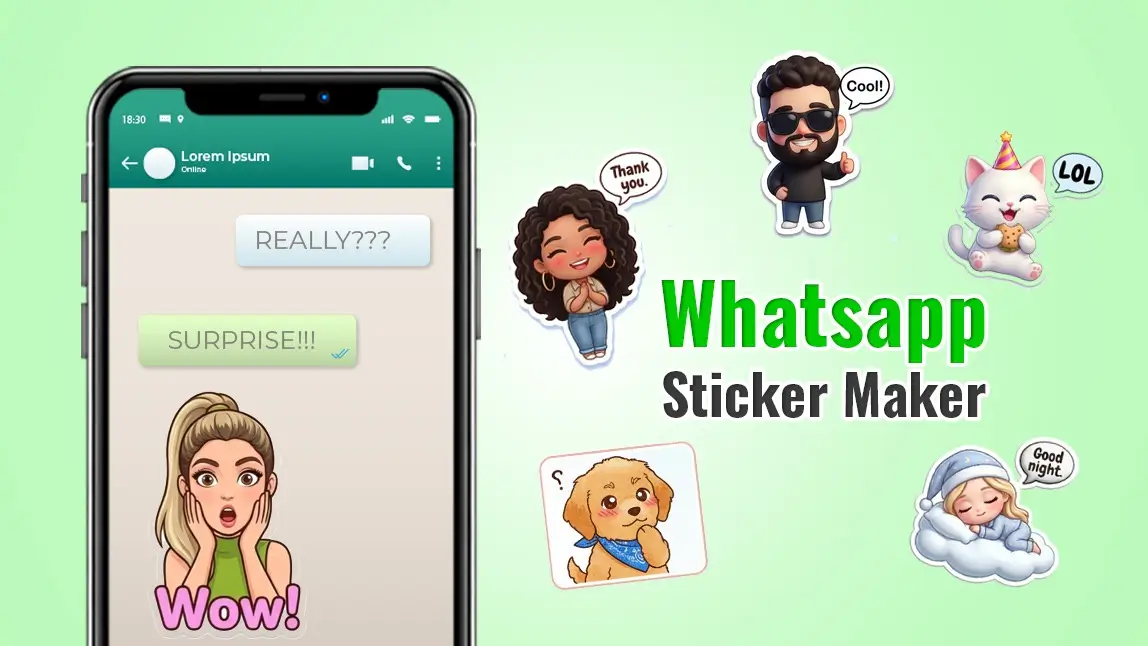
Ci siamo passati tutti: la chat di gruppo è in fermento, viene fatta la battuta perfetta e la classica emoji “risata” sembra semplicemente... vuota. Hai bisogno di una reazione personalizzata o di un meme WhatsApp che solo la tua squadra può capire.
La buona notizia? Non è più necessario essere un grafico per creare sticker WhatsApp di livello professionale. Che tu voglia trasformare il tuo cane in un capolavoro, creare uno sticker con la tua faccia o generare una reazione futuristica da zero, questa guida ti mostra come creare sticker WhatsApp divertenti e personalizzati su iPhone, Android e WhatsApp Web, con l'AI integrata di WhatsApp e con il generatore di immagini AI YouCam AI Pro. Nell'aggiornamento di settembre 2026 abbiamo aggiunto un confronto tra i metodi, i requisiti tecnici ufficiali degli sticker, 20 idee sticker WhatsApp con prompt pronti da copiare e le soluzioni ai problemi più comuni.
📌 Indice dei contenuti
- Come Creare Sticker WhatsApp: 3 Semplici Modi
- Confronto: Quale Sticker Maker Scegliere?
- Tutorial con il Generatore di Immagini AI YouCam AI Pro
- Sticker Animati WhatsApp e Meme WhatsApp
- Requisiti Tecnici degli Sticker WhatsApp
- Come Creare un Pacchetto di Sticker WhatsApp
- 20 Idee Sticker WhatsApp Divertenti con Prompt
- Problemi Comuni e Soluzioni
- FAQ
Come Creare Sticker WhatsApp: 3 Semplici Modi
L'evoluzione della messaggistica ha reso la creazione di sticker incredibilmente intuitiva. Ecco i metodi migliori per trasformare le tue idee in sticker WhatsApp.
1. Sticker Maker Integrato in WhatsApp (Semplice e Veloce)
Se hai una foto sul tuo telefono che è già perfetta, lo sticker maker di WhatsApp è il tuo migliore amico.

- Passo # 1: Apri una chat qualsiasi e tocca l'icona Sticker.
- Passo # 2: Tocca il pulsante “+” (Crea).
- Passo # 3: Seleziona una foto dalla tua galleria.
- Passo # 4: l'App rimuove automaticamente lo sfondo! Puoi quindi aggiungere testo, scarabocchi o sovrapporre emoji prima di inviare.
Come creare sticker WhatsApp su iPhone, Android e PC: il percorso è quasi identico ovunque, ma ci sono piccole differenze da conoscere.
- iPhone: in chat tocca l'icona degli sticker nel campo di testo, poi Crea. In alternativa, nell'app Foto tieni premuto sul soggetto di una foto, scegli Copia o Aggiungi adesivo e incollalo direttamente in chat su WhatsApp.
- Android: tocca l'icona emoji, apri la scheda Sticker e scegli Crea. Se l'opzione non compare, aggiorna WhatsApp dal Play Store: la funzione arriva con le versioni più recenti.
- WhatsApp Web e Desktop: apri una chat, clicca sull'icona emoji, poi su Sticker e su Crea, quindi carica un'immagine dal computer. Comodo per trasformare in sticker screenshot e grafiche già salvate sul PC.
🧪 La mia prova: ho provato a creare lo stesso sticker WhatsApp da foto del mio cane su tutti e tre i dispositivi. Il ritaglio automatico dello sfondo funziona bene quando il soggetto è a fuoco e lo sfondo è uniforme; con il pelo chiaro su un divano chiaro, invece, i bordi diventano frastagliati. Il trucco che mi ha aiutato di più: scattare la foto contro una parete di colore contrastante prima di trasformarla in sticker. Ricorda anche che gli sticker creati qui finiscono tra i preferiti del tuo account, non in un pacchetto condivisibile.
2. Generazione Sticker Con AI Nativa (all'Interno dell'App)
WhatsApp sta introducendo in modo graduale anche la creazione di sticker con l'intelligenza artificiale di Meta: descrivi lo sticker a parole e l'app propone fino a quattro varianti. La disponibilità dipende dal paese, dalla lingua e dalla versione dell'app, quindi se non vedi l'opzione sul tuo account significa che non è ancora attiva per te.
- Come Funziona: Tocca l'icona degli adesivi > Crea > Genera con AI.
- Il Prompt: Inserisci un prompt descrittivo come “Un gatto figo che indossa occhiali da sole neon in una città cyberpunk” e guarda l'AI fare la sua magia.
- Salva: Una volta generato lo sticker WhatsApp, tocca per inviarlo e salvarlo nei tuoi preferiti.
🧪 La mia prova: il limite più grande dell'AI nativa, nei miei test, non è la qualità ma il controllo: puoi solo scrivere una frase e scegliere tra poche proposte, senza caricare una tua foto di riferimento né scegliere uno stile preciso. Per una reazione veloce del tipo “gatto che applaude” va benissimo; per uno sticker con la faccia di un amico o con uno stile coerente per un intero pacchetto, ho dovuto passare a un'app dedicata.
3. Miglior Scelta: Generatore di Immagini AI YouCam AI Pro

▲ Come Creare Sticker WhatsApp: Sticker Maker ▲
Quando gli strumenti integrati sembrano troppo semplici, il generatore di immagini AI di YouCam AI Pro porta i tuoi sticker WhatsApp divertenti e personalizzati a un livello superiore. È la soluzione ideale per i creator e per chi desidera sticker WhatsApp unici e ad alta definizione.
Caratteristiche Principali:
- Da Testo a Immagine: crea tutto ciò che puoi immaginare.
- Da Immagine a Immagine: trasforma un selfie in un cartone animato 3D o in un dipinto a olio.
- Da Immagine a Video: l'arma segreta per creare sticker animati WhatsApp.
🧪 La mia prova: la cosa che mi ha convinto di YouCam AI Pro è il controllo sullo stile. Con lo stesso prompt “uno sticker di un gatto banana” ho confrontato più stili dalla barra Seleziona Stile e ho ottenuto risultati molto diversi tra loro, dal cartone morbido alla figurina 3D. Ho notato anche che, dopo la generazione, compare il pulsante Anima Foto: è la scorciatoia più rapida che ho trovato per passare da uno sticker statico a uno animato senza ricominciare da capo.

Generatore Immagini e Video AI
Trasforma testo in Sticker Whatsapp personalizzati.
Supporta conversione da testo a immagine e da immagine a video.
Confronto: Quale Sticker Maker per WhatsApp Scegliere?
Abbiamo messo a confronto i tre metodi che abbiamo testato con due alternative comuni: il ritaglio manuale con un editor foto e le app “sticker maker” che servono per importare pacchetti completi.
| Metodo | Ideale per | Punto di forza | Limite |
| Crea Sticker di WhatsApp | Trasformare al volo una foto in sticker | Gratis, integrato, rimuove lo sfondo in automatico | Poco controllo sullo stile, niente pacchetti condivisibili |
| Sticker AI nativi di WhatsApp | Reazioni rapide da una frase | Nessuna app da installare | Disponibilità limitata, nessuna foto di riferimento |
| Generatore di immagini AI YouCam AI Pro | Sticker unici, con la tua faccia o animati | Testo in immagine, immagine in immagine, stili e animazione | Serve un passaggio in più per importare lo sticker in WhatsApp |
| Ritaglio manuale con un editor foto | Chi vuole il massimo controllo sui bordi | Precisione totale | Lento, richiede pratica |
| App per pacchetti di sticker | Pubblicare un pacchetto completo da 3 a 30 sticker | Importa interi pacchetti in un tocco | Non crea contenuti originali da sola |
Il nostro verdetto: per uno sticker WhatsApp da foto improvvisato, lo strumento Crea di WhatsApp basta e avanza. Quando però vuoi un risultato che non esiste in nessuna foto, uno stile coerente per tutto il gruppo o uno sticker animato, il generatore di immagini AI YouCam AI Pro è stato il metodo più versatile nei nostri test. La combinazione che usiamo di più: generare con YouCam AI Pro e importare con lo strumento Crea di WhatsApp.
Come Creare Sticker WhatsApp Divertenti e Personalizzati: Generatore di Immagini AI YouCam AI Pro
Sei pronto a stupire i tuoi amici con i migliori sticker WhatsApp nella chat? Segui questi quattro semplici passaggi:
Passo # 1. Scarica il Miglior Whatsapp Sticker Maker: YouCam AI Pro
Generatore Immagini e Video AI
Trasforma testo in Sticker Whatsapp personalizzati.
Supporta conversione da testo a immagine e da immagine a video.
Scarica il generatore di immagini AI dall'App Store o da Google Play. È il creatore di sticker WhatsApp più versatile per l'arte basata sull'intelligenza artificiale.
Passo # 2. Seleziona Immagine AI

▲ Come Creare Sticker WhatsApp: Sticker Maker ▲
Tocca Immagine AI per cominciare da capo o da Testo a Immagine per dare vita a una visione specifica.
🧪 La mia prova: all'inizio partivo sempre da Testo in Immagine, ma per gli sticker con persone vere la scheda Immagine in Immagine mi ha dato risultati più riconoscibili: carichi una foto e l'AI la reinterpreta nello stile scelto. Per animali e oggetti inventati, invece, il testo puro resta più libero.
Passo # 3. Inserisci il Tuo Prompt

▲ Come Creare Sticker WhatsApp: Sticker Maker ▲
Descrivi il tuo sticker WhatsApp. Vuoi un meme WhatsApp con una “patata scontrosa che tiene in mano una tazza di caffè”? Scrivilo! Usa stili come “Rendering 3D”, ‘Kawaii’ o “Fumetto” per un risultato professionale.
Consiglio per prompt perfetti: per ottenere uno sticker pulito aggiungi sempre al prompt indicazioni come “sfondo bianco uniforme”, “bordo bianco spesso”, “personaggio intero e centrato” e “espressione esagerata”. Un buon schema da copiare: [soggetto] + [azione o emozione] + [stile] + “stile sticker, sfondo bianco, bordo bianco”.
🧪 La mia prova: quando ho tolto “sfondo bianco” dal prompt, l'AI ha inserito ambientazioni complete (una cucina, una strada) che poi WhatsApp non riusciva a scontornare bene. Con lo sfondo uniforme, invece, l'importazione tramite Crea ha isolato il personaggio quasi sempre al primo tentativo. Ho notato anche che le scritte lunghe dentro l'immagine a volte escono con lettere sbagliate: meglio generare lo sticker senza testo e aggiungere la scritta dopo con lo strumento Crea di WhatsApp.
Passo # 4. Genera & Salva

Clicca su “Genera”, scegli la tua versione preferita e salvala nella tua galleria. Utilizza lo strumento “Crea” di WhatsApp menzionato sopra per importare immediatamente il tuo nuovo capolavoro.
🧪 La mia prova: il passaggio che molti saltano: dopo aver salvato l'immagine, rimpicciolisci mentalmente la vista a quella di una chat. Uno sticker WhatsApp viene visto molto piccolo, quindi i dettagli minuti si perdono. Tra le varianti generate scelgo sempre quella con la silhouette più semplice e l'espressione più leggibile, anche se a tutto schermo sembrava la meno spettacolare.
Come Creare Sticker WhatsApp con la Propria Faccia
Uno degli usi più richiesti è creare sticker WhatsApp con la propria faccia, o con quella di un amico che ti ha dato il permesso. Con YouCam AI Pro:
- Passo # 1: apri Immagine AI e scegli Immagine in Immagine.
- Passo # 2: carica un selfie frontale, ben illuminato, senza occhiali da sole e con il viso intero nell'inquadratura.
- Passo # 3: scrivi un prompt come “sticker cartoon 3D di questa persona che fa l'occhiolino, sfondo bianco, bordo bianco” e scegli uno stile.
- Passo # 4: genera, salva e importa l'immagine con lo strumento Crea di WhatsApp.
🧪 La mia prova: ho provato con tre selfie diversi: frontale in luce naturale, di tre quarti e con luce artificiale gialla. Il selfie frontale è quello che ha mantenuto meglio i tratti riconoscibili; negli altri due il viso generato somigliava all'originale ma con qualche differenza evidente su naso e sorriso. Il risultato resta divertente, però se l'obiettivo è che gli amici ti riconoscano al volo, parti da una foto frontale e nitida.
Crea Sticker Animati WhatsApp e Meme WhatsApp
Le immagini statiche sono fantastiche, ma gli sticker animati WhatsApp sono meglio. Ecco come dominare la chat:
Come Creare Sticker Animati WhatsApp
▲ Crea Sticker Animati WhatsApp ▲
Gli sticker animati WhatsApp attirano maggiormente l'attenzione. Nel generatore di immagini AI di YouCam AI Pro:

▲ Crea Sticker Animati WhatsApp ▲
- Tocca AI Video & da Immagine a Video.
- Carica il tuo sticker o inserisci un prompt per un breve loop (ad esempio, “Shiba Inu che balla”).
- Genera, salva e carica il file come sticker animato WhatsApp.
Per far muovere davvero lo sticker: WhatsApp accetta sticker animati in formato WebP animato, con un peso massimo di 500 KB e una durata non superiore a 10 secondi. Il primo fotogramma deve mostrare lo sticker completo, perché l'animazione si ferma lì alla fine del ciclo. Se il tuo file è un video MP4, convertilo in WebP animato con un'app sticker maker prima di importarlo come pacchetto.
🧪 La mia prova: i loop brevi funzionano meglio: le animazioni di due o tre secondi con un solo movimento chiaro (un saluto, un salto, un occhiolino) sono risultate più simpatiche e più leggere di quelle lunghe con tanti cambi di scena. Nella modalità Modello ho trovato comodo partire da una base già pensata come sticker e sostituire solo il personaggio.
Crea Meme WhatsApp Perfetti

▲ Crea Meme WhatsApp Perfetti ▲
Per rendere un meme WhatsApp davvero virale nei tuoi social, concentrati sulla sua capacità di suscitare empatia. Usa la funzione da Immagine a Immagine del generatore di Immagini AI per prendere un formato meme famoso e “sostituire con l'AI” il volto con il tuo o quello di un amico. È il modo migliore per creare meme WhatsApp e sticker WhatsApp divertenti che risultino personali ed esilaranti.
🧪 La mia prova: i meme WhatsApp che hanno fatto più ridere nel mio gruppo non erano i più curati, ma quelli con un riferimento interno: la faccia stupita di un'amica trasformata in cartone durante una discussione su chi paga la cena. Il mio consiglio è di preparare tre o quattro espressioni base (sorpresa, risata, sguardo annoiato, pollice in su) dello stesso personaggio: coprono quasi tutte le reazioni in chat.
Requisiti Tecnici degli Sticker WhatsApp
Se usi lo strumento Crea, WhatsApp adatta l'immagine in automatico. Se invece vuoi pubblicare un pacchetto di sticker tramite un'app sticker maker, i file devono rispettare le specifiche ufficiali indicate da WhatsApp nella propria documentazione per sviluppatori:
| Elemento | Requisito |
| Dimensioni sticker | Esattamente 512 x 512 pixel |
| Formato | WebP, con sfondo trasparente |
| Peso sticker statico | Massimo 100 KB |
| Peso sticker animato | Massimo 500 KB, durata massima 10 secondi |
| Icona del pacchetto | 96 x 96 pixel, massimo 50 KB |
| Sticker per pacchetto | Da 3 a 30, solo statici oppure solo animati (mai misti) |
| Consigliato | Bordo bianco di 8 px attorno al soggetto e fino a 3 emoji associate per la ricerca |
Fonte: documentazione ufficiale WhatsApp per i pacchetti di sticker (repository WhatsApp/stickers su GitHub), consultata a settembre 2026.
Come Creare un Pacchetto di Sticker WhatsApp
Gli sticker creati con Crea restano nei tuoi preferiti. Per creare un vero pacchetto di sticker WhatsApp da condividere con amici e gruppi, segui questo flusso:
- Genera da 3 a 30 immagini con lo stesso personaggio e lo stesso stile nel generatore di immagini AI YouCam AI Pro, così il pacchetto risulta coerente.
- Salvale nella galleria e importale in un'app sticker maker, che le ritaglia a 512 x 512 px e le converte in WebP.
- Scegli un'icona per il pacchetto, assegna un nome e le emoji a ogni sticker.
- Tocca Aggiungi a WhatsApp: il pacchetto comparirà nella scheda Sticker e potrai inoltrarlo nelle chat.
🧪 La mia prova: il segreto di un pacchetto riuscito è la coerenza. Ho generato un primo sticker che mi piaceva e poi ho riusato lo stesso prompt cambiando solo l'emozione o l'azione (“che ride”, “che dorme”, “che dice ok”). Così il personaggio è rimasto riconoscibile in tutte le varianti, mentre cambiando anche lo stile a ogni generazione il pacchetto sembrava messo insieme da persone diverse.
20 Idee Sticker WhatsApp Divertenti (con Prompt da Copiare)
Non sai da dove iniziare? Ecco le idee sticker WhatsApp più cercate, con un prompt pronto per il generatore di immagini AI. Aggiungi sempre alla fine “stile sticker, sfondo bianco, bordo bianco”.
Idee Sticker WhatsApp Buongiorno e Buonanotte
- Buongiorno: “una tazzina di caffè espresso sorridente che fa stretching, stile cartoon”
- Buongiorno lunedì: “un gatto con le occhiaie aggrappato a una moka, stile kawaii”
- Buonanotte: “una luna assonnata con cuffia da notte abbracciata a un cuscino, colori pastello”
- Buona domenica: “un cornetto che si rilassa su una sdraio con occhiali da sole, rendering 3D”
Idee Sticker WhatsApp Divertenti per le Reazioni
- Sto ridendo: “una patata che rotola dalle risate con lacrime di gioia, fumetto”
- Sono scioccato: “un piccione con gli occhi sgranati e la bocca spalancata, stile meme”
- Ok, capo: “un cane in giacca e cravatta che fa il saluto militare, 3D”
- Non ci credo: “un'oliva che fa facepalm, cartoon”
- Sto arrivando: “una lumaca con casco da corsa su uno skateboard, stile anime”
- Ti voglio bene: “due fette di pizza che si abbracciano con cuoricini, kawaii”
Idee Sticker WhatsApp per Occasioni Speciali
- Buon compleanno: “una torta con candeline che balla con un cappellino da festa, 3D”
- Auguri: “un palloncino a forma di cuore con occhi felici e coriandoli, cartoon”
- In bocca al lupo: “un lupo simpatico che fa il pollice in su, fumetto”
- Buone vacanze: “un gelato con maschera e boccaglio che si tuffa, colori estivi”
Idee Sticker WhatsApp per Amici, Famiglia e Lavoro
- Gruppo calcetto: “un pallone da calcio sudato che esulta come un bomber, stile figurina”
- Chat di famiglia: “una nonna supereroina con mantello e mattarello, 3D”
- Riunione infinita: “un portatile addormentato con una bolla di sonno, cartoon”
- Venerdì: “uno spritz che balla in discoteca con occhiali a stella, kawaii”
- Il tuo animale: “carica la foto del tuo animale e scrivi: versione cartoon 3D che fa l'occhiolino”
- Meme di gruppo: “carica una foto di gruppo e scrivi: personaggi fumetto con espressioni esagerate”
🧪 La mia prova: ho provato a generare alcune di queste idee, e quelle con un oggetto “italiano” come protagonista (la moka, il cornetto, lo spritz) sono state le più apprezzate nel mio gruppo: sono immediate e fanno sorridere anche senza scritta. I soggetti con dettagli fini, come i coriandoli, rendono meglio in stile cartoon che in stile realistico, perché a dimensione sticker restano leggibili.
Cerchi altre ispirazioni? Scopri anche come creare immagini con l'intelligenza artificiale e i nostri meme e immagini AI da condividere, oppure prova a creare figurine personalizzate da trasformare in sticker.
Problemi Comuni con gli Sticker WhatsApp e Come Risolverli
L'opzione “Crea” non compare
Aggiorna WhatsApp all'ultima versione da App Store o Play Store e riavvia l'app. Su alcuni dispositivi più datati la funzione arriva in ritardo: nel frattempo puoi usare WhatsApp Web o un'app sticker maker.
Gli sticker animati WhatsApp non si muovono
Di solito il file è un GIF o un MP4 caricato come immagine statica, oppure supera i 500 KB o i 10 secondi. Convertilo in WebP animato, accorcia il loop e importalo in un pacchetto composto solo da sticker animati.
Lo sfondo non viene rimosso bene
Usa foto con soggetto nitido e sfondo uniforme e contrastante. Se generi l'immagine con l'AI, chiedi nel prompt “sfondo bianco uniforme”: il ritaglio automatico sarà molto più preciso.
Lo sticker appare sgranato o tagliato
Parti da un'immagine quadrata e ad alta risoluzione, con il soggetto centrato e un po' di margine attorno. Evita scritte piccole: a dimensione sticker diventano illeggibili.
Voglio eliminare uno sticker creato
Apri la scheda Sticker, tieni premuto sullo sticker nei preferiti e scegli di rimuoverlo. Per i pacchetti, vai nella gestione degli sticker di WhatsApp ed elimina l'intero pacchetto.
🧪 La mia prova: il problema che mi è capitato più spesso è stato il primo: su un vecchio telefono Android l'opzione Crea non appariva finché non ho aggiornato l'app. Il secondo, gli sticker animati fermi, dipendeva sempre dal formato: lo stesso video convertito in WebP animato sotto i 500 KB ha funzionato subito.
Usa gli Sticker WhatsApp in Modo Responsabile
Gli sticker personalizzati sono divertenti, ma alcune regole di buon senso evitano brutte sorprese:
- Chiedi il permesso prima di trasformare il volto di un amico o di un familiare in uno sticker o in un meme WhatsApp.
- Evita personaggi, loghi e marchi protetti se vuoi condividere pubblicamente un pacchetto: crea personaggi originali.
- Niente contenuti offensivi o ingannevoli: uno sticker realistico di una persona vera può essere frainteso fuori dal contesto della tua chat.
- Attenzione ai minori: non usare foto di bambini di altre persone senza il consenso dei genitori.
Crea Sticker WhatsApp Divertenti e Personalizzati: Generatore di Immagini AI YouCam AI Pro
Generatore Immagini e Video AI
Trasforma testo in Sticker Whatsapp personalizzati.
Supporta conversione da testo a immagine e da immagine a video.
Creare sticker animati WhatsApp, sticker WhatsApp divertenti e personalizzati e meme WhatsApp non significa solo utilizzare immagini, ma anche esprimere la propria personalità e rendere più umane le conversazioni digitali. Dalla rapida rimozione dello sfondo alle complesse animazioni generate dall'intelligenza artificiale, ora hai il potere di creare tutto ciò che desideri a portata di mano.
Vuoi diventare il re degli sticker nella tua chat di gruppo?
Scarica subito il generatore di immagini AI YouCam AI Pro e inizia a creare!
Il Nostro Team Editoriale

Il team editoriale di PERFECT Corp.
Siamo un team di esperti di app per l'editing foto e video. Il nostro obiettivo è offrire contenuti coinvolgenti su tutto, dai selfie mozzafiato agli effetti video che catturano l'attenzione. Raccontiamo le ultime tendenze e condividiamo consigli di nicchia per aiutarti a padroneggiare la creazione digitale.