Esta app esta disponible en todas las regiones y es de descarga gratis
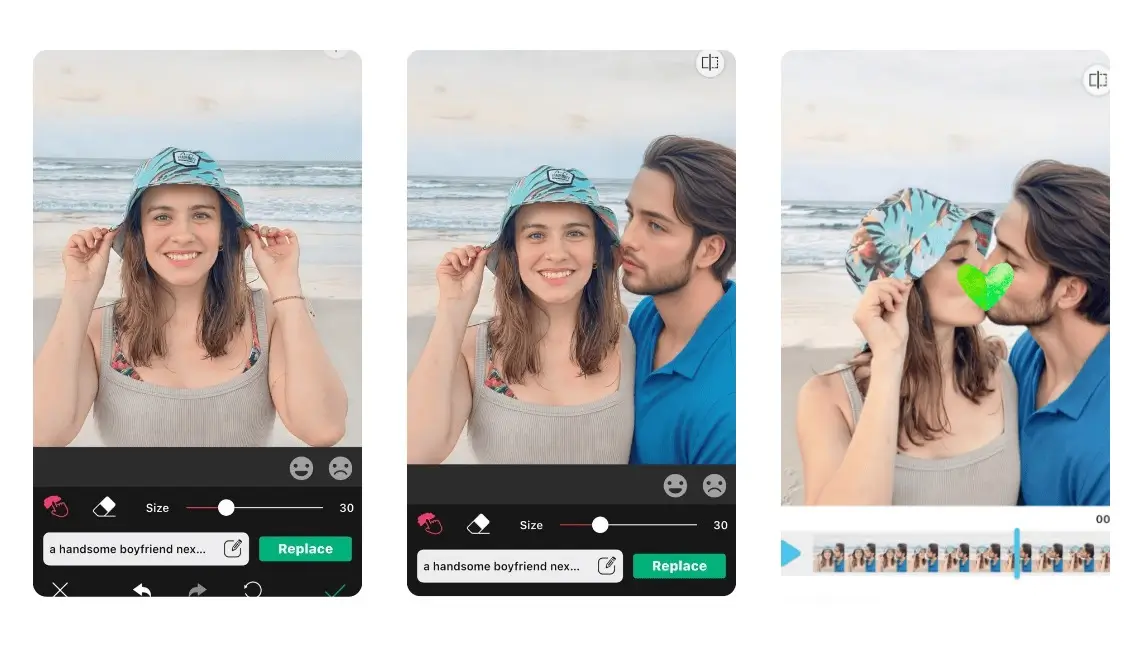
2. Selecciona la foto a la que le quieres poner tu novio falso
3. Selecciona la funcion de 'Reemplazar IA'
Dibuje en la foto el lugar donde quieres que tu novio aparezca. En el texto describe a tu novio, yo lo puse en Ingles para que tuviera un mejor resultado, puse:
"a handsome boyfriend next to me with blue eyes and looking at me"
4. Deja que la IA haga su magia y crea tu novio
▲ Pon una persona en una foto
Tambien puedes hacerlo con una novia! Sigue los mismos pasos y en la descripcion, escribe como quisieras que fuera tu novia 🩷
Para que tu novio o novios 😉salgan en el video entonces puedes usar la app de YouCam Video:
Cómo poner a una persona en una foto de la manera mas real! Agrega personas a una foto con IA
¿Estás preparado para aprender a añadir personas a una foto con Photoshop como un profesional? Aquí tienes los pasos:
Paso 1. Descarga YouCam Perfect
Para añadir personas a las fotos, empieza por descargar YouCam Perfect de la App Store. Se trata de una aplicación de edición de fotos todo en uno gratuita que ofrece una gran variedad de herramientas de edición de fotos, incluida la posibilidad de añadir personas a las fotos sin problemas.
Paso 2. Selecciona la foto a la que quieres poner la persona
▲ Añade una persona con Photoshop a una foto como esta
A continuación, toque] Editar foto y seleccione la foto a la que desea añadir personas. Esta imagen será la capa de fondo de la imagen resultante.
Puedes elegir una foto que ya hayas hecho o hacer una nueva con la cámara del teléfono. A continuación, pulsa «Añadir foto» para añadir una imagen de figura.
Paso 3. Utiliza la herramienta de 'recorte' para eliminar el fondo
Una vez que hayas añadido la segunda foto al fondo, puedes utilizar la herramienta 'Recortar' de la aplicación.
La herramienta de recorte de YouCam Perfect funciona con IA, lo que significa que detectará automáticamente al sujeto y lo dejará limpio y listo para añadirlo a la primera foto o al fondo.
Paso 4. Guarda la foto con la persona añadida
Una vez que estés satisfecho con tu foto editada, guardala en el rollo de la cámara de tu teléfono. A partir de ahí, puedes compartirla en las redes sociales, enviarla a amigos y familiares.
Cómo añadir personas a una foto en iPhone y Android
Paso 1: Utiliza 'Recortar' para cortar las personas de la foto
En primer lugar, puedes recortar un grupo de personas de una sola foto o individualmente de diferentes fotos. (Este último método es un poco complicado y requiere más edición).
La herramienta 'Recorte IA' detectará automáticamente a las personas o el objeto principal de la foto, por lo que no tendrás que perfilar manualmente las zonas que quieras recortar.
Cuando hayas terminado, guarda la imagen con un fondo transparente.
Paso 2: Añade las personas a la foto
Busca la foto donde quieras colocar a las personas y toca en «Añadir foto». Pellizca y cambia el tamaño del grupo de personas hasta que encajen bien con tu imagen de fondo. Realiza cualquier edición adicional que necesites, como ajustar la iluminación de las personas para asegurarte de que toda la imagen tenga un aspecto natural
Ejemplos de fotos que puedes usar para inspirarte!
1. Cómo poner la cara de alguien en una foto
El caso más útil es, por supuesto, photoshopear a alguien en una foto de grupo. Con la aplicación YouCam Perfect, también puedes ajustar fácilmente la iluminación y el color de la foto añadida, ¡para que el efecto sea lo más natural posible!
2. Photoshop para estar en todas partes en la foto
La herramienta utilizada para añadir personas a la foto también se puede utilizar para clonar a la persona en la foto. Añadir más fotos y repetir el proceso puede hacer que parezca que estás en todas partes en la foto para un efecto surrealista.
3. Photoshopea a alguien para crear un collage chistoso
También puedes utilizar esta herramienta de recortar personas para una edición divertida, como colocar la cabeza de alguien en una foto de grupo que coincida con un determinado gesto. ¡Puedes ajustar fácilmente el tamaño de la persona añadida para una edición de cabeza grande también!
4. Photoshopea a alguien en el fondo
¿Crees que te verás bien en ciertos escenarios? Con la aplicación YouCam Perfect, puedes photoshopear a alguien en cualquier fondo sin problemas. También puedes utilizarla para comprobar si tu atuendo combina con un determinado fondo, lo que resulta útil para planificar bodas y sesiones de fotos.
¿Por qué utilizar YouCam Perfect para añadir personas a una foto?
Si quieres añadir personas o alguien a una foto, necesitarás una aplicación o herramienta online que te lo ponga fácil con la ayuda de la IA. YouCam Perfect es una gran opción, y aquí hay tres razones por las que debe utilizarlo:
#1 - Cuenta con el efecto de recorte limpio
Un gran efecto de recorte es crucial a la hora de añadir a alguien a una foto. El modo Auto AI de YouCam Perfect hace esto fácil, ya que le permite recortar una persona de una imagen de forma limpia, sin líneas borrosas a su alrededor.
#2 Tiene funciones avanzadas de edición
YouCam Perfect también ofrece herramientas avanzadas de edición de fotos como 'Añadir Foto', 'Blender', Temperatura y Tinte. Estas características le ayudan a hacer que la imagen se vea más natural después de añadir a alguien a ella.
#3 Tiene divertida herramienta de intercambio de caras
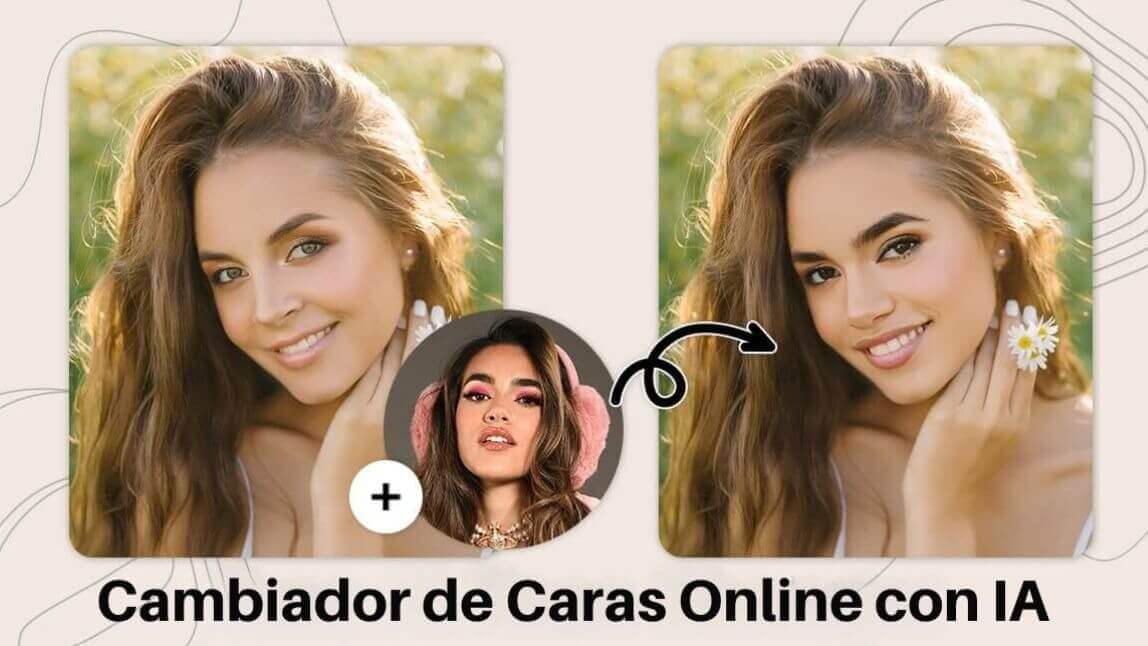
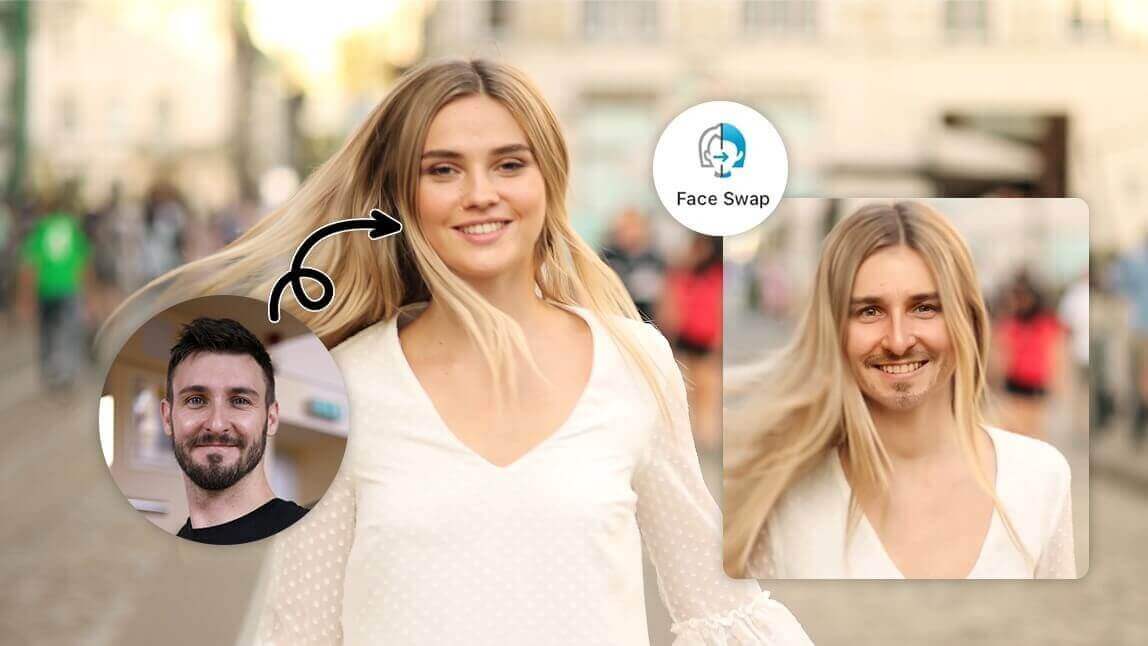
Definitivamente deberías probar la nueva función de intercambio de caras que acaba de salir este año. Se trata de una herramienta de IA que te permite intercambiar caras entre tus amigos o familiares, y los resultados son tan realistas que ni siquiera te darás cuenta de la edición.
Poner personas en fotos - Más preguntas
¿Cómo se llama la aplicación para poner caras en las fotos?
YouCam Perfect. Con su tecnologia IA, puedes poner cualquier cara en tus fotos de diferentes maneras.
¿Cómo poner la cara de alguien en una foto con IA?
Paso 1. Escoge tu foto
Paso 2. Abre YouCam Perfect
Paso 3. Escoge la foto y ve a ‘Añadir foto’, selecciona la cara que quieres poner
Paso 4. Recortala con IA para que solo te quede el rostro
Paso 5. Ubica la cara en tu foto
¿Cómo poner la cara para las fotos?
Para salir bien en las fotos, es importante encontrar ángulos que favorezcan tu rostro. Una postura relajada, mirando ligeramente hacia un lado y manteniendo la cámara un poco por encima del nivel de los ojos, suele ser favorecedora. También puedes probar a inclinar un poco la cabeza y mantener la barbilla hacia abajo para dar una mejor forma al rostro. Aplicaciones como YouCam Perfect tienen funciones de edición que también pueden ayudarte a afinar detalles y mejorar la iluminación para realzar tus mejores rasgos.
¿Cómo tapar la cara de alguien en una foto?
Puedes cubrir la cara de alguien en una foto con emojis, stickers o simplemente difuminando la zona. YouCam Perfect es útil para esto, ya que ofrece herramientas para añadir stickers y difuminar áreas específicas. Esto te permite tapar rostros de forma rápida y personalizable, sin necesidad de habilidades avanzadas de edición.
¿Cómo agrego personas en las fotos del iPhone?
Aunque el iPhone no tiene una función nativa para agregar personas en una foto, puedes hacerlo con aplicaciones de edición. YouCam Perfect, por ejemplo, tiene herramientas de superposición de imágenes, lo que te permite agregar a alguien recortando su imagen de otra foto y colocándola en la posición deseada. Solo tienes que asegurarte de que las proporciones y la iluminación coincidan para que se vea natural.
¿Cómo reemplazar a una persona en una foto?
Para reemplazar a una persona en una foto, lo ideal es usar aplicaciones que permitan editar y combinar imágenes, como YouCam Perfect. Con esta app, puedes recortar y superponer imágenes, así como ajustar detalles para que el cambio se vea realista. Solo necesitas recortar la persona que quieres agregar y posicionarla cuidadosamente para que el resultado se vea natural.
¿Cómo poner una cara a otro cuerpo sin Photoshop gratis?
Puedes hacerlo con YouCam Perfect, que permite superponer y ajustar rostros sin necesidad de Photoshop. Solo necesitas una foto de la cara que quieres usar, y la app te permite colocarla sobre otro cuerpo y ajustar el tamaño, color e iluminación para lograr un efecto convincente. Es una manera fácil y gratuita de hacer esta edición sin requerir habilidades avanzadas.



 Autor: