 Autor:


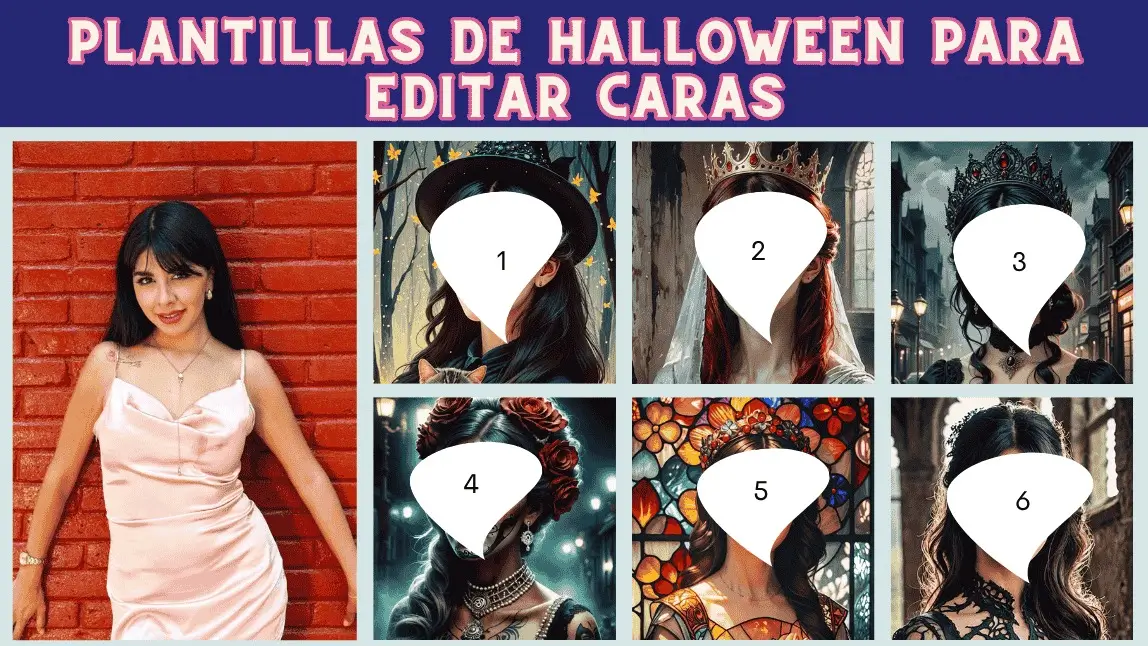
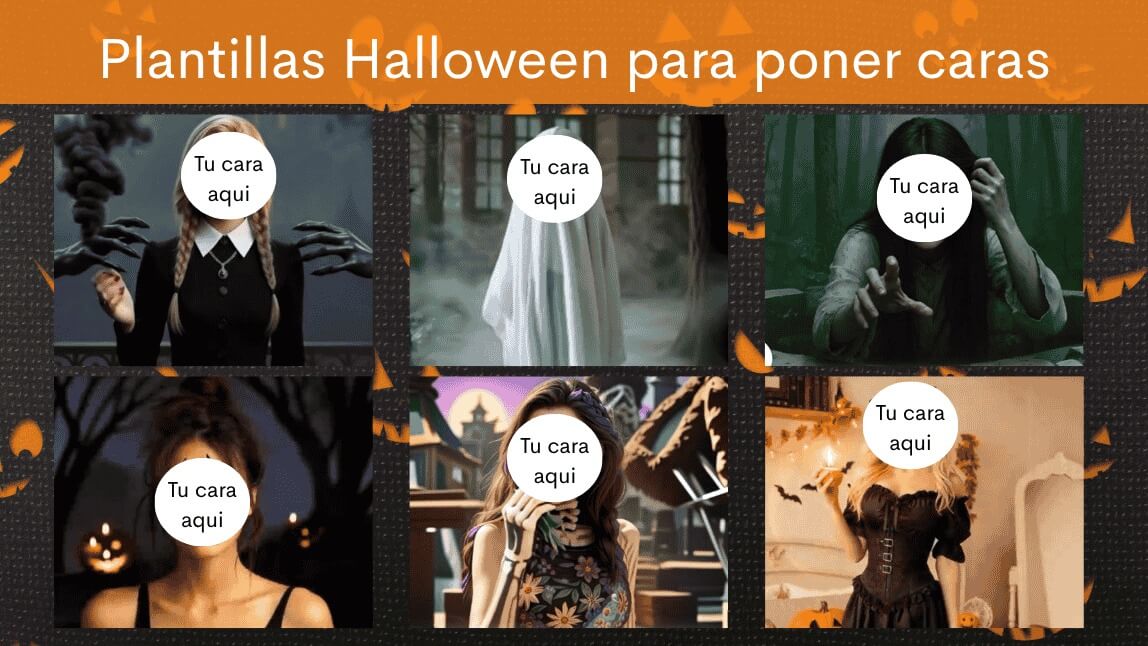
Con las plantillas de Halloween de YouCam Perfect puedes poner tu propia cara en un personaje de Halloween, como bruja, Catrina, hechicera o novia zombie, de forma automática y directamente desde tu celular. En esta guía vas a ver 7 plantillas para editar caras, cómo usarlas paso a paso y algunos consejos para que el resultado se vea más natural.
🎃 Índice de plantillas
7 plantillas de Halloween para editar caras
Cada plantilla transforma tu foto en un personaje distinto. Aquí tienes qué cambia en cada una para que elijas la que mejor va contigo.
1. Hechizera con gatito

Una versión animada de hechicera acompañada de un tierno gatito que aparece en la escena. Es ideal si quieres un look de Halloween misterioso, pero con un toque dulce.
2. Novia zombie de Halloween

Esta plantilla cambia tu maquillaje por completo: te pone ojos y labios rojos y te viste con un traje de novia. Funciona muy bien para un look de Halloween dramático.
3. Bruja con gato negro

La clásica bruja de Halloween: cambia tu color de cabello y te pone un sombrero puntiagudo, con un gato negro como compañero.
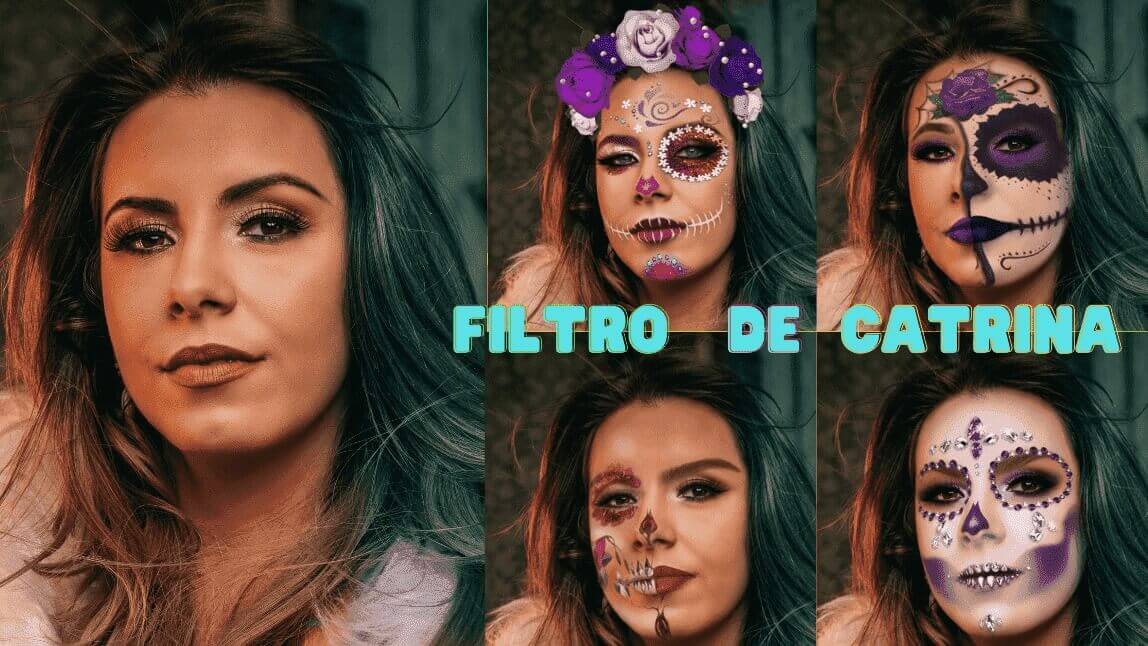
4. La Catrina

Una plantilla muy detallada de una verdadera Catrina. Además de Halloween, es una buena opción si buscas un look para las fechas de Día de Muertos.
5. Vitral de Halloween

Convierte tu retrato en una imagen que parece un vitral de iglesia. Es la más artística de la lista y se ve genial como foto de perfil.
6. Casi gata

Un look de gata con tatuajes y outfit incluido. Es una opción divertida y atrevida si prefieres algo menos tradicional que la bruja.
7. Princesa negra

Pon tu cara en esta plantilla y transfórmate por completo en una princesa oscura, con un estilo elegante y misterioso.
¿Cómo editar tu cara en una plantilla de Halloween?
Con YouCam Perfect el proceso toma pocos pasos. Así se hace:
Paso 1: Descarga gratis YouCam Perfect
Consigue YouCam Perfect desde Google Play Store o App Store e ábrela en tu celular.
Paso 2: Elige la opción "Avatar artístico"

Selecciona "Avatar artístico" y sube la foto en la que quieres que aparezca tu cara.
Paso 3: Escoge la plantilla de Halloween que más te guste

Verás varias plantillas de Halloween para poner tu cara. Entre las opciones están:

- Hechizera
- Vitral
- Catrina
- Novia zombie
- Princesa negra
- Bruja con gato negro
Toca la que prefieras y la app colocará tu cara en la plantilla automáticamente.
Consejos para que tu cara se vea natural en la plantilla
- Usa una foto de frente: si tu rostro se ve de frente y completo, la plantilla se ajusta mejor a tus facciones.
- Cuida la luz: una foto con buena iluminación, sin sombras fuertes sobre la cara, da un resultado más limpio.
- Despeja el rostro: evita que el cabello, las manos o unos lentes oscuros tapen ojos, nariz o boca.
- Prueba varias plantillas con la misma foto: cada personaje cambia maquillaje, peinado u outfit de forma distinta, así que vale la pena comparar.
- Elige según el uso: la Catrina y el vitral lucen muy bien como foto de perfil; la bruja y la hechizera funcionan muy bien para publicar en redes en Halloween.
Preguntas frecuentes
¿Dónde encuentro las plantillas de Halloween en YouCam Perfect?
Entra a la opción "Avatar artístico", sube tu foto y ahí verás las plantillas de Halloween disponibles para elegir.
¿Qué tipo de foto conviene usar?
Una selfie o retrato de frente, con buena luz y con el rostro despejado, es la mejor opción para que la plantilla encaje correctamente.
¿Puedo probar varias plantillas con la misma foto?
Sí, puedes volver a la selección y elegir otra plantilla para comparar cuál te gusta más.
¿Hay una plantilla para Día de Muertos?
La plantilla de La Catrina es la opción más cercana, con un diseño detallado que también sirve para las fechas de Día de Muertos.