


 Autor:


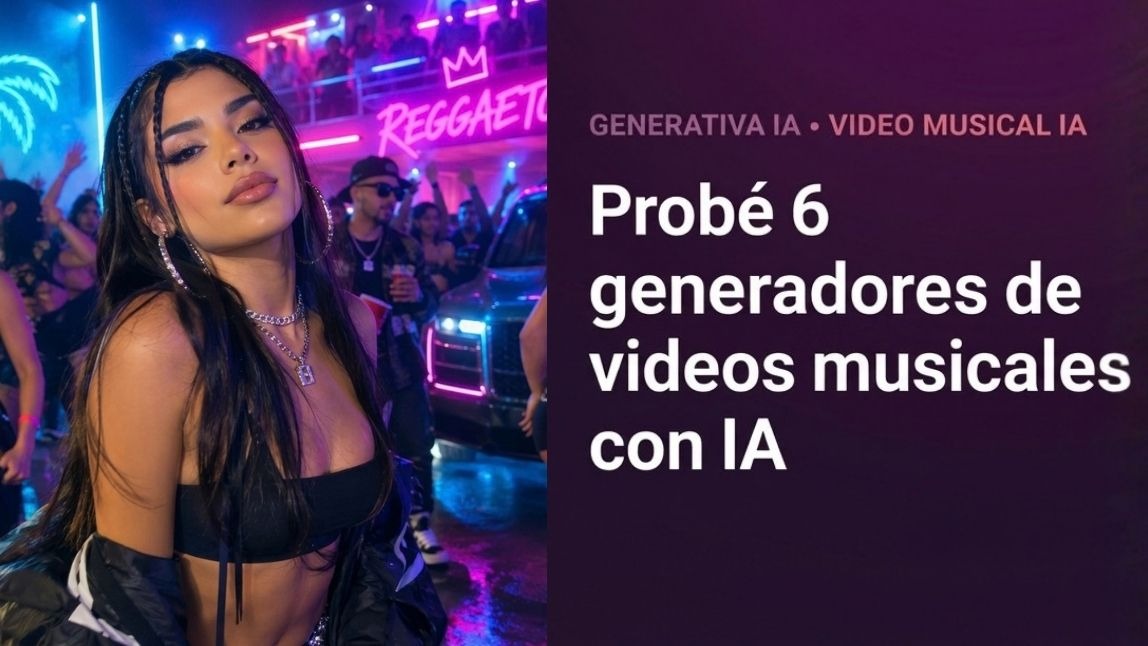
Probé una canción real de principio a fin con la función AI Music Video de YouCam Muse y la comparé con otras cinco herramientas para crear un video musical con IA que reseñadores independientes ya habían puesto a prueba.
Estos generadores de videos musicales con IA hacen trabajos muy distintos: algunos son generadores de video de uso general que se ven increíbles con música, y otros escuchan la canción, siguen el ritmo y cortan las escenas según el beat. Quería saber dónde se ubica YouCam Muse, la función que convierte una AI Song (o cualquier pista importada) directo en un video final.

1. YouCam Muse: crea tu video musical con IA a partir de la canción

La mayoría de los generadores de video con IA empiezan con un prompt visual. YouCam Muse empieza con la canción. Su función de AI Music Video está diseñada para tomar una pista existente, analizarla como parte del proceso de generación y convertirla en un video musical completo, no en una colección de clips con IA sin conexión entre sí.
El flujo de trabajo es intencionalmente sencillo: elige una canción de tu librería o importa tu propio audio, describe el video que quieres y, opcionalmente, sube hasta dos fotos de personajes. A partir de ahí puedes elegir entre tres formatos: Singing, que se centra en un artista generado por IA; Storytelling, que convierte la pista en una narrativa cinematográfica; o Sing & Story, que combina interpretación y storytelling.
La parte que hace diferente el flujo de trabajo es el paso del storyboard. En lugar de gastar créditos de inmediato en un render completo, "Create Storyboard First" genera un plan escena por escena que puedes revisar antes de crear el video final. Así puedes ver cómo la IA interpretó tu concepto y hacer ajustes antes de comprometerte con el paso de generación más costoso.
YouCam Muse también mantiene todo el proceso de producción en un solo lugar. Puedes elegir 9:16 o 16:9, ajustar la resolución, agregar tarjetas de título y subtítulos, luego editar o recrear el MV final antes de compartirlo directo en redes sociales.
Veredicto para creadores: un flujo completo y estructurado para quienes quieren ir de canción → concepto → storyboard → MV final sin tener que armar manualmente decenas de clips generados con IA.
Creador de canciones y videos musicales con IA
Convierte cualquier canción en un video musical.
Sin grabar, sin línea de tiempo de edición.
2. Freebeat: el director musical con IA centrado en la canción
Freebeat es una de las comparaciones más cercanas a YouCam Muse porque está diseñado específicamente para convertir una canción terminada en un video musical. En lugar de tratar el audio como algo que agregas después de generar los visuales, Freebeat analiza la pista en sí, incluyendo elementos como BPM, patrones de beat, energía, información espectral y secciones de la canción. Luego usa ese análisis para planear la secuencia visual alrededor de la música.
Su flujo de trabajo está construido alrededor de la generación de la canción completa. Freebeat puede crear un storyboard antes de renderizar, mantener la consistencia del personaje a lo largo de múltiples escenas y generar videos enfocados en la interpretación con sincronización de labios. Su flujo publicado también admite videos musicales más largos, en lugar de limitar a los creadores a un puñado de clips cortos con IA.
Esa es la principal diferencia con un generador de video con IA general: la canción no es solo la banda sonora. Es parte del input que determina cómo se estructura el video.
La desventaja es que el flujo de trabajo de Freebeat está muy optimizado para la producción automática de videoclips musicales. Los creadores que busquen una combinación más flexible de interpretación, narrativa, referencias de personajes y revisión del storyboard antes del render quizá prefieran otro flujo de trabajo.
Veredicto para creadores: una gran opción para músicos que quieren que la IA se encargue de casi todo el proceso de convertir una canción terminada en un video musical completo y sincronizado al beat, con mínima edición manual.
3. Neural Frames: el visualizador musical que reacciona al audio
Neural Frames adopta un enfoque más experimental. En lugar de intentar recrear un videoclip musical tradicional filmado, se enfoca en hacer que los visuales generados con IA reaccionen directamente a la música.
La plataforma analiza el audio en múltiples dimensiones y está diseñada en torno a la generación reactiva al audio, dándole a los creadores control detallado sobre cómo los elementos visuales responden a diferentes partes de una canción. Su propuesta actual resalta flujos de trabajo "music-first", análisis de audio por stems múltiples y control creativo detallado.
Eso lo hace especialmente interesante para música electrónica, ambient, psicodélica y experimental. Si tu objetivo es que el bajo active un tipo de tratamiento visual, las voces detonen otro y la energía general de la canción dé forma a la animación, Neural Frames está construido justo para ese tipo de flujo de trabajo.
La limitación está en el tipo de video que produce de forma natural. Los visuales reactivos al audio son muy distintos de un videoclip narrativo convencional con un cantante recurrente, personajes, diálogo y una historia con inicio y final. Neural Frames es más potente cuando la música en sí se vuelve la dirección visual.
Veredicto para creadores: una gran opción para artistas que quieren visuales muy responsivos a la música, abstractos o experimentales, y un control más granular sobre cómo el audio impulsa el video.
4. Kaiber: videos musicales con IA de estilo artístico
Kaiber está a medio camino entre una herramienta de videoclips con IA y un playground visual creativo. Su gran fortaleza es transformar la música en visuales estilizados, atmosféricos y artísticos, en lugar de construir automáticamente un videoclip narrativo tradicional.
Puedes empezar con una canción y usar visuales generados con IA, animación y transformaciones de estilo para crear una identidad visual distintiva. Kaiber es especialmente adecuado para proyectos donde la estética es la gran protagonista: piensa en mundos ilustrados, animación surreal, secuencias oníricas o efectos que reaccionan a la música. Comparaciones recientes siguen posicionando a Kaiber alrededor de la creación visual artística y reactiva al audio más que en una producción de videoclip estructurado de inicio a fin.
La desventaja está en el control sobre una narrativa más larga. Si tu concepto depende de que el mismo personaje aparezca de forma consistente en decenas de escenas o requiere una historia muy estructurada que siga la canción desde el verso hasta el coro, el enfoque más visual-first de Kaiber puede requerir trabajo creativo adicional.
También es algo distinto a una herramienta que arranca con la canción y construye un storyboard alrededor de ella. Kaiber te da más bien un lienzo visual; tú decides cómo esos visuales se convierten en el videoclip final.
Veredicto para creadores: una buena opción para artistas que quieren que su música se convierta en visuales distintivos y con mucho estilo, especialmente para contenido corto, visualizers y proyectos musicales experimentales.
5. Runway: el estudio de video cinematográfico con IA
Runway es el gran comodín en cualquier comparativa de videoclips con IA porque en realidad no es, ante todo, un generador de videos musicales. Es una plataforma de video con IA de propósito general, y justo por eso su fortaleza es diferente.
Runway está diseñado para generar tomas de video individuales de alta calidad, dándole a los creadores control sobre conceptos visuales, movimiento de cámara, personajes, entornos y dirección cinematográfica. Comparaciones recientes distinguen de forma consistente a Runway de las plataformas "music-first": su generación visual puede ser muy potente, pero la música en sí no es lo que impulsa el flujo de generación.
Para un músico, eso significa que puedes crear una colección impresionante de escenas cinematográficas alrededor de tu canción. ¿Quieres un intérprete caminando por una ciudad futurista? ¿Un paisaje surreal para el segundo verso? ¿Un close-up dramático para el coro? Un generador de video de propósito general te da mucha libertad para construir esos momentos individuales.
Pero hay otra cara de esa libertad: tú te conviertes en la persona directora y editora. Necesitas planear las escenas, generar los clips individuales, mantener la continuidad de los personajes, acomodar el material y sincronizar la secuencia final con tu canción. Eso no necesariamente es una desventaja: simplemente es un flujo de trabajo diferente.
Veredicto para creadores: una gran opción cuando te importan más las tomas cinematográficas individuales y el control visual que hacer que la IA convierta automáticamente toda una canción en un video musical terminado.
6. Kling AI: el generador de video enfocado en el movimiento
Kling AI es otro generador de video con IA de uso general que se vuelve relevante para videos musicales por su enfoque en movimiento realista, personajes y generación dinámica de video.
En lugar de empezar por la canción y construir toda la estructura del video musical alrededor de ella, es mejor pensar en Kling como una fuente de escenas individuales generadas por IA. Puedes usarlo para crear tomas de performance, entornos cinematográficos, secuencias con mucho movimiento y otras tomas que luego podrás editar alrededor de tu música.
Esto hace que Kling sea útil cuando ya tienes clara la idea de las tomas que quieres. Puedes generar a una persona bailando, un personaje moviéndose por una escena o una secuencia cinematográfica y después combinar esos clips en un editor.
La diferencia se vuelve obvia cuando pasas de un solo clip a una canción completa. Un generador de video general no te da automáticamente el mismo flujo de trabajo de principio a fin que una plataforma enfocada en música. El creador todavía tiene que pensar en la estructura de la canción, el orden de las escenas, las transiciones, el timing y la edición final.
Veredicto para creadores: una buena opción cuando ya sabes qué tomas quieres y no te molesta armar y editar los clips por tu cuenta alrededor de la canción.
Comparativa rápida: ¿qué generador de videos musicales con IA te conviene?
| Herramienta | Enfoque | Ideal para | ¿Parte de la canción? |
|---|---|---|---|
| YouCam Muse | Videoclip completo con storyboard previo | Ir de canción a MV final en una sola app | Sí |
| Freebeat | Videoclip automático sincronizado al beat | Músicos que quieren mínima edición manual | Sí |
| Neural Frames | Visuales reactivos al audio | Música electrónica, ambient y experimental | Sí (el audio dirige lo visual) |
| Kaiber | Visuales estilizados y artísticos | Visualizers y contenido corto | Visual primero |
| Runway | Tomas cinematográficas individuales | Control visual y de cámara | No |
| Kling AI | Escenas con movimiento realista | Tomas de performance que luego editas | No |
¿Cómo hacer videos musicales con IA paso a paso?
Este es el método que uso ahora para crear un video musical con IA. Lo hago en YouCam Muse, una app de videos musicales y canciones con IA, porque todo el flujo está en una sola pantalla de configuración: eliges la canción, describes el video, agregas una cara y generas. Sin línea de tiempo, sin grabar.
Paso 1: Abre Music Video desde la pantalla de inicio
En la pantalla de inicio de YouCam Muse hay dos botones grandes, Music Video y AI Song. Toca Music Video. Debajo, las secciones Trending MV y Top Picks Songs valen la pena para darles una pasada rápida y ver qué estilos están logrando otros creadores.

Paso 2: Elige el tipo de MV que le quede a tu canción
En Select MV Type tienes tres opciones, cada una con una vista previa corta para que veas qué produce antes de decidirte:
- Singing: una persona al frente, cantando la pista. Bueno para baladas, canciones acústicas y cualquier cosa donde la voz sea la estrella.
- Storytelling: la música impulsa una narrativa visual cinematográfica que cuenta tu historia escena por escena. Esta es mi elección para canciones de amor y cualquier tema con letra que cuente una historia.
- Sing & Story: una mezcla de las dos, alternando entre escenas de interpretación y narrativas, como hacen la mayoría de los videos oficiales.
Paso 3: Elige tu canción
En Choose a Song, toca Import Audio para subir tu propia pista, o Song Library para elegir una que ya esté disponible en la app, incluyendo canciones que hayas creado con la función AI Song de YouCam Muse. Una vez que se selecciona una canción, se muestra como una tarjeta con su título y duración, y puedes tocar el ícono de lápiz para cambiarla.
Paso 4: Describe la idea de tu video
Este campo es obligatorio, y es la palanca más importante para que el video quede bien. Tienes hasta 2,500 caracteres. Toca Templates si quieres un punto de partida, escribe tu propia idea y luego toca Enhance para que la IA convierta una idea corta en una descripción más completa y cinematográfica. Esta es la idea que usé para una canción de amor retro (en inglés, como la escribí en la app):
"Create a dreamy cinematic 1970s American romantic music video filled with pure sweet romance, retro film aesthetics, 35mm grain, and analog TV texture, starring @{character} and her handsome lover who are both 20 years old. Inspired by classic Hollywood..."
En español, la idea es: un videoclip romántico, onírico y cinematográfico al estilo de los años 70 en Estados Unidos, con grano de película de 35 mm y textura de TV analógica.
Fíjate en la etiqueta @{character}. Así le dices a la IA en qué parte de la historia debe aparecer la persona de tu foto subida.
Paso 5: Sube una foto del personaje (opcional)
En Upload Character Photo, agrega una foto clara de ti o de quien quieras que protagonice el video y ponle un nombre. Puedes añadir una 2nd face photo para un dueto o una historia en pareja, o saltarte las fotos por completo y tocar una de las Sample Photos en su lugar.

Paso 6: Toca Create Music Video y luego comparte
Toca Create Music Video. YouCam Muse admite dos caminos de creación: uno primero con storyboard, donde la IA arma el video escena por escena para que lo revises antes de renderizar el MV final, y un camino directo que genera el video completo desde tu pista en un solo paso. Cuando termine, puedes compartirlo en el feed de la comunidad de YouCam Muse o exportarlo para tus otras redes sociales.
Creador de videos musicales y canciones con IA
Convierte cualquier canción en un video musical.
Sin grabar, sin línea de tiempo de edición.
Preguntas frecuentes
¿Cuál es el mejor generador de videos musicales con IA?
Depende de lo que busques. Si quieres ir de una canción terminada a un videoclip completo, YouCam Muse y Freebeat parten de la pista. Si prefieres visuales abstractos que reaccionen al audio, Neural Frames y Kaiber van mejor. Y si lo tuyo son las tomas cinematográficas individuales, Runway y Kling te dan más control, aunque tú armas y editas el video.
¿Cómo puedo crear un video musical con IA desde mi celular?
En YouCam Muse abre Music Video, elige el tipo de MV, selecciona o importa tu canción, describe la idea del video, agrega una foto opcional y toca Create Music Video. No necesitas grabar ni usar una línea de tiempo de edición.
¿Puedo crear un video musical con IA gratis?
Puedes empezar con el plan gratis de YouCam Muse, que genera en 720p. La resolución 1080p requiere una suscripción a Muse Pro.
¿Tengo que subir mi propia foto?
No. Las fotos de personaje son opcionales en ambos modos: puedes elegir entre las fotos de muestra que se incluyen o generar un video sin ningún personaje en pantalla si el tipo de MV y tu prompt no lo necesitan.
¿Cuál es la diferencia entre Crear guion gráfico primero y Crear MV directamente?
Crear guion gráfico primero escribe y te muestra la sinopsis de cada escena antes de que se renderice el video completo, para que detectes y arregles problemas desde el inicio con un costo bajo de créditos. Crear MV directamente se salta esa revisión y genera el video completo de una sola vez.
¿Qué pasa si importo mi propio audio en lugar de usar una canción de la biblioteca?
Si el archivo dura más de lo que necesita el MV, primero lo recortarás en una pantalla con forma de onda: el clip que elijas debe durar mínimo 30 segundos, y los formatos compatibles son MP3, AAC, WAV y M4A de hasta 50 MB.
¿Puedo cambiar la resolución y la relación de aspecto?
Sí. 9:16 vertical o 16:9 horizontal, y 720p en el plan gratis o 1080p con una suscripción a Muse Pro, además de la opción de activar tarjeta de título, nombre del autor, subtítulos y marca de agua.
¿Qué hago si no me gusta el video final?
Toca Volver a crear para regenerarlo con el mismo prompt, material y ajustes, o Editar MV para cambiar la portada, el título o escenas individuales sin empezar desde cero.
¿Puedo compartirlo directamente desde la app?
Sí, en la pantalla de resultado tienes opciones para compartir directo en Instagram, TikTok, WhatsApp y X, además de la opción de descargarlo al carrete de tu celular.